📝 文章作者:压缩君
专注WinRAR压缩软件使用技巧与文件管理经验,为用户提供有价值的实操教程与常见问题解决方案。
有问题欢迎留言交流,我会尽快为你解答 💬
WinRAR 图标变白、右键菜单消失?2026 终极修复指南:3 招找回丢失的解压神器!
你是否也遇到了这种“职场小事故”:急需处理文件时,双击 RAR 或 ZIP 包却弹出“选择打开方式”,原本熟悉的彩色小书图标变成了难看的白色通用图标?甚至连右键菜单里的“解压到当前文件夹”也人间蒸发了。
步入 2026 年,随着 Windows 11/12 系统安全补丁的频繁更新,以及各类流氓软件对文件关联权的抢夺,WinRAR 失效的问题正变得前所未有的普遍。这不仅是图标美观的问题,更是生产力的巨大折损。
别担心,你的 WinRAR 并没有损坏,它只是暂时失去了“领地”!
无论是因为系统更新导致的权限重置,还是第三方工具的强行篡改,修复它只需不到一分钟。本文将为你带来 2026 年最新版 WinRAR 关联修复教程,手把手教你通过 3 个核心步骤,瞬间唤回标志性图标与全能右键菜单。让我们彻底告别白色方块,让压缩包管理重回正轨!
为什么 WinRAR 文件关联会失效?
在深入修复之前,先了解常见原因,能帮助你更好地预防问题重现:
- 系统更新覆盖默认关联:Windows 11/12 的定期更新常常会重置部分文件类型关联,尤其是涉及安全沙盒的压缩文件。
- 其他压缩软件抢占关联:安装 7-Zip、Bandizip 或内置的 Windows 压缩工具后,它们会主动接管 .rar、.zip 等扩展名。
- WinRAR 自身设置被修改:卸载重装、清理注册表或误操作“取消关联”都会导致图标和右键菜单丢失。
- 病毒/安全软件干预:部分杀毒软件会暂时禁用第三方文件的右键扩展以提升安全性。
了解这些原因后,我们就可以对症下药。
2026 年最新修复教程:3 步恢复 WinRAR 文件关联
以下方法适用于 WinRAR 6.x 及以上版本(2026 年最新稳定版为 6.24+),操作前建议先从可靠渠道下载最新版 WinRAR,确保获得最佳兼容性。
通过 WinRAR 内置设置重新关联(最简单推荐)
这是最安全、最快捷的方法,90% 的用户只需这一步就能解决问题。
- 打开 WinRAR 主程序(开始菜单搜索 “WinRAR”)。
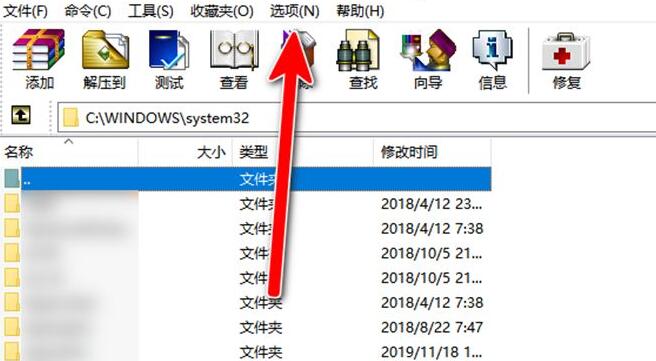
- 点击菜单栏 选项 → 设置(或直接按 Ctrl+S)。
- 切换到 集成(Integration)标签页。
- 在“关联文件”列表中,勾选需要的所有扩展名(推荐全部勾选:RAR、ZIP、7Z、ISO 等)。
- 同时勾选下方“上下文菜单项目”中的常用选项(如“解压到此处”“添加到压缩文件”等)。
- 点击“确定”保存设置。
完成后,WinRAR 会自动写入必要的注册表信息,压缩包图标和右键菜单通常立即恢复。如果没有立即生效,重启资源管理器(任务管理器 → 结束 explorer.exe → 文件 → 运行新任务 → explorer.exe)或直接重启电脑即可。
小贴士:2026 年新版 WinRAR 加强了与 Windows 11/12 的兼容性,这一内置修复功能成功率极高,几乎不需要管理员权限。
使用 Windows 默认程序设置强制关联
如果第一步无效(极少数情况,如系统策略限制),可以借助 Windows 自身设置来手动指定。
- 右键任意一个 .rar 文件 → “打开方式” → “选择另一个应用”。
- 在弹出的窗口中选择 WinRAR(如果列表中没有,点击“更多应用” → “在电脑上查找另一个应用”,手动定位到 WinRAR.exe,通常在 C:\Program Files\WinRAR\WinRAR.exe)。
- 勾选“始终使用此应用打开 .rar 文件” → 确定。
- 对 .zip、.7z 等其他常见格式重复相同操作(可一次性选中多个文件批量设置)。
这一步能彻底覆盖系统默认关联,图标也会随之恢复为 WinRAR 经典风格。
注册表高级修复(仅在前面两步无效时使用)
警告:操作注册表有一定风险,请先备份注册表(regedit → 文件 → 导出)。
- 按 Win+R 打开运行,输入 regedit 打开注册表编辑器。
- 导航到 HKEY_CURRENT_USER\Software\Microsoft\Windows\CurrentVersion\Explorer\FileExts\.rar。
- 删除该键值下的 UserChoice 子项(如果存在)。
- 再检查 HKEY_CLASSES_ROOT\.rar,确保其默认值为 WinRAR(如果不是,修改为 WinRAR)。
- 同样处理 .zip 等其他扩展名。
- 重启电脑。
这一步能清除被第三方软件“锁定”的关联,适用于顽固问题。
完成以上任意一步(大多数用户只需第一步),你的压缩包图标和右键菜单就能完全恢复正常。
WinRAR 的独特优势:为什么值得坚持修复?
修复后,你会重新感受到 WinRAR 的强大之处:
- 支持格式最全:原生完美支持 RAR5、ZIPX 等专有格式,7-Zip 等开源工具也难以完全兼容。
- 压缩率更高:相同文件,WinRAR 的 RAR 格式通常比 ZIP 小 10-30%。
- 分卷与修复功能:网络传输大文件时,分卷压缩 + 恢复记录功能极其实用。
- 跨平台潜力:2026 年,WinRAR 已经可以通过 iOS 模拟器实现跨平台文件部署,极大方便了开发者与设计师。详见这篇跨平台部署全攻略。
另外,如果你需要批量管理压缩包内容,WinRAR 还支持导出解压文件列表为文本或 HTML,极大提升工作效率。点击查看详细导出教程。
官方最新版本始终保持免费试用 + 付费解锁完整功能,建议大家支持正版。更多信息可访问 RARLab 官方网站。
常见问题解答(FAQ)
Q:修复后图标还是白色? A:清除系统图标缓存。运行命令: ie4uinit.exe -show(Win11/12)或重启即可。
Q:右键菜单仍然缺失部分选项? A:重新进入 WinRAR 设置 → 集成 → 上下文菜单,勾选所有需要的项目,再次保存。
Q:企业版/组策略限制了关联怎么办? A:需要管理员权限或联系 IT 部门调整策略。
Q:2026 年还有更好的替代工具吗? A:虽然 7-Zip 开源免费,但 WinRAR 在 RAR 格式支持、加密强度和稳定性上仍有明显优势,依旧是多数专业用户的首选。
WinRAR 文件关联失效虽然常见,但通过上述 3 步修复方法,绝大多数用户都能在几分钟内恢复压缩包图标和右键菜单。保持 WinRAR 最新版本、避免随意安装多个压缩工具,是预防此类问题的最佳方式。
如果你正在寻找可靠的 WinRAR 下载与安装渠道,建议直接访问官网,获取最新正版程序。希望这篇 2026 年实用教程能帮你彻底告别文件关联烦恼,让压缩解压操作重新变得顺畅高效!