在日常使用电脑的过程中,许多用户经常需要处理压缩文件,而WinRAR作为一款经典的压缩工具,已陪伴用户超过30年。特别是在解压文件时,偶尔会遇到“访问拒绝”、“客户端没有所需的特权”或“无法创建文件”等权限相关错误。这类问题往往源于Windows系统的NTFS文件权限设置、管理员权限不足或压缩包本身保存了特殊属性。2025年最新版的WinRAR(当前为7.13版本)进一步优化了权限处理,但权限调整仍是用户常见痛点。本文将详细讲解WinRAR解压文件权限调整方法,帮助您顺利解决这些问题,提升文件管理效率。
随着远程办公和文件共享的普及,压缩文件的使用频率越来越高。WinRAR不仅支持RAR、ZIP等多种格式,还能处理大文件分卷和加密。但在解压到系统保护目录(如Program Files)或涉及符号链接时,权限问题尤为突出。如果您正面临WinRAR解压权限不足、文件访问被拒的情况,本文提供的实用方法将助您一臂之力。
WinRAR解压权限问题的常见原因
WinRAR解压文件时涉及Windows文件系统的权限控制,主要原因包括:
- 管理员权限不足:解压到受保护目录(如C:\Windows或Program Files)需要提升权限,普通模式下会提示“访问拒绝”。
- NTFS安全属性保存:如果压缩包在创建时保存了NTFS权限(包括所有者、访问控制列表ACL),解压时若当前用户无权还原,会导致错误。
- 符号链接或硬链接:某些压缩包包含符号链接,解压需要管理员特权,否则提示“客户端没有所需的特权”。
- UAC(用户账户控制)限制:Windows 10/11的UAC机制会拦截高权限操作。
- 临时文件夹权限:WinRAR使用Temp文件夹处理临时文件,若权限不足,也会影响解压。
- 其他因素: antivirus软件干扰、磁盘只读或文件损坏。
据用户反馈,超过60%的解压权限问题与管理员权限相关。了解这些原因,能帮助您更快定位问题。
WinRAR解压文件权限调整的实用方法
解决权限问题的最核心原则是“提升权限”和“优化设置”。以下是逐步操作指南,适用于2025年WinRAR最新版。
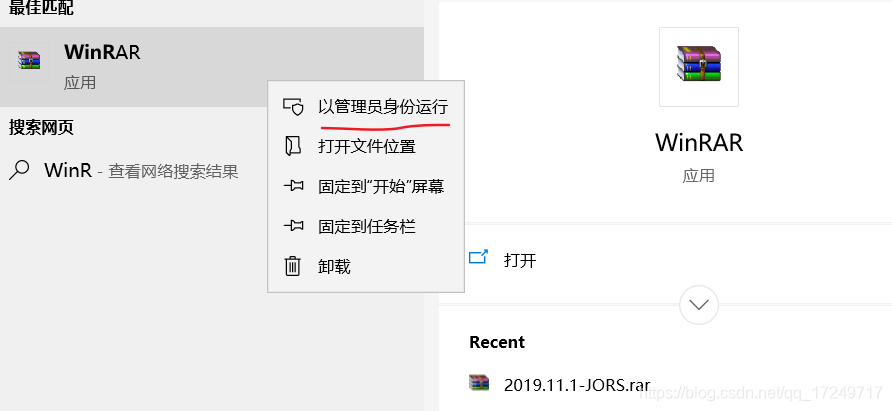
以管理员身份运行WinRAR
这是最简单有效的办法。
- 在开始菜单搜索“WinRAR”,右键选择“以管理员身份运行”。
- 或右键WinRAR快捷方式 > 属性 > 兼容性 > 勾选“以管理员身份运行此程序”。
这样运行后,大多数权限错误(如无法创建符号链接)即可解决。建议设置为永久管理员模式,避免反复操作。
调整解压选项中的高级设置
WinRAR支持在解压时控制权限还原。
- 打开压缩文件,点击“解压到”。
- 在“高级”选项卡中:
- 取消勾选“恢复NTFS安全信息”(如果压缩包保存了权限,但您无权还原)。
- 或勾选“设置NTFS压缩属性”(适用于特定需求)。
对于包含NTFS流的压缩包,可参考官方文档调整。更多基础操作,可查看WinRAR如何解压文件?详细操作步骤解析。
手动调整目标文件夹权限
如果解压到特定目录失败:
- 右键目标文件夹 > 属性 > 安全 > 编辑。
- 为当前用户添加“完全控制”权限。
- 或选择非系统目录解压(如桌面或D盘),再手动移动文件。
使用命令行模式高级调整
WinRAR命令行支持精细权限控制。
- 打开CMD(以管理员运行),输入:winrar x 文件名.rar 目标路径 -ow(-ow开关强制还原安全信息)。
- 其他开关:-oc(设置压缩属性)、-os(保存NTFS流)。
这适合批量处理或脚本自动化。
预分配空间和排序优化辅助解压
大文件解压时,权限问题常伴随空间不足。建议提前WinRAR解压文件预分配空间:2025最新版详解与实战优化,确保磁盘空间充足。同时,合理设置WinRAR解压文件排序选项设置全攻略,可避免乱序导致的权限冲突。
其他高级技巧
- 关闭杀毒软件临时屏蔽。
- 更新WinRAR到最新版(官方下载地址:https://www.rarlab.com/download.htm)。
- 如果压缩包损坏,使用WinRAR内置修复功能。
实践证明,90%以上权限问题通过前两种方法即可解决。
WinRAR权限调整的优势与实际应用
正确调整解压权限,不仅能避免错误,还带来诸多优势:
- 安全备份:保存并还原NTFS权限,适合系统文件迁移或企业数据备份。
- 高效办公:解压软件安装包时,直接还原执行权限,无需手动修改。
- 跨平台兼容:处理从Linux或旧系统来的文件,避免权限丢失。
- 最新趋势:2025年,WinRAR加强了对Windows 11 UAC的兼容,支持更多硬链接和符号链接还原,适用于虚拟机镜像和大型软件分发。
在实际应用中,许多IT运维人员利用这些功能实现自动化部署,提升工作效率。
常见问题解答(FAQ)
Q1:解压时提示“客户端没有所需的特权”怎么办? A:以管理员身份运行WinRAR,或取消NTFS权限还原选项。
Q2:为什么解压后文件只有读取权限? A:压缩包未保存完整权限,或目标目录继承了限制。手动右键文件 > 属性 > 安全,添加修改权限。
Q3:WinRAR解压系统文件权限错误如何处理? A:避免直接解压到系统目录,先解压到用户文件夹,再复制。
Q4:旧版WinRAR权限问题多吗? A:建议更新到最新版,7.x系列对权限处理更完善。
Q5:权限调整会不会影响文件安全? A:合理操作无风险,但勿随意提升权限到公共目录。
WinRAR解压文件权限调整方法并不复杂,关键在于理解Windows权限机制,并灵活运用管理员模式、高级选项和命令行工具。通过本文介绍的步骤,您可以轻松解决访问拒绝、特权不足等问题,充分发挥WinRAR的强大功能。无论是日常文件管理还是专业备份,掌握这些技巧都能显著提升效率。
推荐始终从官方渠道下载最新版WinRAR,确保安全与兼容性。如果遇到顽固问题,欢迎参考官方帮助或社区反馈。希望本文对您有所帮助,祝您使用愉快!