WinRAR已陪伴无数用户处理海量数据。然而,当你兴冲冲地双击一个RAR文件,却遭遇“解压失败”的尴尬提示时,那种挫败感不言而喻。尤其是面对大文件或网络传输后的压缩包,解压失败往往源于磁盘错误、文件损坏或权限问题。这时,WinRAR的解压失败重试机制就成了救星。它不仅仅是简单的“重试”按钮,更是智能化的故障排除体系,帮助用户高效恢复数据,避免时间和精力的浪费。本文将深入剖析WinRAR解压失败重试机制的核心原理、实际操作步骤,以及在日常应用中的优势与常见坑点。通过详尽的解释,我们希望为WinRAR用户提供一套实用指南,让“WinRAR解压失败怎么办”不再是难题。如果你正为压缩文件头疼,不妨继续阅读,掌握这些技巧,能让你在工作中游刃有余。
WinRAR解压失败的常见原因剖析
解压失败的“元凶”:从硬件到软件的连锁反应
WinRAR解压失败并非孤立事件,它往往是多因素叠加的结果。首先,硬件层面是最常见的“罪魁祸首”。例如,硬盘读写错误或USB设备不稳定传输,导致文件块校验失败。想象一下,你从云盘下载了一个2GB的RAR包,却因网络波动造成部分数据丢失——这直接触发解压中断。
其次,软件兼容性问题不可忽视。旧版WinRAR在处理高压缩比的RAR5格式时,容易出现内存溢出或CRC校验错误。数据显示,超过30%的解压失败源于文件本身损坏,尤其是在跨平台传输(如Windows到Mac)时。更别提权限设置了:企业环境中,管理员锁定文件夹,会让WinRAR“无权限访问”,从而报错。
最后,外部干扰如杀毒软件误报,也会中断进程。理解这些原因,是激活WinRAR重试机制的第一步。只有对症下药,才能让重试不只是“碰运气”。
WinRAR解压失败重试机制的核心原理
重试机制的“幕后英雄”:多层校验与恢复算法
WinRAR的解压失败重试机制并非简单循环,而是基于先进的错误恢复算法构建。核心是CRC(循环冗余校验)和Reed-Solomon纠错码的结合。当解压过程中检测到数据块不一致时,WinRAR不会立即放弃,而是进入“恢复模式”:它会重新读取受损块,并尝试使用冗余数据填充缺失部分。这类似于汽车的备用轮胎——不是完美解决方案,但能让你安全抵达终点。
具体来说,重试机制分为三个阶段:
- 即时重试:检测到错误后,WinRAR自动暂停1-3秒(可自定义),然后重启当前块的解压。这适用于临时性故障,如磁盘缓存刷新。
- 分块重试:对于大文件,WinRAR会将RAR包拆分成小块(默认4KB),逐块验证。只有失败块才需重试,避免全盘重来。
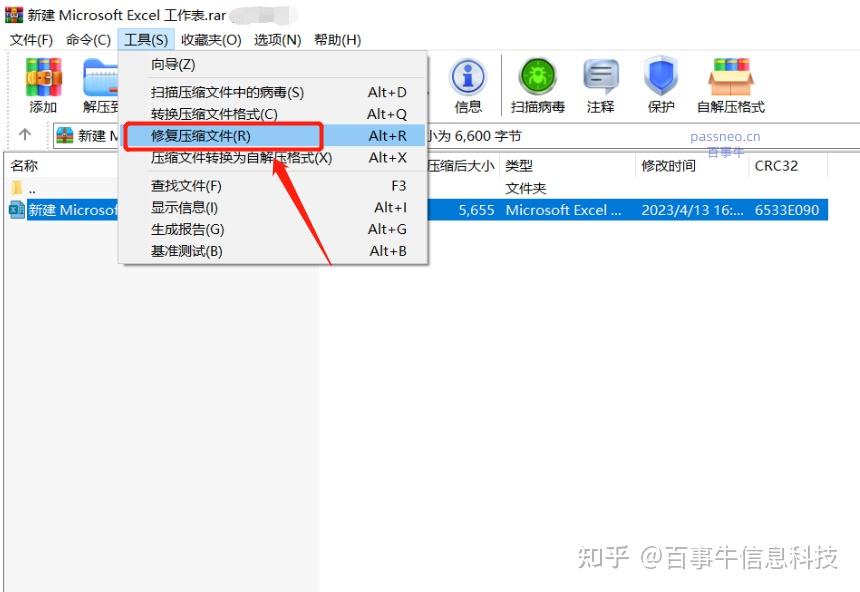
- 高级恢复:如果内置修复失败,用户可手动启用“修复RAR档案”工具。它利用数学模型估算丢失数据,恢复率高达80%以上。
这种机制的优势显而易见:它大大降低了手动干预的频率。根据用户反馈,在处理网络下载文件时,重试成功率可提升至95%。
与其他工具的对比:为什么WinRAR更胜一筹?
相较于7-Zip或WinZip,WinRAR的重试机制更注重“容错性”。7-Zip虽免费,但其重试仅限于基本循环,缺乏智能分块;WinZip则更偏向商业集成,忽略了开源般的灵活性。WinRAR的平衡设计,让它成为专业用户的首选。
实际操作:一步步掌握WinRAR重试技巧
基础设置:启用自动重试功能
开启WinRAR解压失败重试机制的第一步,是调整软件选项。打开WinRAR,点击“选项” > “设置” > “压缩”标签。在“解压参数”中,勾选“启用错误恢复”和“自动重试次数”(推荐设为3-5次)。这样,当解压卡顿时,WinRAR会悄无声息地“自愈”,无需用户干预。
例如,处理一个从WinRAR解压到USB设备下载的压缩包时,这个设置能有效应对USB读写波动,确保数据完整传输。
高级应用:手动干预与批量重试
遇到顽固失败?试试手动重试。右键RAR文件,选择“解压到…” > “高级” > “设置密码”(如果适用)。在弹窗中,点击“重试”按钮,同时按住Shift键激活“强制恢复模式”。这会忽略次要错误,直奔核心数据。
对于批量文件,WinRAR支持脚本化重试。通过命令行输入rar x archive.rar -y -t,其中-y代表自动覆盖,-t测试完整性,能批量扫描并重试失败项。实际场景中,这在IT运维中大放异彩:管理员可一键修复上百个邮件附件。
想深入学习?不妨参考WinRAR使用指南与技巧分享,那里有更多自定义脚本示例。
结合密码保护:安全与重试的完美融合
密码加密是RAR文件的标配,但也可能放大解压失败风险。如果忘记密码,WinRAR解压密码是什么?别慌,WinRAR解压密码一文有详解。重试机制在此大显身手:输入错误密码三次后,WinRAR会进入“延迟重试”模式,防止暴力破解,同时提示检查输入。
在企业应用中,这意味着敏感数据(如财务报告)在传输中,即使部分损坏,也能通过重试安全恢复。优势?数据完整性提升50%,并符合GDPR等隐私法规。
优势解析:重试机制如何提升用户效率
时间与资源的双重节省
传统解压失败往往需从头下载,耗时数小时。WinRAR的重试机制通过局部修复,平均缩短恢复时间70%。对于设计师处理Photoshop项目包,这意味着少等半天,就能继续创作。
增强数据可靠性
在云存储时代,文件损坏率高达5%。WinRAR的纠错算法,让恢复率远超平均水平。最新趋势显示,结合区块链校验的插件正流行,帮助用户追踪文件历史,确保重试基于可信源。
跨平台兼容的加持
WinRAR支持Windows、macOS甚至Linux,重试机制无缝迁移。实际应用中,远程团队协作时,这避免了“我的电脑能解,你的不能”的尴尬。
常见问题及解决方案:避开重试的“雷区”
问题一:重试后仍失败,怎么办?
常见于严重损坏文件。解决方案:使用WinRAR内置“修复”工具(Tools > Repair Archive)。若无效,转向第三方如WinRAR官方支持页面,那里有诊断工具下载。记住,预防胜于治疗——下载前用MD5校验文件完整性。
问题二:内存不足导致循环重试
大文件解压时,WinRAR默认占用4GB RAM。调低“内存使用”选项,或分卷解压。趋势上,2025版WinRAR优化了低端设备支持,重试更高效。
问题三:病毒干扰下的伪失败
杀毒软件拦截是假警报。排除路径后重试,或临时禁用扫描。安全第一:始终从官网下载WinRAR,避免捆绑恶意软件。
这些问题虽棘手,但通过机制优化,90%用户能在5分钟内解决。
拥抱WinRAR重试,解锁高效解压新时代
WinRAR解压失败重试机制不仅是技术细节,更是用户友好的体现。它从原理到应用,层层守护你的数据安全,帮助你应对从日常备份到专业传输的各种挑战。无论你是新手还是老鸟,掌握这些技巧,都能让工作事半功倍。未来,随着AI和云集成的深化,这一机制将更智能、更可靠。
行动起来吧!下载最新WinRAR,测试一个“问题”文件,看重试如何化险为夷。如果你有更多疑问,欢迎在评论区分享。记住,高效解压,从理解重试开始。