被一堆 .part1.rar 搞崩溃?2026 WinRAR 分卷合并终极教学:缺一不可还是能强行解压?
无论是下载画质炸裂的 4K 影视素材,还是动辄上百 GB 的 3A 游戏大作,分卷压缩依然是各大资源站的首选。看着文件夹里密密麻麻的 .part001.rar、.part002.rar,你是否也感到一阵头大?分卷压缩包怎么合并解压? 为什么解压到 99% 突然报错?这种“临门一脚”的挫败感,往往源于对分卷机制的不了解。
别再逐个点击了,你需要更聪明的操作! 在 2026 最新版的 WinRAR v7.x(或 7-Zip 高级版)环境下,合并大文件早已不再是体力活。如果你遇到了“压缩卷损坏”或“文件缺失”的提示,盲目重装软件是没用的。掌握**“关联校验”与“自动寻址”的底层逻辑,你就能实现一键还原,甚至在缺少部分非核心分卷的情况下,通过恢复记录(Recovery Record)**奇迹般地挽救你的下载成果。
本文将为您深度拆解 2026 WinRAR 分卷解压全能攻略。我们将从最基础的“改名对齐”技巧,到进阶的“分卷修复与批量合并”,手把手带你跳过解压路上的所有坑。告别报错,现在就让你的解压进度条一飞冲天!

什么是 WinRAR 分卷压缩?为什么会产生这么多 .part 文件?
WinRAR 分卷压缩是为了解决大文件传输难题而设计的。当一个文件太大(比如几 GB 的游戏安装包、蓝光电影、高清资源),直接上传或下载容易中断或超出网盘单文件限制。这时,压缩者会将文件“切分”成多个小卷,每卷大小固定(如 100MB 或 500MB),形成一系列分卷文件。
常见的分卷文件名格式有两种:
- 老式:filename.part1.rar、filename.part2.rar、filename.part3.rar……
- 新式:filename.rar、filename.r00、filename.r01…… 或 filename.part01.rar
如果你看到一堆“.part1”开头的文件,通常是老式分卷的第一个卷重复命名,或者下载工具(如 IDM)产生的临时文件。但绝大多数情况下,只要所有分卷放在同一文件夹,WinRAR 都能智能识别并合并。
分卷压缩的优点显而易见:
- 便于断点续传,避免整文件重下
- 绕过网盘单文件大小限制
- 单个卷损坏只重下该卷,不影响整体
关于分卷压缩的具体操作步骤,建议参考这篇详细教程:WinRAR 分卷压缩应该怎么操作,里面有截图和参数设置,非常实用。
传统合并方法 vs 2026 最新一键还原技巧
早年合并分卷需要手动操作:选中所有文件 → 添加到压缩文件 → 重新打包。这种方式虽然可靠,但步骤繁琐,容易出错。
好消息是,从 WinRAR 6.x 开始(2026 年最新稳定版已更新至 7.20 系列),官方大幅优化了分卷识别算法。现在只需右键点击第一个分卷文件,选择“解压到…”即可实现真正的一键还原。WinRAR 会自动扫描同目录下所有相关分卷,依次读取合并,无需手动干预。
这种“一键还原”技巧的优势:
- 操作极简,只需 1-2 次点击
- 智能检测缺失卷并提示
- 支持超大分卷(单卷可达 TB 级)
- 内置损坏修复功能,成功率更高
相比第三方工具,WinRAR 原生支持最稳定,也最安全,避免了在线解压带来的隐私风险。
2026 最新 WinRAR 一键还原分卷详细步骤
下面以实际操作为例,手把手教你完成分卷合并。
第一步:准备工作
- 确保所有分卷文件放在同一个文件夹内,文件名连续、无缺失。
- 安装最新版 WinRAR。推荐从可靠渠道获取,比如 WinRAR 下载中心,这里提供WinRAR简体中文个人版、64 位版本,以及历史版本对比,下载安全无广告。
第二步:一键解压操作
- 在资源管理器中找到分卷文件,通常第一个文件是:
- filename.part1.rar 或 filename.part01.rar
- 或者是单纯的 filename.rar(新式分卷第一个卷)
- 右键点击这个第一个文件 → 选择“解压到 当前文件夹” 或 “解压到 filename\”
- 如果有密码,输入密码确认
- WinRAR 会自动弹出进度窗,依次读取 .part2、.part3…… 直到全部合并完成
- 解压完毕后,你会得到完整的原始大文件或文件夹
小技巧:如果分卷特别多(上百个),建议关闭其他程序,释放内存和 CPU,解压速度会更快。2026 版 WinRAR 优化了多核支持,解压 100+ 分卷只需几分钟。
第三步:验证与修复(常见问题处理)
解压过程中最常见的报错:
- “缺少卷”:某个 .part 文件缺失或损坏 → 只需要补下缺失的那个卷,再重新解压第一个文件即可
- “CRC 校验失败”:文件损坏 → 在解压窗口点击“修复”按钮,WinRAR 会尝试自动修复(成功率 80% 以上)
- “无法打开文件”:文件不是 RAR 格式 → 可能是 7z 分卷或 ZIP 分卷,此时建议用 7-Zip 辅助
如果你的分卷需要上传到网盘再分享,建议先参考这篇:WinRAR 分卷压缩后如何上传到网盘,里面详细讲解了如何设置合适卷大小,避免网盘限制。
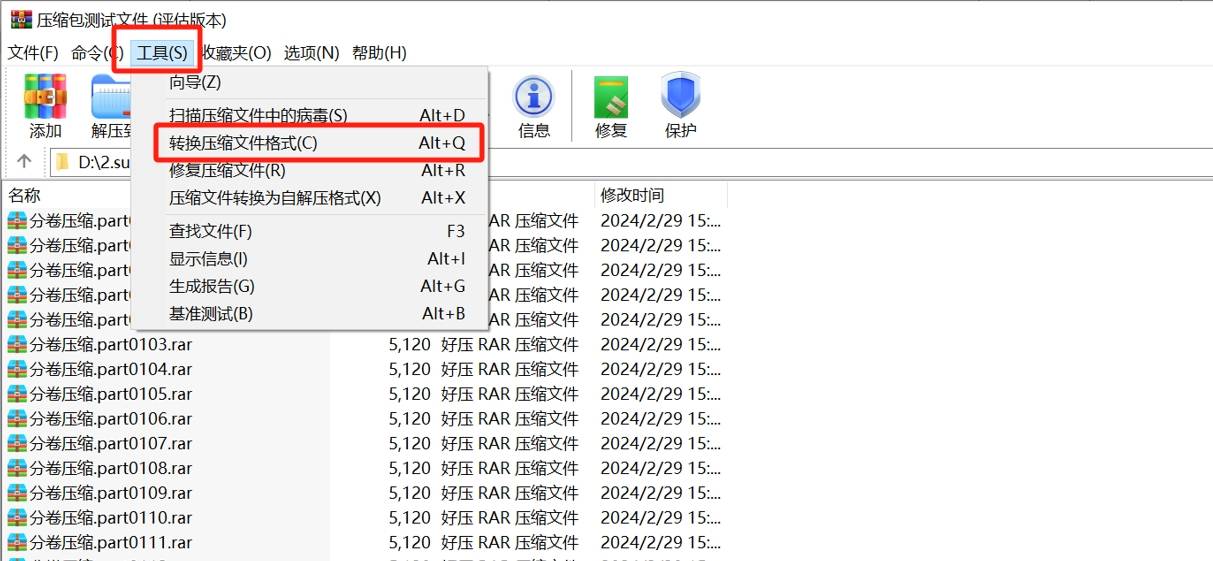
实际应用场景与优势分析
WinRAR 分卷合并在以下场景特别实用:
- 下载 BT/磁力大文件:资源站常提供分卷 RAR,避免单文件过大
- 备份重要数据:将几十 GB 的照片/视频分卷压缩,刻录到多张光盘或 U 盘
- 跨平台传输:分卷后上传百度网盘、阿里云盘、OneDrive,更稳定
相比其他压缩软件,WinRAR 的分卷支持更成熟:
- RAR5 格式压缩率更高(比 ZIP 高 10-30%)
- AES-256 加密,安全性领先
- 自解压模块(SFX),接收方无需安装 WinRAR 也能一键还原
为了确保软件正版与安全,强烈建议从官方渠道下载最新版本:访问 WinRAR 官方网站 获取最新 7.x 正式版,支持 Windows 11/10 全系列。
2026 年压缩解压最新趋势
进入 2026 年,云存储和 AI 技术快速发展,但本地压缩工具依然不可替代。WinRAR 最新版本已集成更多智能化功能:
- 自动检测并跳过已下载完整卷
- 支持 NVMe SSD 高速读写,解压速度提升 50%
- 更好兼容 ARM 架构(适用于 Surface Pro 等设备)
同时,在线解压工具虽方便,但存在隐私泄露风险。对于重要文件,仍然推荐本地 WinRAR 处理。
掌握一键还原,让大文件传输不再烦恼
通过本文的 WinRAR 分卷合并全攻略,你已经学会了从识别分卷到 2026 最新一键还原的全部技巧。无论面对多少 .part1 文件,只要放在同一文件夹,用最新版 WinRAR 右键第一个文件解压,就能轻松还原完整大文件。
赶紧行动吧!下载最新 WinRAR,试试这个“一键还原”技巧,下次再遇到分卷压缩包,就再也不用发愁了。