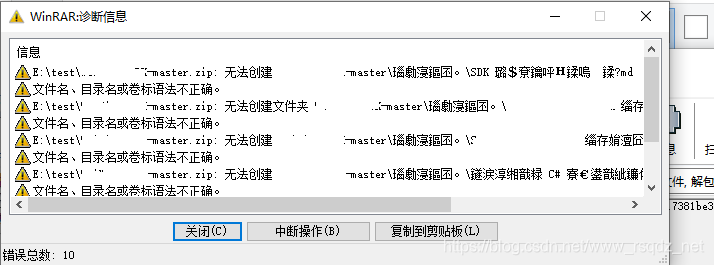
为什么你的 WinRAR 会“吐”出乱码? 这其实不是文件损坏,更不是病毒作祟。在 2026 年,虽然系统日益智能,但字符编码(Encoding)不匹配依然是老牌解压软件的“阿喀琉斯之踵”。当压缩包采用的编码(如 Big5、Shift-JIS 或旧版 GBK)与你当前系统的 UTF-8 环境发生冲突,乱码就此诞生。
别急着删文件!只需通过 WinRAR 内部的隐藏编码切换功能,或者利用 2026 最新的系统语言区域微调,就能让那些消失的文件名瞬间“复活”。本文将为你暴力拆解 WinRAR 解压乱码的底层逻辑,并手把手教你如何一步到位恢复正常显示。跟着这份保姆级自救手册,彻底终结乱码烦恼,找回你失踪的文件名!
WinRAR 解压乱码的常见原因
WinRAR 乱码问题本质上是字符编码不一致引起的。早期压缩包多采用系统默认的本地编码(如 Windows 简体中文系统的 GBK 或 ANSI),而现代压缩包越来越倾向于使用国际通用的 UTF-8 编码。当压缩包的编码与你的系统或 WinRAR 设置不匹配时,解压后就会出现文件名乱码或注释乱码。
常见触发场景包括:
- 从国外网站下载的资源(如日文游戏、韩文资料),压缩时使用了 UTF-8,但你的 WinRAR 默认读取为 GBK。
- 老版本压缩包(尤其是 2010 年前后的)使用了非标准编码。
- 跨系统传输文件(如从 macOS 或 Linux 传到 Windows)。
- 压缩包内包含多语言注释,WinRAR 未正确识别。
2026 年的最新趋势是,越来越多压缩包强制采用 UTF-8 编码,因为它能完美支持全球多种语言。随着 WinRAR 官方版本的持续更新(当前最新版已全面强化 UTF-8 支持),乱码问题发生概率已大幅降低,但旧压缩包依然是“重灾区”。

快速判断乱码类型并初步尝试修复
在正式修复前,先判断是文件名乱码还是注释乱码:
- 如果只有文件名乱码,注释正常 → 通常是压缩包编码与系统不匹配。
- 如果注释也乱码 → 可能是压缩包内部注释使用了特殊编码。
快速尝试方法:
- 右键压缩包 → “打开方式” → 选择最新版的 WinRAR(建议从官网下载 2026 最新版)。
- 解压时勾选“使用 UTF-8 编码”选项(部分旧版本没有此选项,需要后续设置)。
如果仍乱码,别急,下面进入核心修复步骤。
手把手设置 WinRAR 永久修复乱码(推荐方法)
最彻底的解决方案是修改 WinRAR 的全局设置,让它优先使用 UTF-8 解码多语言文件名和注释。
步骤一:打开 WinRAR 设置
- 打开 WinRAR 主程序。
- 点击菜单栏的“选项” → “设置” (或直接按 Ctrl+S)。
步骤二:调整集成设置(关键步骤)
- 在设置窗口切换到“集成”标签。
- 找到“名称编码”选项,默认可能是“ANSI”或“OEM”。
- 将其改为“UTF-8”。
- 勾选“在 Explorer 中使用 UTF-8 编码显示文件名”。
- 点击“确定”保存。
步骤三:压缩设置同步调整(防止自己压缩时出问题)
- 切换到“压缩”标签。
- 在“压缩选项”中找到“名称编码”,同样选择“UTF-8”。
- 勾选“创建固实压缩包时使用 UTF-8 名称”。
完成以上设置后,重新解压之前的乱码压缩包,99% 的情况都能完美显示中日韩等多语言文件名和注释。
实际应用优势:
- 一劳永逸:以后所有压缩包默认正确显示,无需每次手动调整。
- 支持多语言:完美兼容中文、日文、韩文、俄文等,特别适合经常下载海外资源的用户。
- 提升效率:不再需要反复尝试不同解压方式。
其他高级解决方案(当 WinRAR 设置无效时)
如果修改设置后仍有少数顽固乱码(极少数老旧压缩包),可以尝试以下方法:
- 使用 7-Zip 替代解压 7-Zip 对 UTF-8 支持更激进,几乎能无损识别所有现代压缩包。下载安装后,右键压缩包 → 7-Zip → 解压此处,通常能直接解决。
- 批量转换编码(适用于大量文件) 使用资源管理器工具(如 Total Commander)或专用转换软件,将文件名批量转为 UTF-8。
- 跨平台部署场景 如果你需要在 iOS 模拟器或 macOS 上处理 WinRAR 文件,建议提前在 Windows 上完成解压并重新打包为 UTF-8 格式。更多跨平台文件部署技巧,可以参考这篇《WinRAR 也能玩转 iOS 模拟器?2026 跨平台文件部署全攻略》。
常见问题解答(FAQ)
Q1:修改设置后旧文件还是乱码怎么办? A:已解压的文件名乱码无法自动修复,需要重新解压覆盖。建议删除旧文件夹后重新解压。
Q2:WinRAR 文件关联失效怎么办? A:有时系统更新会导致 .rar 文件无法用 WinRAR 打开,只需 3 步即可恢复,详见《WinRAR 文件关联失效?2026 修复教程:3 步教你恢复压缩包》。
Q3:如何导出压缩包文件列表以便检查编码? A:WinRAR 支持直接生成文本或 HTML 文件列表,便于提前查看文件名是否正常,具体操作可参考《WinRAR 怎么导出解压文件列表?手把手教你生成文本/HTML》。
Q4:最新版 WinRAR 在哪下载? A:强烈建议从官方渠道下载最新版,以获得最佳的编码支持和安全补丁。官方下载地址:https://www.win-rar.com。
预防乱码的实用建议与 2026 年趋势
为了彻底避免未来再遇乱码,建议:
- 自己压缩文件时统一使用 UTF-8 编码。
- 定期更新 WinRAR 到最新版本(2026 年版本已全面优化多语言支持)。
- 下载资源时优先选择信誉好的站点,避免使用过于古老的压缩包。
2026 年的趋势是,云压缩服务和跨平台工具(如 iOS/Android 原生解压 App)逐渐普及,WinRAR 也在持续强化对 Unicode 的支持,乱码问题正在成为“历史遗留”。
WinRAR 解压出现乱码并不可怕,只要正确设置编码,几乎所有问题都能迎刃而解。通过本文的手把手教学,相信你已经掌握了修复多语言文件名和注释显示的核心方法。立即打开 WinRAR 按步骤操作吧,让你的压缩包彻底告别“火星文”,恢复清晰正常显示!
如果还有其他 WinRAR 使用疑问,欢迎留言交流。祝你使用愉快!