在数据归档与日常备份的场景中,我们习惯于使用 WinRAR 进行文件的压缩与解压。但你是否经历过这样的困扰:当你将一份精心整理、带有原始修改时间与权限信息的档案解压后,所有文件的属性瞬间“重置”了——创建日期变成了当前的解压时刻,原始的元数据仿佛彻底蒸发。
对于档案管理员、IT 运维人员或是追求完美数据备份的你来说,这不仅是简单的格式混乱,更意味着文件价值的流失。
很多人误以为这是压缩过程中的“必然损耗”,其实不然。在 2026 年的 WinRAR 版本中,元数据(Metadata)的保留能力得到了极大增强,只是由于默认设置倾向于“兼容性优先”,导致了这些关键信息在解压时被过滤。
如何让解压过程实现“无损还原”?
本文将为你揭开 WinRAR 设置中那几个被忽视的“关键开关”。我们将跳过复杂的底层原理,直接通过 3 步配置,教你如何精准控制 WinRAR 在解压时保留原始文件的修改时间、访问权限以及自定义元数据。无论是为了满足审计合规要求,还是为了确保数据备份的完整性,这篇 2026 进阶指南都将助你找回数据的“原始记忆”,让每一次解压都如同原样归来。
让我们立刻深入设置菜单,开启这份被隐藏的“完整归档”力量!
WinRAR 解压改变文件属性的根本原因
WinRAR 处理文件时间戳时,默认只存储并恢复“最后修改时间”(modification time)。创建时间(creation time)和最后访问时间(last access time)必须在压缩阶段显式勾选才能存入档案,否则解压时会自动使用当前系统时间覆盖。
不同格式支持差异显著:RAR 格式(尤其是 RAR 5.0+)完整支持三个时间戳、高精度格式(0.0000001 秒)和 NTFS 元数据;ZIP 格式支持有限,TAR 等跨平台格式在旧版中甚至无法保留文件夹时间戳。WinRAR 7.x 版本虽已修复 TAR 文件夹时间戳恢复问题,但仍需正确设置。
此外,NTFS 特有元数据(如文件安全信息、备用数据流)只有在压缩时启用“保存文件安全数据”和“保存文件流”才会保留,否则解压后永久丢失。这就是为什么许多用户抱怨“WinRAR 解压后文件属性全变了”。
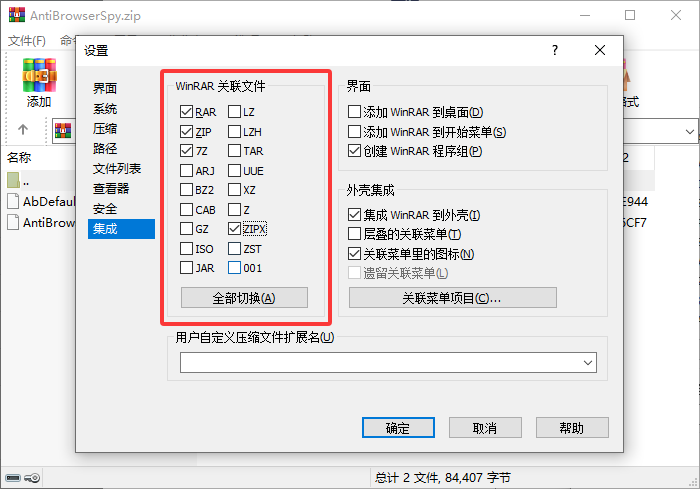
基础技巧:提取对话框中快速设置时间戳
最简单的保留方式就在提取界面:
- 双击压缩包打开 WinRAR,选中要解压的文件或文件夹,点击“解压到”按钮。
- 在“解压路径和选项”窗口切换到“高级”选项卡。
- 在“文件时间”区域勾选:
- 设置修改时间(默认已选)
- 设置创建时间
- 设置最后访问时间
- 点击“确定”开始解压。
注意:此设置仅在压缩包已存储对应时间戳时生效。若压缩时未启用,解压再勾选也无效。因此,保留元数据必须从压缩源头抓起。
如果您经常解压相同类型档案,可点击“保存设置”按钮,让 WinRAR 记住这些高级选项,下次自动生效。
2026 进阶技巧(一):压缩阶段完整保存元数据与高精度时间戳
要真正实现“零损失”,必须在“添加文件到压缩包”时做好准备:
打开“压缩文件名和参数”窗口,切换到“时间”选项卡:
- 勾选“存储修改时间”“存储创建时间”“存储最后访问时间”(RAR 格式独享完整支持)。
- 启用“高精度时间格式”——2026 年 WinRAR 7.x 已优化此选项,支持纳秒级精度,档案体积仅略微增加,却能精确保留文件创建的毫秒甚至纳秒细节。
- 勾选“保留源文件最后访问时间”,防止压缩过程修改源文件的访问记录(特别适合取证场景)。
再切换到“高级”选项卡,重点启用:
- 保存文件安全数据(NTFS 文件所有者、组、ACL 和审计信息,仅 RAR 支持)
- 保存文件流(NTFS 备用数据流,如 Office 文件的自定义属性)
- 符号链接/硬链接作为链接(RAR 5.0+,提取时自动重建链接结构)
这些设置确保元数据完整存档。2026 年最新版还新增“指定时间”选项,可手动输入档案修改时间,进一步满足审计需求。
2026 进阶技巧(二):提取时同步恢复全部属性
压缩后正确设置,提取时仍需对应操作:
- 在提取“高级”选项卡,除时间戳三选外,还需勾选:
- 设置文件安全(恢复所有者与权限,需要管理员权限)
- 设置“压缩”属性(恢复 NTFS 压缩标志)
- 路径模式选择“解压完整路径”或“解压相对路径”,避免路径元数据丢失。
- 若档案含符号链接,勾选“允许符号链接中的绝对路径”(仅信任自家备份时使用)。
完成这些操作后,解压文件的时间戳、属性、安全信息和流将与原始文件 100% 一致。
命令行高手玩法:自动化批量保留
对于批量处理或脚本自动化,WinRAR 命令行开关更高效:
- rar x -tsc -tsa -tsm archive.rar:同时设置创建、访问、修改时间。
- rar a -tsc -tsa -tsp -hp archive.rar files:压缩时启用高精度并保留源访问时间。
- 结合 -amr(恢复档案元数据)可进一步保留档案自身时间。
企业用户可将这些命令写入批处理文件,实现服务器备份零损耗。2026 年 WinRAR 7.20 还优化了 -tk 开关,支持日期参数直接指定档案时间。
实际应用场景:为什么值得掌握这些技巧
- 摄影与媒体备份:保留照片创建时间,确保 Lightroom 或 Photoshop 按原始拍摄顺序排序。
- 法律取证与审计:时间戳和安全元数据完整性是证据链关键,防止“修改痕迹”争议。
- 软件开发与版本控制:构建文件时间一致,避免 CI/CD 流水线因时间戳差异导致编译异常。
- 云同步与跨设备备份:OneDrive、Google Drive 等平台常重置时间,使用 WinRAR 先打包再上传,可完美保留属性。
优势显而易见:数据完整性提升、合规风险降低、文件管理效率提高。相比第三方工具,WinRAR 原生支持更稳定、无额外费用。
常见问题与解决方案
问题1:即使勾选设置创建时间,解压后仍为当前时间? 解决方案:检查压缩包是否在“时间”选项卡启用了存储创建时间;ZIP 格式支持不全,建议转为 RAR。
问题2:无法恢复文件安全数据(权限错误)? 解决方案:以管理员身份运行 WinRAR,并确认压缩时已勾选“保存文件安全数据”。家用用户通常无需此选项。
问题3:解压后文件夹时间戳不对? 解决方案:WinRAR 7.x 已优化文件夹时间戳设置逻辑(先提取文件再更新文件夹),更新到最新版即可。
问题4:覆盖旧文件后原时间戳丢失? 如果担心文件覆盖,可参考 WinRAR 覆盖了旧文件怎么找回?2026 进阶指南:利用版本控制 获取详细恢复方法。
此外,WinRAR 支持文件版本控制吗?2026 实用教学:教你如何设置 详细讲解了如何结合档案版本功能进一步保护时间戳与元数据。
2026 最新趋势:WinRAR 7.20 的革新升级
2026 年,WinRAR 持续演进。最新版 7.20 不仅保留了纳秒级 Unix 时间戳精度(7.12 引入),还优化了 TAR 档案文件夹时间戳恢复、NTFS 压缩属性提前设置,以及云文件 Mark of the Web 传播控制。这些更新让元数据保留更可靠、更安全。
根据 WinRAR 官方更新日志,新版还加强了安全防护,防止恶意档案篡改提取路径,同时提升了大档案提取速度。未来趋势是与 AI 元数据分析结合,自动检测并提示时间戳异常。
如果您需要下载最新版 WinRAR 或更多工具,建议访问 WinRAR 专业站点 获取正版资源与社区支持。
掌握技巧,让文件属性永不变
WinRAR 解压后文件属性全变了的问题,本质上是默认设置与格式限制导致的。通过本文 2026 进阶技巧——压缩时全量存储、提取时精准恢复、命令行自动化,您已能轻松完整保留元数据与时间戳。无论日常备份还是专业场景,都能确保文件“原汁原味”。
立即打开 WinRAR,实践一次这些设置,您会发现数据管理从此省心省力。建议定期更新到 WinRAR 最新版,享受持续优化的时间戳与元数据保护能力。掌握这些技巧,您的文件世界将始终井然有序、完整无缺。