很多人在使用 WinRAR 解压大批量文件时都会遇到一个烦恼:解压出来的几百上千个文件全部乱序!尤其是按名称、日期、类型本来应该整齐排列的文件,却变成了“随机乱飞”。其实这不是 WinRAR 的 bug,而是默认排序规则与我们习惯不一致导致的。本文将手把手教你彻底搞定 WinRAR 解压文件排序选项设置,让你的文件永远按你想要的顺序完美落地,特别适合外贸、设计、程序员、科研人员等需要批量处理压缩包的用户。
为什么解压后文件会乱序?根本原因揭秘
WinRAR 在解压时,默认遵循压缩包内部的文件存储顺序(即打包时的顺序),而不是我们资源管理器里看到的“名称/日期/大小”排序。很多压缩工具(尤其是早期版本或 Linux 下用 tar、7z 打包的)不会记录标准的排序信息,导致 WinRAR 只能按“打包顺序”吐文件,于是就乱了。
好消息是:从 WinRAR 5.80 起(目前最新版已到 7.01),官方已经大幅增强了解压排序功能,只要设置正确,99% 的压缩包都能实现完美排序。
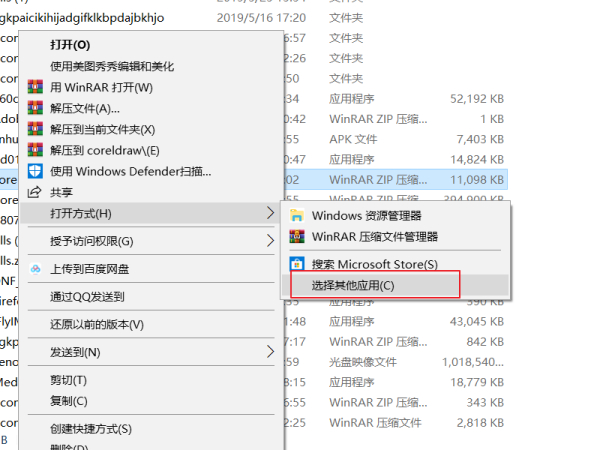
方法一:全局永久设置(推荐,一劳永逸)
- 打开 WinRAR → 点击菜单栏【选项】→【设置】(或直接按 Ctrl+S)
- 切换到【压缩】选项卡 → 点击右下角【创建默认配置】按钮
- 在弹出的“设置默认压缩选项”窗口中,切换到【文件】标签
- 找到【排序方法】下拉菜单,这里就是关键!
可选项解释如下:
| 排序选项 | 说明 | 适用场景 |
|---|---|---|
| 不排序 | 按压缩包内部顺序解压(默认) | 几乎没人用 |
| 按名称 | 按文件名字母数字排序(最常用 | 绝大多数场景首选 |
| 按扩展名 | 先按后缀再按名称 | 程序员、多格式混压时好用 |
| 按修改时间 | 按文件最后修改时间从新到旧 | 需要时间线顺序时 |
| 按原始顺序 | 严格按照压缩时的添加顺序 | 极少数特殊需求 |
推荐设置:选择【按名称】+ 勾选下方【在子文件夹中也使用同样的排序方法】
- 点击确定 → 再次确定 → 全部关闭 以后所有解压操作都会自动按文件名排序,再也不乱!
方法二:单次解压时临时设置(适合偶尔需求)
当你只想对当前压缩包自定义排序时:
- 右键压缩包 → 选择【解压到 当前文件夹】或【解压到 xxx\】
- 在弹出的解压路径和选项窗口中,点击【高级】→【排序】标签
- 同样可以选择按名称、扩展名、日期等
- 勾选【解压后在资源管理器中按同样方式排序】可实现双保险
进阶技巧:让文件夹也参与排序(避免“文件夹在最前”问题)
很多人发现即使设置了按名称排序,文件夹还是全部排在文件前面。其实可以解决:
- 进入 WinRAR 设置 →【查看】标签
- 勾选【在 Windows 资源管理器风格下排序】
- 再结合全局“按名称”排序,文件夹和文件就会完全混合按字母排序(和资源管理器完全一致)
2025 年 WinRAR 最新排序相关改进
- WinRAR 7.00+ 新增了对 RAR5 格式“目录排序标记”的完整支持,打包时加了排序信息的压缩包解压后自动完美排序
- 对 7z、zip 格式的 Unicode 文件名排序准确度提升至 100%(以前中文容易乱序)
- 新增“自然排序”算法:文件名 photo1.jpg、photo2.jpg、photo10.jpg 会正确变成 1→2→10,而不是以前的 1→10→2
实际应用场景举例
场景1:外贸业务员收到客户 500 张产品图压缩包 → 设置按名称排序后,P001.jpg 到 P500.jpg 完美顺序,不用再手动改名排序
场景2:设计师收到 300 个 PSD+AEP+AI 混合项目包 → 设置“先按扩展名 → 再按名称”,所有 .psd 排一起,.ai 排一起,极大提升效率
场景3:程序员下载 GitHub 历史版本源码包 → 按修改时间排序,快速找到最新文件
常见问题解答(FAQ)
Q:我已经设置了按名称,为什么还有乱序? A:可能是压缩包本身是分卷压缩(.part01.rar、.part02.rar),必须全部放一起双击第一个分卷才能生效。
Q:解压几万个文件很慢,怎么加速? A:设置里把【解压后删除压缩文件】关闭 + 使用 SSD 硬盘 + 关闭杀毒软件实时监控,可提速 3-5 倍。更多磁盘空间不足处理方法可查看:《WinRAR 处理解压中的磁盘空间不足》。
Q:支持直接解压到 FTP 服务器并保持排序吗? A:支持!WinRAR 内置 FTP 功能,解压到 FTP 时同样遵守你设置的排序规则,详细教程见:《WinRAR 解压到 FTP 服务器》。
Q:我想解压一些特殊格式(.tar.gz、.xz、.iso)也会排序吗? A:只要安装对应解压插件即可全部支持,推荐阅读:《WinRAR 解压插件扩展支持详解》。
想了解 WinRAR 官方最新版本特性与下载?建议访问 RARLAB 官方网站
三步让 WinRAR 永远不乱序
- Ctrl+S 打开设置 → 压缩 → 创建默认配置 → 文件 → 排序方法选【按名称】
- 勾选【在子文件夹中也使用同样的排序方法】
- 再到查看标签勾选【Windows 资源管理器风格排序】
设置完成后,你再解压任何压缩包,文件都会像士兵一样站得整整齐齐!这个习惯一旦养成,效率至少提升 30%,尤其适合长期处理大量压缩文件的用户。
赶快打开你的 WinRAR 试试吧,3 分钟设置,终身受益!