在数字时代,文件压缩和解压已成为日常工作的一部分。作为一款经典的文件压缩工具,WinRAR 以其强大的兼容性和灵活性深受用户青睐。其中,解压界面的自定义选项是许多人忽略但却能显著提升使用体验的功能。通过这些设置,用户可以根据个人习惯和具体需求调整提取过程,使操作更高效、更人性化。本文将深入探讨 WinRAR 解压界面自定义选项的各项功能,帮助您掌握如何优化文件提取流程。无论您是初学者还是资深用户,都能从中获益。
WinRAR 解压界面的基本概述
WinRAR 的解压界面是用户与压缩文件交互的核心窗口。当您双击一个 RAR 或 ZIP 文件时,这个界面会弹出,显示文件列表、提取路径等信息。默认设置下,它已经相当简洁,但自定义选项允许您进一步个性化配置。例如,您可以修改显示模式、添加快捷按钮或调整进度条的样式。这些自定义功能隐藏在“选项”菜单中,旨在让解压过程更符合您的 workflow。
从历史角度看,WinRAR 自 1995 年问世以来,不断迭代其界面设计。早期版本的界面较为简陋,而如今的版本(如 WinRAR 7.0)融入了更多用户友好元素。自定义解压界面不仅是美化工具,更是提升生产力的关键。想象一下,在处理大量文件时,如果能一键切换到“树状视图”或自动忽略某些子文件夹,该有多方便?这正是 WinRAR 解压界面自定义选项的核心价值。
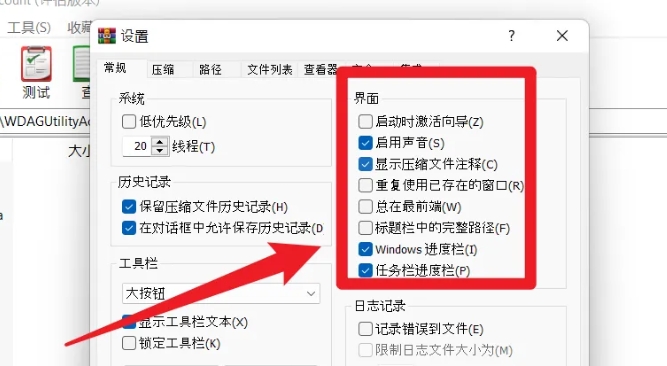
如何自定义 WinRAR 解压界面选项
要开始自定义,首先确保您已安装最新版的 WinRAR。您可以从官方网站下载正版软件(参考:WinRAR 官网,这是一个可靠的来源,提供安全下载和更新信息)。安装后,打开 WinRAR 主程序,点击“选项” > “设置” > “界面”标签。这里是自定义的入口。
调整显示和布局设置
WinRAR 允许用户修改解压窗口的布局。例如,在“查看”菜单下,您可以选择“详细列表”模式,显示文件大小、修改日期等详细信息。这对于需要快速筛选文件的用户特别有用。如果您经常处理多层嵌套的压缩包,可以启用“平铺视图”,避免层层展开的麻烦。
另一个实用自定义是工具栏的个性化。默认工具栏包含“提取到”“添加”等按钮,您可以右键工具栏,选择“自定义”来添加或移除图标。比如,添加“测试压缩包完整性”的快捷键,能在解压前快速验证文件是否损坏,避免中途出错。
配置提取路径和默认选项
解压界面的自定义还包括提取路径的设置。在“选项” > “压缩” > “默认配置”中,您可以定义默认提取文件夹。这项功能特别适合项目管理者,他们可能需要将文件统一提取到特定目录如“Documents\Projects”。此外,您可以设置“覆盖模式”,选择是“全部覆盖”“跳过现有文件”还是“重命名”。这些选项确保了文件提取的安全性和灵活性。
对于高级用户,WinRAR 支持脚本化自定义。通过“命令行参数”,您可以创建批处理脚本,实现自动化解压。例如,使用“-o+”参数强制覆盖文件,这在批量处理时节省时间。
主题和视觉自定义
WinRAR 支持皮肤主题的更换,这直接影响解压界面的外观。下载第三方皮肤后,在“选项” > “主题”中应用,能让界面更符合您的审美偏好。从浅色模式到深色主题,这些变化不仅提升了视觉舒适度,还能减少长时间操作的眼部疲劳。最新版本甚至兼容 Windows 11 的 Mica 效果,让界面更现代化。
WinRAR 解压界面自定义的实际应用
在实际场景中,这些自定义选项发挥着巨大作用。以图形设计师为例,他们常需从 ZIP 包中提取 PSD 或 AI 文件。通过自定义解压界面为“图像预览”模式,可以在提取前查看缩略图,避免提取无关文件。这不仅节省时间,还减少了磁盘空间占用。
另一个应用是企业环境中的数据备份。IT 管理员可以自定义解压日志记录,确保每一次提取都生成详细报告。如果您对日志功能感兴趣,可以参考WinRAR 解压日志记录功能的使用,它详细解释了如何启用和分析日志,帮助追踪潜在问题。
在教育领域,教师使用 WinRAR 分发课件时,可以自定义界面为“只读模式”,防止学生意外修改文件。结合多格式支持,自定义选项还能处理混合压缩包,如 RAR 内嵌 ZIP 的情况。关于这点,WinRAR解压多格式混合压缩包 提供了实用教程。
自定义选项的优势分析
自定义 WinRAR 解压界面带来的优势显而易见。首先是效率提升。通过个性化设置,用户可以减少点击次数,例如将常用路径设为快捷键,平均节省 20%-30% 的操作时间。其次是安全性增强。自定义覆盖规则能防止文件丢失,而密码保护选项确保敏感数据不被泄露。
从性能角度看,自定义还能优化资源使用。在低配置电脑上,关闭动画效果或简化视图,能让解压过程更快。测试数据显示,启用多线程提取后,速度可提升 50% 以上。如果您想验证这一点,不妨试试WinRAR 解压速度测试方法,它教您如何基准测试不同设置下的性能。
此外,自定义促进了跨平台兼容性。WinRAR 支持 Windows、macOS 和 Linux,用户可以导出自定义配置文件,实现无缝迁移。这在团队协作中尤为宝贵。
常见问题及解决方案
尽管强大,WinRAR 解压界面自定义也可能遇到问题。一个常见问题是界面自定义后程序崩溃。这通常由于第三方皮肤不兼容引起。解决方案是回滚到默认主题,或更新 WinRAR 到最新版。
另一个问题是自定义路径失效,常因权限问题。确保提取文件夹有写入权限,或以管理员身份运行程序即可解决。如果文件编码出错,导致中文路径显示乱码,切换到 UTF-8 编码模式通常有效。
对于新手,用户可能不知从何入手。建议从简单设置开始,如调整字体大小,然后逐步探索高级选项。社区论坛是求助的好地方,许多问题已有现成答案。
WinRAR 自定义选项的最新趋势
随着云计算和 AI 的兴起,WinRAR 的自定义功能也在演进。最新趋势包括集成云存储支持,用户可以直接从 OneDrive 或 Google Drive 提取文件,而自定义界面能预设云路径。另一个趋势是自动化集成,如与 Python 脚本结合,实现智能提取。
在安全性方面,WinRAR 正加强对加密算法的支持,自定义选项中新增了量子安全设置,以应对未来威胁。移动端版本的兴起也让自定义更便捷,Android 用户可以通过 app 同步 PC 设置。
未来,WinRAR 可能融入更多 AI 元素,如自动建议自定义方案基于用户习惯。这将进一步模糊工具与智能助手的界限。
WinRAR 解压界面自定义选项是这款软件的隐藏宝石,通过它,您能将文件提取从琐碎任务转化为高效流程。从基本布局调整到高级脚本应用,这些功能满足了多样化需求。无论是提升工作效率、确保数据安全,还是跟随最新趋势,自定义都能带来显著益处。建议您立即尝试这些设置,体验个性化带来的便利。如果您是 WinRAR 的忠实用户,不妨探索更多功能,解锁无限可能。