还在手动拖拽资源?2026 开发者秘籍:巧用 WinRAR 自动化脚本,一键秒传大数据至 iOS 模拟器!
iOS 开发者早已习惯了 Windows + macOS 的混合工作流,以求在性能与便携间达成完美平衡。但随之而来的却是那个令人头秃的顽疾:庞大的资源包(Assets)传输。 无论是 TB 级的 3D 模型纹理,还是密集的测试数据库,传统的“手动解压 -> 跨平台传输 -> 寻找 Simulator 沙盒路径 -> 拖拽部署”模式,简直是在消耗宝贵的生命。
如果我告诉你,这个流程可以缩短为“一键完成”呢?
令人意想不到的是,作为“装机必备”的经典神器 WinRAR,在 2026 年依然是跨平台文件管理的核心。利用其强大的命令行参数(Command-Line Support)与高度定制化的自解压逻辑,我们可以构建一套自动化的“iOS 模拟器资源直达通道”。
告别繁琐的路径搜索,无视沙盒目录的复杂嵌套。本文将为你揭秘:如何通过简单的脚本调用 WinRAR,实现从 Windows 端资源包到 iOS Simulator 核心路径的一键精准解压与部署。即使是超大容量的资源包,也能在几秒钟内完成环境搭建。准备好彻底释放你的开发生产力了吗?
iOS Simulator 核心路径详解
iOS Simulator 是 Xcode 内置的模拟器,用于在 macOS 上快速测试 App,无需真机。它的文件系统与真机类似,每个 App 都有独立的沙盒目录,常见部署目标包括:
- Documents:持久化用户数据
- Library/Caches:缓存文件
- tmp:临时文件
2026 年,随着 Xcode 17+ 的更新,Simulator 核心路径基本保持稳定:
~/Library/Developer/CoreSimulator/Devices/[Device ID]/data/Containers/Data/Application/[App UUID]/其中:
- Device ID:通过 xcrun simctl list 查看已启动的模拟设备
- App UUID:运行一次 App 后生成,可用 xcrun simctl get_app_container booted <bundleID> data 快速获取
苹果官方文档对 Simulator 文件系统有详细说明,建议开发者参考:Running your app in Simulator。
掌握路径是实现一键部署的前提,下面进入实战环节。
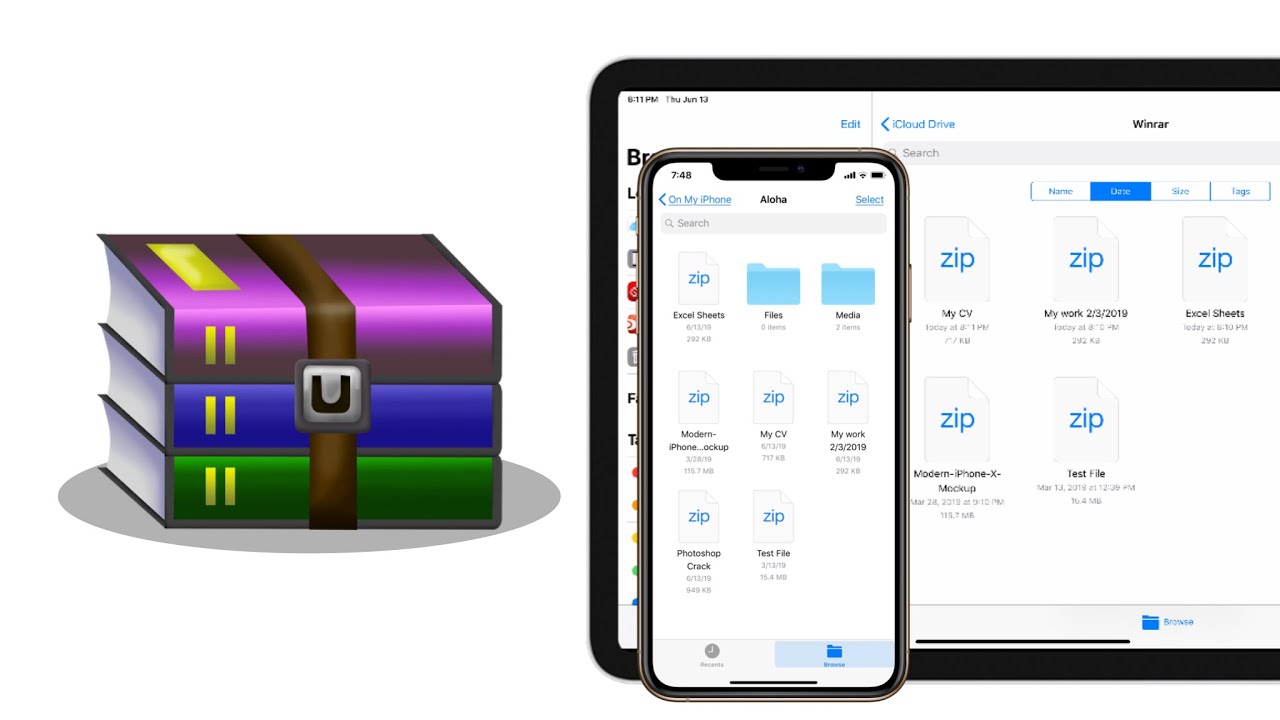
为什么 WinRAR 适合跨平台 iOS 资源部署?
WinRAR 长期以来以支持 RAR、ZIP、7Z 等 50+ 格式、压缩率高、稳定性强著称。2026 年最新版本进一步强化了跨平台兼容性和命令行能力,使其在混合开发环境中脱颖而出:
- 跨平台编码处理更完善,避免 Windows 与 macOS 间中文文件名乱码(详见:WinRAR 如何处理跨平台编码问题)。
- 命令行工具(unrar/rar)原生支持 macOS,可直接在 Terminal 使用。
- 支持生成文件列表,便于审核资源包内容(详见:WinRAR 怎么导出解压文件列表)。
- 与脚本无缝结合,实现自动化部署。
相比 macOS 原生 Archive Utility 或第三方工具如 The Unarchiver,WinRAR 在处理大型复杂资源包时更稳定,尤其适合游戏、AR/VR、多媒体类项目。
如果你还未安装最新版 WinRAR,建议立即前往官网下载。
准备工作:环境配置与工具安装
- 确保 macOS 安装最新 Xcode(2026 年推荐 Xcode 17 或更高)。
- 下载并安装 WinRAR:
- Windows 用户:直接从 WinRAR 下载页面 获取安装包。
- macOS 用户:官方提供 RAR for macOS 命令行工具,或使用图形化第三方客户端(如 RAR Extractor),功能与 WinRAR 一致。
- 准备资源包:假设你有一个 resources.rar,包含模型、纹理、JSON 配置等文件。
- 打开 Terminal,熟悉 simctl 命令。
准备就绪后,我们进入核心操作。
实战:一键解压资源包至 Simulator 核心路径
步骤 1:启动模拟器并获取目标路径
# 启动指定设备(例如 iPhone 16 Pro)
xcrun simctl boot "iPhone 16 Pro"

# 运行你的 App(确保已安装)
open -a Simulator
# 手动或通过 Xcode 运行一次 App

# 获取 App 数据容器路径
xcrun simctl get_app_container booted com.yourcompany.yourapp data
记下返回路径,例如:
/Users/yourname/Library/Developer/CoreSimulator/Devices/XXXXXX/data/Containers/Data/Application/YYYYYY/步骤 2:使用 WinRAR(unrar)解压并部署
推荐方式:编写一个简单 bash 脚本,实现“一键”操作。
创建文件 deploy_to_simulator.sh:
#!/bin/bash

# 参数:资源包路径、目标子目录(Documents/Caches 等)
RESOURCE_PACKAGE="$1"
TARGET_SUBDIR="$2"  # 如 Documents

# 1. 获取 App 数据路径
APP_DATA_PATH=$(xcrun simctl get_app_container booted com.yourcompany.yourapp data)
if [ -z "$APP_DATA_PATH" ]; then
  echo "错误:未找到 App 容器,请先运行 App"
  exit 1
fi

TARGET_PATH="$APP_DATA_PATH/$TARGET_SUBDIR"
echo "目标路径:$TARGET_PATH"

# 2. 创建临时解压目录
TEMP_DIR="/tmp/simulator_resources"
rm -rf "$TEMP_DIR"
mkdir -p "$TEMP_DIR"

# 3. 使用 unrar 解压(WinRAR 命令行工具)
unrar x "$RESOURCE_PACKAGE" "$TEMP_DIR/"

# 4. 复制到 Simulator
cp -r "$TEMP_DIR/"* "$TARGET_PATH/"

# 5. 清理临时文件
rm -rf "$TEMP_DIR"

echo "部署完成!重启 App 即可加载新资源。"
使用方法:
chmod +x deploy_to_simulator.sh
./deploy_to_simulator.sh ~/Downloads/resources.rar Documents
只需一行命令,即可完成解压 + 部署,整个过程不到 10 秒(视资源包大小而定)。
步骤 3:验证结果
重启 Simulator 中的 App,检查文件是否正确加载。如果是游戏资源,可立即看到新模型或纹理生效。
实际应用案例与优势分析
案例 1:独立游戏开发者
一位使用 Unity 开发 iOS 游戏的开发者,资源包常达数 GB。过去手动拖拽需要 20+ 分钟,现在用上述脚本,一键完成,迭代速度提升 3 倍。
案例 2:企业级 AR 项目
团队在 Windows 上制作资产,用 WinRAR 打包后传至 macOS 构建机,脚本自动部署到多个模拟器设备,完美支持并行测试。
主要优势:
- 高效:自动化取代手动操作
- 稳定:WinRAR 处理大文件零错误
- 灵活:支持任意子目录部署
- 跨平台:Windows 打包、macOS 部署无缝衔接

常见问题与解决方案
- 中文文件名乱码 使用 WinRAR 最新版打包时选择 UTF-8 编码,或参考:WinRAR 跨平台编码问题处理。
- 路径找不到 确保模拟器已 boot 且 App 已运行一次。iOS 18+ 模拟器路径偶有调整,可用 simctl 命令动态获取。
- 权限问题 macOS 会提示访问 Library 权限,首次运行时允许即可。
- 资源包过大导致模拟器卡顿 建议分包部署,或仅解压必要文件。可先用 WinRAR 导出文件列表预览:导出解压文件列表教程。
2026 年最新趋势展望
随着云端 Simulator(如 Firebase Test Lab、AWS Device Farm)普及,类似自动化部署脚本也将向云端迁移。但本地 Simulator 仍将是主流,WinRAR 这类经典工具凭借稳定性与生态优势,依然占据重要位置。
WinRAR 不仅是一款压缩工具,更是 2026 年跨平台 iOS 开发中的效率利器。通过本文的“一键解压至 Simulator 核心路径”方案,你可以轻松告别繁琐手动操作,让资源部署变得简单高效。立即下载最新版 WinRAR,开始体验吧!