压缩包里有什么?2026 WinRAR 隐藏神技:一键导出文件清单,不用解压也能看穿一切!
在处理成百上千个压缩包的日常工作中,最浪费时间的操作莫过于:为了找一个文件,不得不反复解压那些动辄数 GB 的包。作为国民级的压缩利器,WinRAR 绝不仅仅是打包和解压那么简单。它隐藏着一个堪称“管理黑科技”的功能——导出文件列表。想象一下,无需等待漫长的解压进度条,你就能瞬间生成一份清晰的文本或网页格式清单,让压缩包内的所有内容一目了然。
别再做“盲拆式”的文件整理了! 无论你是需要给客户发送一份完整的附件索引,还是想为自己的离线备份存档做目录管理,WinRAR 导出清单功能 都是你的效率救星。这项操作不仅能帮你省下宝贵的硬盘空间,更能让你的文件共享变得专业且体面。只需要几秒钟,你就能从“解压苦力”变身“数据管理达人”。
本文将深度拆解 2026 最新 WinRAR 文件列表导出指南。我们将手把手教你如何生成可编辑的 TXT 或精美的 HTML 清单,同时解锁多场景下的实战应用与避坑技巧。读完这篇,你会发现:原来文件管理可以如此丝滑!
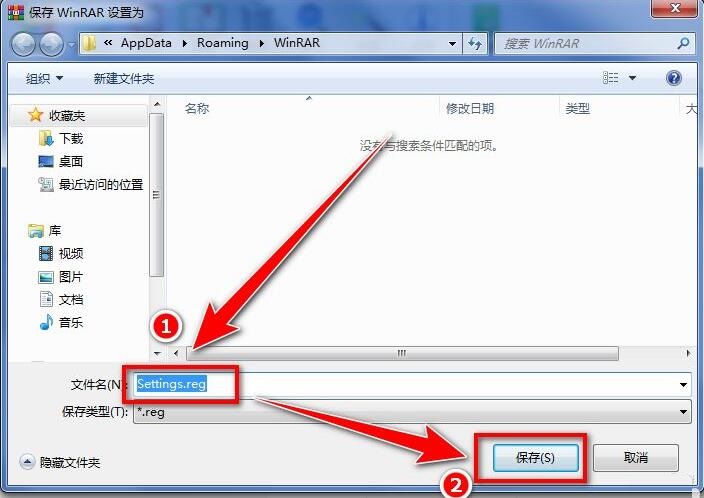
为什么需要导出 WinRAR 压缩包文件列表?
压缩包(如 RAR、ZIP)内部往往包含数十甚至数百个文件。如果想快速查看或分享里面的内容结构,传统方式只有两种:要么全部解压(浪费时间和空间),要么手动逐个记下文件名(效率低下)。WinRAR 提供的“生成报告”功能完美解决了这个问题。
它可以一键导出包含文件名、路径、大小、日期、属性等详细信息的清单,支持纯文本(.txt)和 HTML 两种格式。文本格式适合快速阅读和编辑,HTML 格式则更美观,支持超链接和表格样式,分享给他人时显得专业。
尤其在 2026 年,随着远程协作和跨设备传输越来越普遍,这个功能的应用价值进一步凸显。
WinRAR 导出文件列表的两种主要方式
WinRAR 内置了图形界面(GUI)和命令行两种导出方式。大多数用户更喜欢图形界面操作,简单直观。下面我们重点介绍 GUI 方法,命令行作为补充。
方法一:图形界面操作(推荐,手把手教学)
- 打开 WinRAR 并加载压缩包 双击压缩包文件,或在 WinRAR 主界面点击“文件” → “打开压缩文件”。如果你还没有安装最新版 WinRAR,建议到 WinRAR 官方下载站 获取正版安装包,确保功能完整且安全。
- 全选文件 进入压缩包后,按 Ctrl + A 全选所有文件(或只选中你需要的部分文件/文件夹)。
- 进入生成报告功能 点击菜单栏的“工具” → “生成报告”(快捷键 Alt + R)。
- 设置报告参数 弹出“生成报告”窗口,这里可以灵活配置:
- 报告格式:选择“文本”或“HTML”。
- 包含信息:推荐勾选“文件名称”“路径”“大小”“压缩大小”“日期”“属性”“CRC”等,根据需要调整。
- 排序方式:按名称、大小或日期排序。
- 输出路径:选择保存位置和文件名(如 list.txt 或 list.html)。
- 生成并保存 点击“确定”后,WinRAR 会迅速生成清单文件。整个过程只需几秒钟,即使压缩包很大也不会卡顿。
小贴士:如果想让 HTML 报告更美观,可以勾选“使用 CSS 样式”,生成的表格会自动带颜色和边框,分享时非常专业。
方法二:命令行方式(适合批量处理)
如果你需要批量处理多个压缩包,可以使用 WinRAR 自带的命令行工具 RAR.exe。
- 列出详细文件列表到文本: rar v archive.rar > list.txt (v 表示 verbose,显示详细信息)
- 仅列出文件名: rar l archive.rar > simple_list.txt
将 RAR.exe 所在目录加入系统环境变量后,在命令提示符下直接运行即可。高级用户还可以写批处理脚本实现自动化。
生成文本清单 vs HTML 清单:哪个更适合你?
- 文本清单(.txt) 优点:体积小、打开快、易编辑、可直接导入 Excel。 适合场景:个人备份记录、技术文档存档、快速搜索文件名。
- HTML 清单(.html) 优点:格式美观、支持超链接(点击文件名可跳转对应位置)、表格样式清晰。 适合场景:分享给团队或客户、项目文档交付、网页存档。
实际测试中,一个包含 500 个文件的 RAR 包,生成 HTML 清单仅需 3-5 秒,文件大小不到 100KB,却能完美呈现层级结构。
实际应用场景:让文件管理更高效
- 备份管理 在备份重要资料时,附上一份文件清单,能让你随时核对内容是否完整,避免遗漏。
- 团队协作与文件共享 将压缩包和 HTML 清单一起发送给同事,对方无需解压就能了解包内结构,提高沟通效率。尤其在跨设备传输时(比如电脑到手机),这份清单能省去很多麻烦。想了解更多跨设备解压技巧,可以参考这篇:WinRAR 怎么直接解压到手机?2026 跨设备传输秘籍。
- 大文件分卷压缩后的整理 当文件太大需要分卷压缩(.part1.rar、.part2.rar 等),导出清单能帮助你快速确认每个分卷的内容分布。关于分卷合并的完整攻略,可以查看:WinRAR 分卷合并全攻略:.part1 太多怎么解?2026 最新一键解决。
- 存档与审计 企业或个人在长期存档时,附带清单便于后续检索和合规检查。
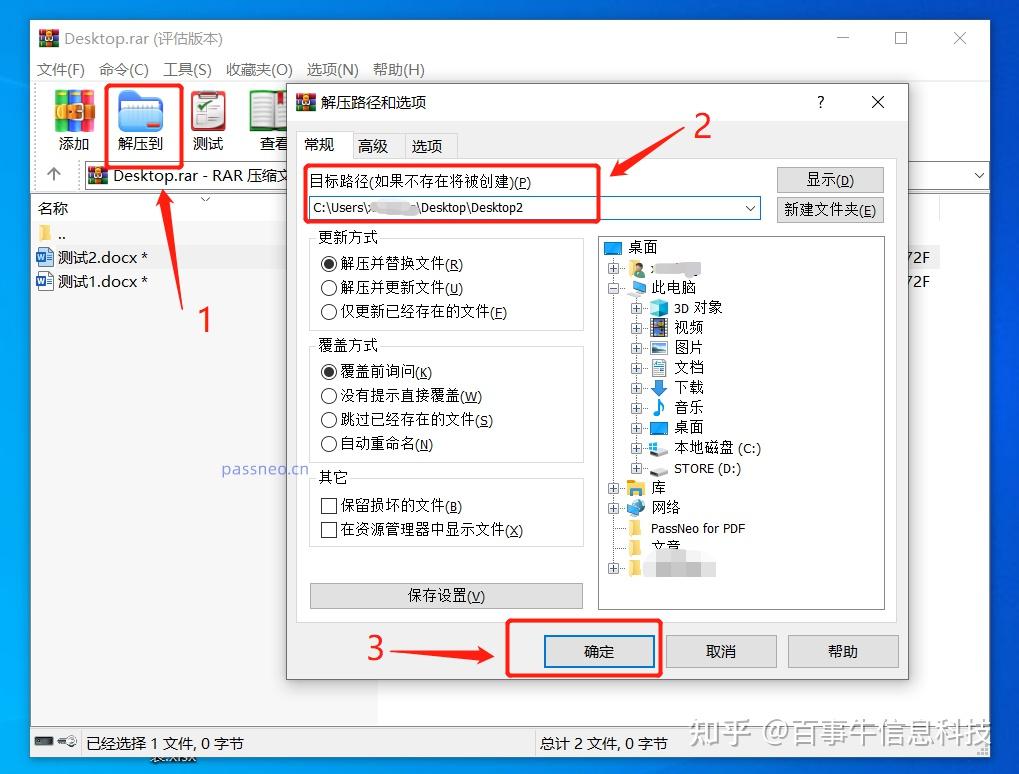
使用 WinRAR 导出文件列表的六大优势
- 无需解压:直接读取压缩包内部信息,节省时间和磁盘空间。
- 高度自定义:可自由选择显示字段和格式。
- 快速高效:即使上万文件的压缩包也能秒级完成。
- 跨平台兼容:生成的文本/HTML 文件任何设备都能打开。
- 安全可靠:不修改原压缩包,纯读取操作。
- 完全免费:WinRAR 试用版即可使用此功能,无需购买注册码。
常见问题解答(FAQ)
Q1:为什么生成的清单里有些文件路径显示不完整? A:请在“生成报告”时勾选“完整路径”选项即可显示完整目录结构。
Q2:支持 ZIP、7Z 等其他格式的压缩包吗? A:完全支持!WinRAR 对主流压缩格式兼容性极佳,操作方式相同。
Q3:2026 年最新版本有什么改进? A:最新版 WinRAR(6.x 系列)进一步优化了报告生成速度,支持暗色模式下的 HTML 样式,并增强了对超大文件(>10GB)的处理能力。建议定期更新以获得最佳体验。
Q4:生成的 HTML 清单可以编辑吗? A:可以直接用浏览器打开后另存为,或用文本编辑器修改源码。
Q5:手机上能实现类似功能吗? A:Android 用户可安装官方 WinRAR 移动版,同样支持查看列表;iOS 用户建议结合第三方工具。
更多技术细节可参考 WinRAR 官方手册:RARLab 官方文档。
让文件管理真正简单起来
WinRAR 导出解压文件列表的功能虽然小众,却能极大提升我们的工作效率。无论是生成简洁的文本清单,还是专业美观的 HTML 报告,只需几步操作,就能让压缩包的内容一目了然。
现在就打开你的 WinRAR,试试这个功能吧!如果你在操作中遇到任何问题,欢迎留言交流。掌握了这项技巧,文件管理将变得前所未有的轻松高效。