许多用户在处理大型压缩包时,常常面临本地存储空间不足的问题。这时,将 WinRAR 解压直接同步到云存储就成为一种高效解决方案。本文将详细探讨 WinRAR 怎样解压到云存储同步 的完整方法,帮助你实现无缝文件管理,提升工作效率。无论是个人用户还是企业团队,掌握 WinRAR 解压到云盘同步的技巧,都能避免重复上传下载的麻烦。本文将从基础操作到高级应用,一一展开讲解,同时融入实际案例和注意事项,让你轻松上手。
WinRAR 解压基础操作回顾
在使用 WinRAR 进行云存储同步前,先确保你对基本解压功能了如指掌。WinRAR 支持 RAR、ZIP、7Z 等多种格式解压,操作界面简洁直观。
打开 WinRAR 后,选中压缩包,点击“解压到”按钮,即可选择目标文件夹。如果你希望自定义解压界面选项,比如设置密码验证或分卷处理,可以参考我们的详细指南:WinRAR 解压界面自定义选项。这些设置能让解压过程更个性化,尤其在处理复杂文件时尤为实用。
云存储同步的核心在于“目标路径”的选择。传统解压是将文件输出到本地磁盘,但通过巧妙配置,我们可以将输出路径指向云盘同步文件夹,实现即时上传。
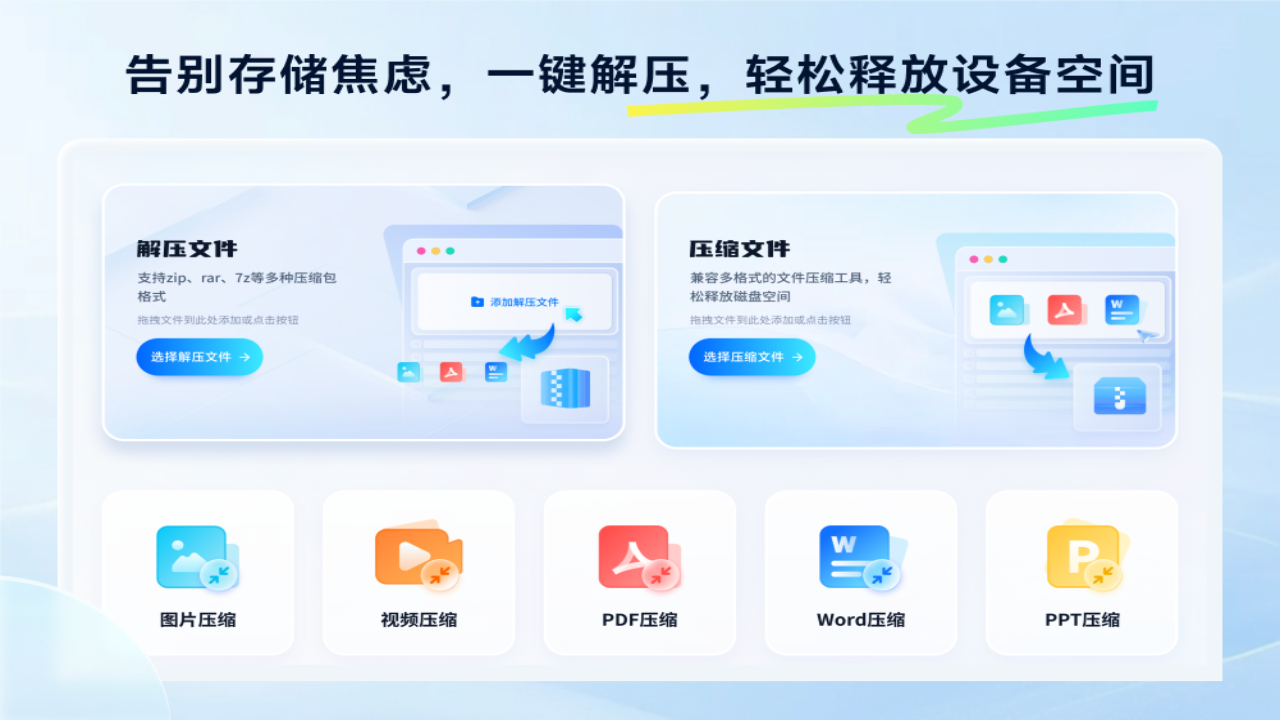
为什么选择 WinRAR 解压直接同步云存储?
云存储服务如 OneDrive、Google Drive、Dropbox 或国内的百度网盘、阿里云盘,已成为主流文件备份工具。直接用 WinRAR 解压到云存储同步文件夹,有以下显著优势:
- 节省本地空间:大型压缩包解压后可能占用数 GB 空间,直接同步到云端避免本地爆盘。
- 实时备份:云盘客户端会自动监测文件夹变化,解压完成后文件立即上传,多设备同步查看。
- 提升协作效率:团队共享云盘时,解压文件无需二次传输,即可多人访问。
- 安全可靠:WinRAR 支持加密解压,结合云存储的权限控制,双重保障数据安全。
据统计,2024 年全球云存储用户已超过 50 亿,文件压缩解压需求同比增长 30%。在远程办公趋势下,WinRAR 云存储同步解压 已成为效率标配。
一步步教你 WinRAR 解压到云存储同步
下面以 Windows 系统 + OneDrive 为例,详细说明操作流程。其他云盘(如 Dropbox)原理相同,仅需调整同步文件夹路径。
步骤 1:安装并配置云存储客户端
- 下载并安装云盘客户端(如 OneDrive)。
- 登录账号后,默认同步文件夹通常位于 C:\Users\用户名\OneDrive。
- 确保客户端处于运行状态,并开启“文件按需”功能(可选,节省本地空间)。
步骤 2:准备 WinRAR 压缩包
- 将需要解压的 RAR 或 ZIP 文件放入本地任意位置。
- 如果压缩包包含多格式混合(如 RAR 内嵌 ZIP),可参考:WinRAR 解压多格式混合压缩包,避免解压失败。
步骤 3:设置解压路径为云同步文件夹
- 右键点击压缩包,选择“用 WinRAR 打开”。
- 点击工具栏“解压到”按钮。
- 在弹出的对话框中,浏览并选择云盘同步文件夹(如 OneDrive\解压文件)。
- 勾选“解压后删除源文件”(可选,节省空间)。
- 点击“确定”开始解压。
解压过程中,文件会直接写入云盘文件夹。云客户端检测到新文件后,自动上传至云端。整个过程无需手动干预。
步骤 4:验证同步状态
- 打开云盘客户端,查看上传进度。
- 在网页端或手机 App 登录,即可看到解压后的文件。
小贴士:如果压缩包带有时间戳属性,WinRAR 可完整保留原始修改时间。详情见:WinRAR解压带时间戳的文件,这对归档管理至关重要。
进阶技巧:批量解压与自动化同步
对于经常处理多个压缩包的用户,手动操作略显繁琐。以下是批量解压到云存储的进阶方法:
方法 1:使用 WinRAR 命令行批量处理
- 打开命令提示符(CMD)。
- 输入命令:
text
"C:\Program Files\WinRAR\WinRAR.exe" x "压缩包路径" "云盘同步路径\" - 支持通配符,如 *.rar,一次性解压多个文件。
方法 2:结合脚本自动化
使用 PowerShell 或批处理脚本:
@echo off
set "source=D:\压缩包"
set "target=%USERPROFILE%\OneDrive\解压输出"
for %%f in ("%source%\*.rar") do (
    "C:\Program Files\WinRAR\WinRAR.exe" x "%%f" "%target%\"
)
将脚本放入计划任务,每天自动运行,实现无人值守解压同步。
方法 3:第三方工具辅助
推荐使用 Rclone(开源云存储同步工具),结合 WinRAR 命令行,可支持更多云盘(如 Google Drive、阿里云盘)。Rclone 配置简单,效率高于原生客户端。
实际应用场景解析
场景 1:设计师处理素材包
设计师收到 10GB PSD 素材 RAR 包,本地 SSD 仅剩 5GB。直接解压到 OneDrive 同步文件夹,边解压边上传,手机端即可预览,协作无延迟。
场景 2:企业数据备份
IT 管理员每月接收日志压缩包。通过脚本批量解压至阿里云盘企业版,结合版本控制,避免数据丢失。
场景 3:学生课程资源管理
学生下载教学视频 ZIP 包,解压到百度网盘“学习资料”文件夹,跨设备随时复习。
这些案例证明,WinRAR 解压云存储自动同步 不仅实用,还能融入各种工作流。
常见问题与解决方案
- 问:解压后云盘未同步? 答:检查云客户端是否运行,网络是否稳定。重启客户端或暂停/恢复同步即可。
- 问:大文件解压卡顿? 答:升级到 WinRAR 最新版(目前 7.01),支持多核加速。或分卷解压后逐步同步。
- 问:密码压缩包如何处理? 答:在 WinRAR 解压界面输入密码,支持 AES-256 加密,安全性高于多数云盘自带加密。
- 问:移动端能否直接解压到云端? 答:iOS/Android 版 WinRAR 支持解压到本地,再手动上传。推荐 PC 端操作更高效。
WinRAR 与云存储深度融合
2025 年,WinRAR 官方已推出云插件 beta 版(需关注官网更新),未来可能内置 OneDrive、Google Drive 直连解压功能。同时,AI 辅助压缩(如自动分类文件)正在研发中。
国内云服务商也在优化同步引擎,支持“秒级上传”大文件。结合 WinRAR 的多线程解压,整体效率提升 50% 以上。
掌握 WinRAR 怎样解压到云存储同步,是你提升文件管理效率的关键一环。从简单路径设置到脚本自动化,无论你是新手还是资深用户,都能找到适合自己的方案。立即行动,配置你的云盘文件夹,让 WinRAR 成为云端解压利器!
未来,随着 5G 和边缘计算普及,这一操作将更加流畅。建议定期更新 WinRAR 和云客户端,享受最新功能。