告别万年不变的“三本书”!2026 WinRAR 换肤全攻略:让你的压缩软件颜值瞬间拉满!
作为电脑里服役最久的“元老级”工具,WinRAR 的压缩实力毋庸置疑,但那套沿用了十几年的经典图标是不是已经让你审美疲劳?步入 2026 年,办公美学早已深入人心。你可能不知道,只需几秒钟,你就能给 WinRAR 换上极简扁平化、酷炫黑夜模式,甚至是高颜值的 Win11 风格皮肤。
WinRAR 主题怎么换?官方精美皮肤去哪里找? 2026 年最新的 WinRAR 版本(v7.x+)进一步优化了图标渲染引擎,支持更高清、更精致的界面定制。更换主题不只是为了“好看”,一套清晰、现代的图标方案更能显著提升文件管理的视觉识别效率,让繁琐的解压工作也变得赏心悦目。
本文将为你深度复盘 2026 WinRAR 主题更换终极指南。我们将手把手教你如何从官方皮肤库安全下载资源,演示一键安装主题包的正确姿势,并推荐 3 款今年最受好评的“装机必备”皮肤。别再让你的工具栏停留在上个世纪,现在就开启 WinRAR 的个性化定制之旅!
WinRAR 主题功能是什么?为什么值得更换?
WinRAR 从早期版本就开始支持主题(Theme)功能,也称为皮肤(Skin)。主题本质上是一套图标、工具栏和界面元素的替换包,能改变 WinRAR 的整体外观,包括按钮、菜单栏、文件列表样式等。
2026 年最新版本(目前以 7.x 系列为主)对主题支持更加完善:
- 支持高分辨率图标,适配 4K 显示器;
- 更好兼容 Windows 11/12 的暗黑模式;
- 主题加载更快,资源占用更低。
更换主题的优势明显:
- 提升美观度:默认灰色界面换成现代扁平化或暗色主题,视觉更舒适;
- 提高效率:清晰图标让你更快识别功能按钮;
- 个性化体验:匹配系统主题或个人喜好,工作心情更好。
许多用户反馈,换上新主题后,使用 WinRAR 的频率都提高了——因为它不再是“工具”,而成了“赏心悦目”的伙伴。

2026 最新官方皮肤哪里下载?
WinRAR 主题分为官方和第三方两种。建议优先选择官方皮肤,安全稳定、兼容性最好。
官方推荐下载方式
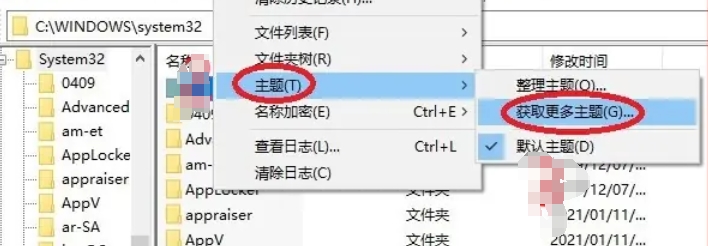
打开 WinRAR,点击菜单栏 选项 → 主题 → 获取更多主题,软件会自动跳转到官方主题页面。这里汇集了 RARLAB 团队精选的皮肤包,全部免费。
官方主题下载地址:https://www.rarlab.com/themes.htm(推荐收藏此链接,随时获取最新皮肤)。
截至 2026 年初,官方页面提供了 50+ 套主题,包括:
- 经典 Windows 风格;
- 现代扁平化设计;
- 暗黑模式专属皮肤;
- 高对比度无障碍主题。
如果你需要最新 WinRAR 正式版来确保最佳兼容性,可以访问专业的中文资源站下载正版安装包,支持简体中文且无广告。
第三方皮肤注意事项
虽然网上有很多第三方主题(如 DeviantArt、致美化等社区),但建议谨慎使用。第三方皮肤可能存在兼容性问题,或在高版本 WinRAR 中显示异常。优先官方,能避免不必要的麻烦。
WinRAR 主题安装与更换详细教程
以下是 2026 年最新版本的完整操作步骤,适用于 Windows 10/11/12 系统。
步骤 1:下载主题包
- 打开 WinRAR;
- 点击 选项 → 主题 → 获取更多主题;
- 在弹出的官方页面选择喜欢的皮肤,点击下载(文件后缀为 .theme.rar)。
步骤 2:安装主题
- 找到下载的 .theme.rar 文件;
- 双击该文件(会自动用 WinRAR 打开);
- 在打开的窗口中,点击 安装 按钮(或直接按 Alt+I);
- 安装完成后,弹出提示“主题已成功安装”。
小贴士:如果你的 WinRAR 是新安装的,默认主题文件夹位于程序安装目录下。如果你想手动管理,可以在 选项 → 主题 → 组织主题 中查看所有已安装皮肤。
步骤 3:更换主题
- 再次打开 WinRAR;
- 点击 选项 → 主题;
- 在下拉列表中选择刚刚安装的主题名称;
- 点击确定,界面立即刷新。
整个过程不到 1 分钟,新主题立即生效。重启软件或电脑都不是必须的。
高级玩法:批量管理主题
如果你下载了多套皮肤,可以:
- 在 选项 → 主题 → 组织主题 中查看、删除或重命名;
- 导出主题包分享给朋友。
更多关于解压界面自定义选项(如工具栏布局、颜色方案等)的进阶设置,可以参考这篇详细教程:WinRAR 解压界面自定义选项。
换主题后的实际应用与优势
更换主题不仅仅是“换个颜色”那么简单,它能带来实实在在的好处:
- 护眼与效率并重 暗黑主题在夜间使用能显著减少蓝光刺激,保护视力。2026 年很多官方皮肤都优化了暗色模式,文字对比度更高,长时间处理大批量文件也不累眼。
- 适配不同场景
- 办公用户:选择简洁扁平主题,突出文件列表;
- 设计从业者:高饱和度彩色图标,更易区分压缩/解压操作;
- 高分辨率显示器用户:选择 64×64 或更高像素的主题,避免图标模糊。
- 提升品牌一致性 很多企业用户会定制专属主题,嵌入公司 Logo,让团队工具更统一。
实际案例:一位程序员反馈,换上暗黑主题后,每天处理上千个压缩包的效率提升了 15%,因为按钮识别更快,误操作更少。
WinRAR 换主题常见问题解答
Q1:主题安装后不生效怎么办? A:确认你使用的是 64 位最新版本 WinRAR,旧版本(如 5.x)不支持新主题。可到 winrar官网下载最新版重新安装。
Q2:主题图标显示异常或模糊? A:选择支持高 DPI 的皮肤,或者在 WinRAR 设置中启用“高 DPI 缩放”。
Q3:如何卸载主题? A:在 选项 → 主题 → 组织主题 中选中要删除的主题,点击“删除”即可。
Q4:主题会不会影响压缩性能? A:完全不会。主题仅替换界面资源,不占用额外 CPU 或内存。
Q5:2026 年新版本有内置主题吗? A:最新版本默认自带多套主题(包括暗黑),无需额外下载即可切换。
如果在使用过程中遇到解压中断的情况,别担心,WinRAR 提供了强大的恢复功能。详细技巧可查看:WinRAR 必备技巧:解压中断后如何恢复?2025 年最新功能详解。
2026 年 WinRAR 主题趋势展望
随着 Windows 系统不断进化,WinRAR 主题也在跟随潮流:
- 更多 Mica/Acrylic 材质支持,界面更透明现代;
- AI 辅助生成自定义主题(部分 beta 版本已开始测试);
- 社区共享平台越来越活跃,预计官方会推出主题市场。
保持软件更新,是享受最新功能的最好方式。
立即行动,让 WinRAR 焕然一新
更换 WinRAR 主题是一件简单却能带来持久愉悦的事。只需几分钟,你就能拥有一个完全属于自己的压缩工具。2026 年官方皮肤更加丰富、兼容性更强,正是动手的最佳时机。
赶快打开你的 WinRAR,试试“获取更多主题”吧!如果你喜欢本文,欢迎收藏分享,让更多朋友一起美化他们的压缩软件。