在众多压缩工具中,WinRAR凭借其强大的功能、对RAR和ZIP等主流格式的优秀支持,以及高效的压缩率,始终占据着重要地位。对于普通用户而言,压缩与解压操作是家常便饭,但当涉及到一些进阶特性时,不少人可能会感到困惑。其中一个经常被忽视但极具实用价值的功能,就是压缩包注释(Archive Comment)。这些注释可能包含重要信息,如文件内容简介、创建日期、密码提示、甚至文件校验信息等。因此,深入了解WinRAR 如何解压带注释的压缩包,并有效地查看和利用这些注释,对于提高工作效率、确保文件安全和理解文件上下文至关重要。本文将详细解析WinRAR处理带注释压缩包的机制,提供详细的解压和查看步骤,并探讨这一功能在实际应用中的巨大价值,帮助用户从“解压”到“理解”文件。
理解压缩包注释的意义与类型
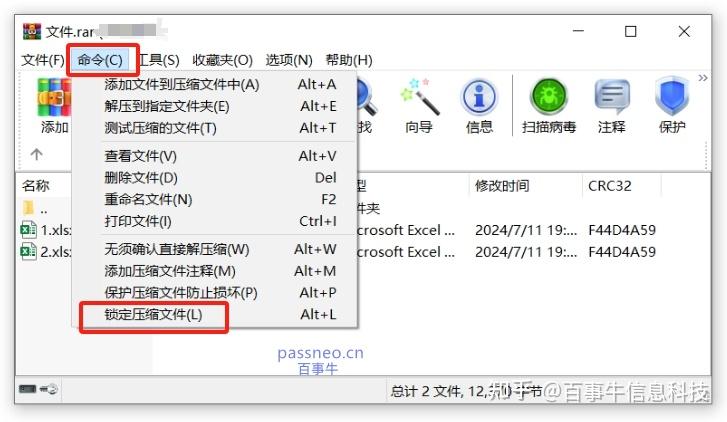
在探讨WinRAR 如何解压带注释的压缩包之前,我们首先需要理解“注释”在压缩文件生态中的角色和类型。
压缩包注释的定义与作用
压缩包注释是一段由文件创建者添加到压缩文件内部的文本数据。这段文本不会影响文件的实际压缩内容和解压过程,但它承载着关键的元信息。
-
信息补充: 解释压缩包内文件的用途、版本号或特定说明。
-
安全性提示: 包含密码提示或安全校验信息,如文件哈希值。
-
版权声明: 标明文件的创建者或版权信息。
WinRAR对注释格式的支持
WinRAR主要支持两种常见的带有注释的压缩包格式:
-
RAR格式注释: RAR格式是WinRAR的专有格式,它对注释的支持最为完善和灵活。RAR注释可以是纯文本,也可以包含换行符,且通常可以被WinRAR的内置查看器完美解析。
-
ZIP格式注释: ZIP格式也支持注释,但其注释功能相对简单,通常是纯文本形式。WinRAR同样能够识别并显示ZIP文件的注释。
简而言之,无论您拿到的是RAR还是ZIP格式的压缩包,只要它包含了注释,WinRAR都能助您查看这些信息,并顺利完成解压操作。
WinRAR 解压与查看注释的详细步骤
WinRAR 如何解压带注释的压缩包是一个双重任务:解压文件本身,以及查看附带的注释信息。
解压操作:注释不影响解压流程
首先要明确,压缩包中是否包含注释,完全不影响正常的解压操作。
-
右键菜单解压: 找到目标压缩包,右键点击,选择“解压到当前文件夹”、“解压到 [文件夹名称]”或“使用WinRAR打开”。
-
双击打开解压: 双击压缩包在WinRAR主窗口中打开,然后点击工具栏上的“解压到”按钮,选择目标路径即可。
无论采用哪种方式,解压过程都与处理不带注释的压缩包完全一致。WinRAR会优先完成文件的提取,并将注释视为额外的元数据。在文件解压完成后,您可能需要进行额外的WinRAR解压后文件验证,以确保数据完整性,这是确保文件安全性的关键步骤。
查看注释的两种主要方法
当您需要查看注释中包含的关键信息时,WinRAR提供了直观的途径:
-
方法一:主界面查看窗格 (推荐)
-
双击压缩包,在WinRAR的主窗口中打开。
-
WinRAR的界面通常会在右侧或下方提供一个“注释”查看窗格。
-
如果此窗格没有显示,您可以通过菜单栏的 “选项” -> “设置” -> “常规” 或 “查看” 选项中进行调整,确保“显示信息面板”或类似的选项被勾选。
-
注释内容会直接显示在该窗格中,您可以复制或阅读。
-
-
方法二:通过文件属性或信息菜单
-
在WinRAR的主窗口中,选中已打开的压缩包。
-
点击菜单栏中的 “文件” -> “查看注释” (快捷键通常是
Alt + C)。 -
WinRAR会弹出一个单独的文本窗口,显示完整的注释内容。对于复杂的或多行的RAR注释,这种方法尤其清晰。
-
特殊情况:解压到虚拟磁盘
在某些专业的或安全要求高的场景中,用户可能需要WinRAR解压到虚拟磁盘。即使解压目标是虚拟磁盘,查看注释的步骤也是完全独立的,并且必须在解压操作之前或之后,通过上述的两种方法在WinRAR界面内完成。解压目标不会影响注释的存在和查看方式。
带注释压缩包的实际应用与价值延伸
了解WinRAR 如何解压带注释的压缩包并不仅仅是技术操作,更重要的是理解注释在文件管理和数据安全中的价值。
文件版本控制与协作效率
在团队协作或软件开发中,压缩包注释是轻量级的版本控制工具。
-
开发者应用: 开发者在打包源代码或安装程序时,可以在注释中注明版本号、编译环境、测试状态,甚至是一个bug修复的简短说明。这比依赖外部文档更加直接和可靠。
-
设计师应用: 设计师可以将项目名称、所用字体、图层结构说明等放入注释,接收者无需解压文件,只需使用WinRAR查看注释,即可快速判断文件内容是否符合要求。
数据安全与完整性校验
注释功能在确保数据安全方面发挥着不可替代的作用。
-
密码提示与密钥: 如果压缩包被加密,注释可以作为忘记密码时的提示,或者直接包含用于解密文件的额外密钥信息。这比将密码写在文件名中更加安全。
-
哈希值校验: 许多数据提供者会在压缩包注释中附带文件的MD5、SHA-1或SHA-256哈希值。用户在下载并解压后,可以使用第三方工具计算解压后文件的哈希值,并与注释中的数值进行比对。如果数值不匹配,则意味着文件在下载或传输过程中可能已损坏或被篡改,从而确保了文件的原始完整性。
自动化任务与脚本集成
对于需要处理大量文件的专业用户来说,注释可以融入自动化流程。例如,系统管理员可以利用命令行工具配合WinRAR,通过读取特定注释信息,来触发后续的WinRAR 解压任务队列管理方法,如将文件分类、备份或进行进一步处理。这种集成使得文件管理更加智能化和高效。
进阶技巧与最新趋势
随着技术的发展,压缩包注释的使用也在不断进化。
多语言支持
早期的压缩工具对注释中的多语言支持不佳,容易出现乱码。现代的WinRAR版本,尤其是对RAR5格式的支持,已经完全支持Unicode编码。这意味着用户可以毫无顾虑地在注释中使用中文、日文、韩文等任何语言,确保WinRAR 如何解压带注释的压缩包时,注释内容能被清晰无误地显示和阅读。如果您的注释出现乱码,请检查您的WinRAR版本是否过旧,或尝试切换WinRAR的语言编码设置。
与云计算和文件共享的结合
在云存储和文件共享服务日益普及的今天,注释的价值被进一步放大。当用户通过Dropbox、Google Drive或OneDrive共享文件时,压缩包注释依然保留。接收者即便在网页端预览文件,也往往能够看到注释信息,从而无需下载整个大文件即可获取关键上下文。例如,在 RARLAB官方网站 上,您可以找到关于RAR和WinRAR最新版本特性、包括注释功能优化的详细介绍。
应对文件损坏:注释中的恢复记录
RAR格式有一个WinRAR独有的强大功能:恢复记录(Recovery Record)。虽然恢复记录本身不是注释,但创建者经常会在注释中提醒用户是否添加了恢复记录,以及添加的百分比。如果文件在传输过程中轻微损坏,用户可以利用恢复记录功能尝试修复,而注释则提供了这一操作的重要指引。
常见问题(FAQ)
Q1: 为什么我解压带注释的压缩包时看不到注释?
A1: WinRAR 如何解压带注释的压缩包的重点是“查看”,而不是“解压”。注释不会自动弹出。您需要通过WinRAR程序双击打开压缩包,然后查看右侧的“注释”面板,或者点击“文件” -> “查看注释”菜单。如果仍然看不到,可能是文件格式不支持(例如某些老旧或非主流格式)或注释本身不存在。
Q2: 注释中的链接可以直接点击访问吗?
A2: WinRAR的内置注释查看器通常是纯文本显示。虽然注释中的URL链接不会像在浏览器中那样直接激活,但您可以轻松地复制该链接到您的浏览器中打开。
Q3: 我可以将注释添加到任何类型的压缩包中吗?
A3: WinRAR允许您在创建RAR和ZIP格式的压缩包时添加注释。对于其他格式如7Z或Tar,WinRAR通常可以解压,但可能无法在创建或修改时添加自己的注释。
注释——不可或缺的元数据
WinRAR 如何解压带注释的压缩包? 简单来说,解压步骤保持不变,但查看注释需要用户主动利用WinRAR的内置功能。压缩包注释是文件创建者留下的“数字便签”,它极大地丰富了文件的上下文信息,尤其在数据校验、版本控制和密码提示方面具有不可替代的价值。
作为WinRAR的用户,掌握如何高效地查看和利用这些注释,将使您的文件管理工作更加专业、安全和高效。下次收到或创建压缩包时,别忘了留意或添加这些宝贵的元数据!