📝 文章作者:压缩君
专注WinRAR压缩软件使用技巧与文件管理经验,为用户提供有价值的实操教程与常见问题解决方案。
有问题欢迎留言交流,我会尽快为你解答 💬
为什么我们需要高效管理解压任务?
在日常的数字化工作中,我们经常会与压缩文件打交道。无论是下载大型游戏安装包、接收项目设计文件,还是备份重要数据,RAR 或 ZIP 格式都是最常见的选择。而 WinRAR 作为全球最流行的压缩文件管理工具之一,几乎是每台 Windows 电脑的标配。
然而,当您面临同时解压多个大型文件,或者需要按特定顺序处理一系列压缩包时,传统的一键解压方式就显得力不从心。解压任务如果同时进行,往往会导致系统资源(尤其是硬盘读写速度)被过度占用,不仅解压速度变慢,还会拖累整个系统的运行效率。
因此,掌握 “WinRAR 解压任务队列管理方法” 变得关键。这不仅是提高工作效率的专业技巧,更是合理分配系统资源的智慧之举。本文将详细分析 WinRAR 中内置的任务队列功能,指导您如何高效地安排、暂停、恢复和优化您的文件解压流程。
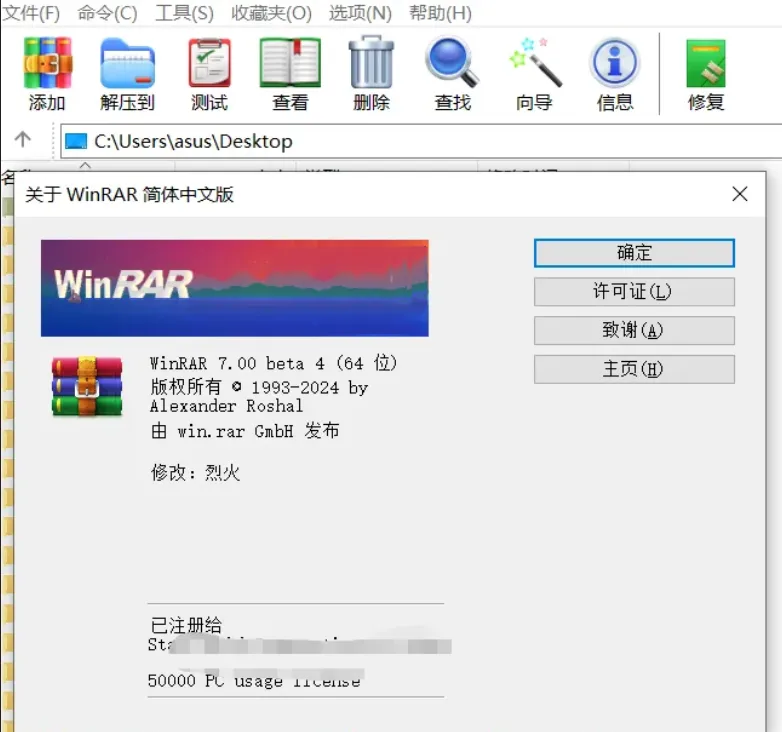
WinRAR 任务队列管理与优化策略
理解 WinRAR 的“任务队列”工作原理
很多人认为 WinRAR 解压就是简单的文件复制,但解压过程涉及复杂的算法、错误校验和资源调度。WinRAR 自身并没有一个明确的、图形化的“任务队列”管理器(像下载工具那样),但它通过其核心的**“后台”和“共享/排他”**机制,实现了对任务的隐式管理。
默认行为:并行与资源争抢
在默认情况下,如果您双击打开多个压缩包并同时执行解压操作,WinRAR 会试图并行处理这些任务。
-
优点: 在文件较小、系统资源充足时,可以略微加快整体处理速度。
-
缺点: 多个任务同时对硬盘进行随机读写操作,会造成严重的I/O 瓶颈(Input/Output bottleneck)。这就像多辆车同时抢占一条单行道,反而都慢了下来。在大文件解压时,这会导致每个任务的平均速度急剧下降。
核心机制:利用“排他锁”实现序列化
专业的任务队列管理,其核心在于序列化(Sequential execution),即任务一个接一个地执行。在 WinRAR 中,您可以通过一些设置,迫使任务有序进行:
-
手动序列化: 最直接的方法是,您在完成一个解压任务后,再手动开始下一个。
-
利用“等待”选项: 某些高级的脚本或批处理操作可以通过监控 WinRAR 的进程结束信号来实现自动化序列。
创建和管理解压任务队列的实用方法
由于 WinRAR 没有一个独立的队列界面,我们必须利用其功能和 Windows 操作系统的特性来实现有效的任务管理。
方法一:通过“等待”实现任务序列(批量解压脚本)
对于需要解压数十个甚至数百个文件的高级用户,最好的方法是编写一个简单的批处理文件(.bat)来创建任务队列。
-
创建 BAT 文件: 在存放所有压缩文件的文件夹中,创建一个新的文本文件,将其重命名为
Batch_Unzip.bat。 -
编写序列命令: 在 BAT 文件中,您可以使用
WinRAR.exe的命令行参数来实现序列解压。-
语法示例:
代码段
"C:\Program Files\WinRAR\WinRAR.exe" x -o+ "file1.rar" "D:\TargetFolder\"WWinRAR技术编辑部
压缩解压软件技术与支持团队本文由WinRAR技术编辑部撰写和审核。我们持续跟踪WinRAR软件更新,为您提供最新的安装教程、压缩解压技巧、密码管理和问题解决方案。如有疑问,欢迎在评论区留言。
📌 本文内容基于WinRAR官方文档和实际测试编写,转载请注明出处。
上一篇: WinRAR 如何处理解压中的病毒扫描最新文章如何压缩 PDF 文件 📝 文章作者:压缩君 📌 版本信息:本文基于 WinRAR 7.x 版...
WinRAR官网:官方下载与使用指南 搜索“winrar 官网”时,不要只看页面标题里有没有“官方”二字。...
WinRAR绿色版下载与安装说明 “WinRAR绿色版”通常是下载网站对免安装压缩包的称呼,并非统...
WinRAR安装教程Win10详解2026 在 Windows 10 上安装 WinRAR,先从可信来源下载安装程序,再...
WinRAR 32位与64位区别|如何选择 先确认电脑安装的 Windows 是 32 位还是 64 位,再按 WinRAR ...
怎么打开RAR文件|RAR File Opener教程2026 打开 RAR 文件有两种常见方式:用在线解压工具处理,或在电脑...
-