在日常下载和传输压缩文件时,我们经常会遇到 RAR 格式的压缩包。使用 WinRAR 解压后,如何确认解压出来的文件是完整、无损坏、无篡改的?这正是很多人容易忽略却极其重要的一步。WinRAR 内置的「测试归档」(文件验证)功能,可以帮助我们快速检测压缩包是否损坏、是否被恶意修改,甚至能否抵御某些病毒伪装的风险。本文将手把手教你如何正确使用 WinRAR 解压后文件验证工具,避免因文件损坏导致的数据丢失或安全隐患。
什么是 WinRAR 的文件验证工具?
WinRAR 的「测试归档」(Test Archive)功能,本质上是利用压缩包内嵌的 CRC32、SHA-1、SHA-256 等校验值,对解压后的每个文件进行逐一比对。如果压缩包在制作时添加了校验信息(大多数正规来源的 RAR 文件都会包含),WinRAR 就能在几秒到几分钟内告诉你:
- 文件是否完整无缺
- 是否在传输过程中损坏
- 是否被第三方篡改(尤其是带恢复记录的 RAR 文件)
这比单纯靠「解压成功」来判断要可靠得多,尤其适用于下载软件安装包、游戏资源、重要文档备份等场景。
两种最常用的验证方式
方式一:在解压前直接测试压缩包(推荐)
这是最高效、最安全的方法,建议养成习惯。
操作步骤:
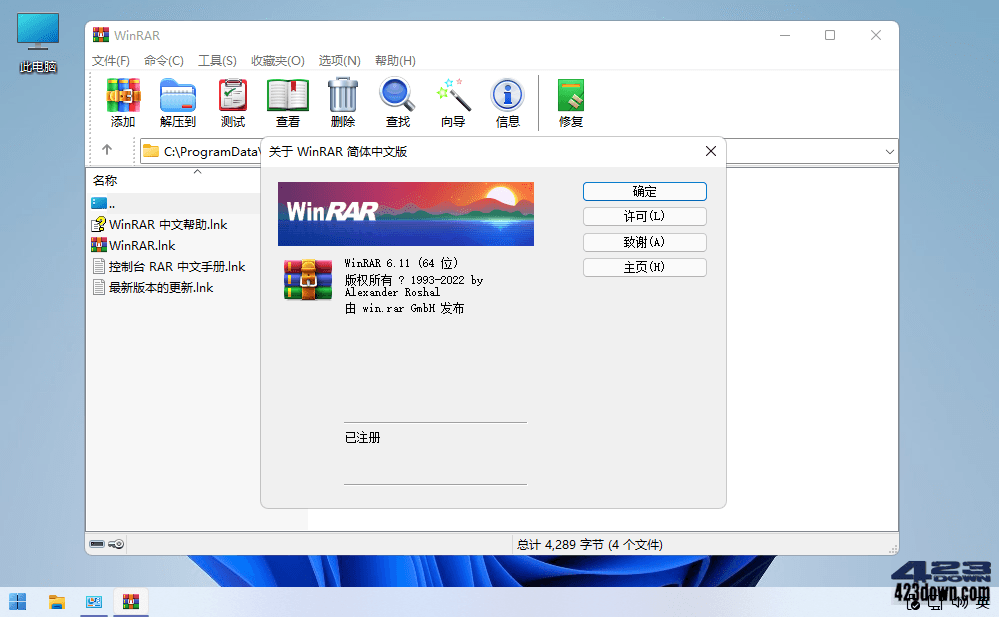
- 选中 RAR 压缩包,右键 →「测试归档」或直接在 WinRAR 界面点击工具栏的「测试」按钮。
- WinRAR 会模拟解压过程,对每个文件进行校验,不实际输出文件。
- 几秒到几分钟后弹出结果:
- 「所有文件测试成功」→ 完全可以放心解压
- 「校验和错误」「文件损坏」→ 建议重新下载或使用恢复记录修复
小技巧:如果压缩包带有恢复记录(Recovery Record),即使部分损坏,WinRAR 也能自动修复后再通过测试。
方式二:解压后对已解压文件进行验证
有些朋友习惯先解压再验证,其实 WinRAR 也支持这种方式:
- 解压完成后,在解压出的文件夹中选中所有文件(Ctrl+A)。
- 右键 →「测试选中的文件」或在 WinRAR 界面打开该文件夹后点击「测试」。
- WinRAR 会自动读取原始压缩包中的校验信息,与当前文件进行比对。
注意:这种方式要求原始 RAR 文件必须还保留在电脑上,否则无法比对。
进阶功能:使用命令行批量验证
如果你经常需要验证大量压缩包,可以使用 WinRAR 命令行功能,实现自动化:
winrar t "D:\下载\*.rar" -y这条命令会安静地测试 D:\下载 文件夹下所有 RAR 文件,测试结果会输出到命令行窗口,非常适合写进批处理脚本。
为什么一定要验证?真实案例告诉你
- 传输损坏:网盘、BT 下载过程中,1% 的损坏就可能导致整个安装包无法使用。
- 恶意篡改:某些病毒会伪装成正常 RAR 包,解压后植入木马。如果压缩包被替换,校验值必然对不上。
- 长期存储老化:刻录光盘、移动硬盘多年后,文件可能出现位衰减,导致静默损坏。
笔者曾遇到过下载的 8GB 游戏资源,解压过程一切正常,但运行后崩溃,后来用测试功能才发现 3 个文件校验错误,重新下载修复后完美运行——如果没验证,可能浪费数小时排查。
常见问题与解决方法
Q1:测试时提示「没有找到校验信息」怎么办? A:说明压缩包制作时未加入 CRC 或哈希校验(常见于早期或某些工具制作的 RAR)。这时只能靠解压后手动检查文件大小、MD5,或使用第三方工具如 HashCalc 验证。
Q2:测试很慢怎么办? A:大文件测试确实耗时,但比解压后再发现问题重来的时间少得多。可以尝试只测试关键文件,或者升级到支持多线程的 WinRAR 最新版(7.x 版本已大幅提升测试速度)。
Q3:分卷压缩包如何测试? A:只需要选中第一个分卷(.rar 或 .part001.rar),WinRAR 会自动识别并测试全部卷。
与其他解压软件的对比
| 软件 | 是否支持测试归档 | 支持恢复记录 | 支持 SHA-256 | 速度(10GB 文件) |
|---|---|---|---|---|
| WinRAR | 是(最完善) | 是 | 是 | 快 |
| 7-Zip | 是 | 否 | 是 | 稍慢 |
| 匪盗工具 | 部分支持 | 否 | 否 | 快 |
加密压缩包也能验证
WinRAR 7.00 以后,即使是带密码加密的 RAR5 压缩包,也能在输入正确密码后正常执行测试功能。这意味着你完全可以在解压前先验证完整性,再决定是否输入密码,极大提升了安全性。
相关阅读推荐: 如果你还想了解更多高级功能,可以看看这几篇文章:
另外,推荐一个权威的第三方校验工具——HashCalc(官网:https://www.slavasoft.com/hashcalc/ ),支持 MD5、SHA1、SHA256 等多种算法,适合没有校验信息的压缩包手动验证。
养成「先测试,后解压」的好习惯
一句口诀送给大家: 下载 RAR → 右键测试 → 绿灯解压 → 红灯重下
短短几秒钟的测试操作,可以帮你避免数小时甚至数天的麻烦。尤其在如今网络资源鱼龙混杂的环境下,使用 WinRAR 解压后文件验证工具,已经不是「可选操作」,而是「必须步骤」。
把「测试归档」加入你的日常流程吧,你的硬盘和时间会感谢你!