ZIP 文件把一个或多个文件、文件夹收纳为单个归档,便于整理和传送。它通常以 .zip 为扩展名。创建 ZIP 会把内容打包到一个文件中,但不保证文件体积一定明显缩小。
WinRAR 可以创建 ZIP,也能打开归档查看其中的项目。下面介绍 ZIP 文件含义、压缩效果,以及如何用 WinRAR 创建和解压 ZIP 文件。
ZIP 文件含义与扩展名
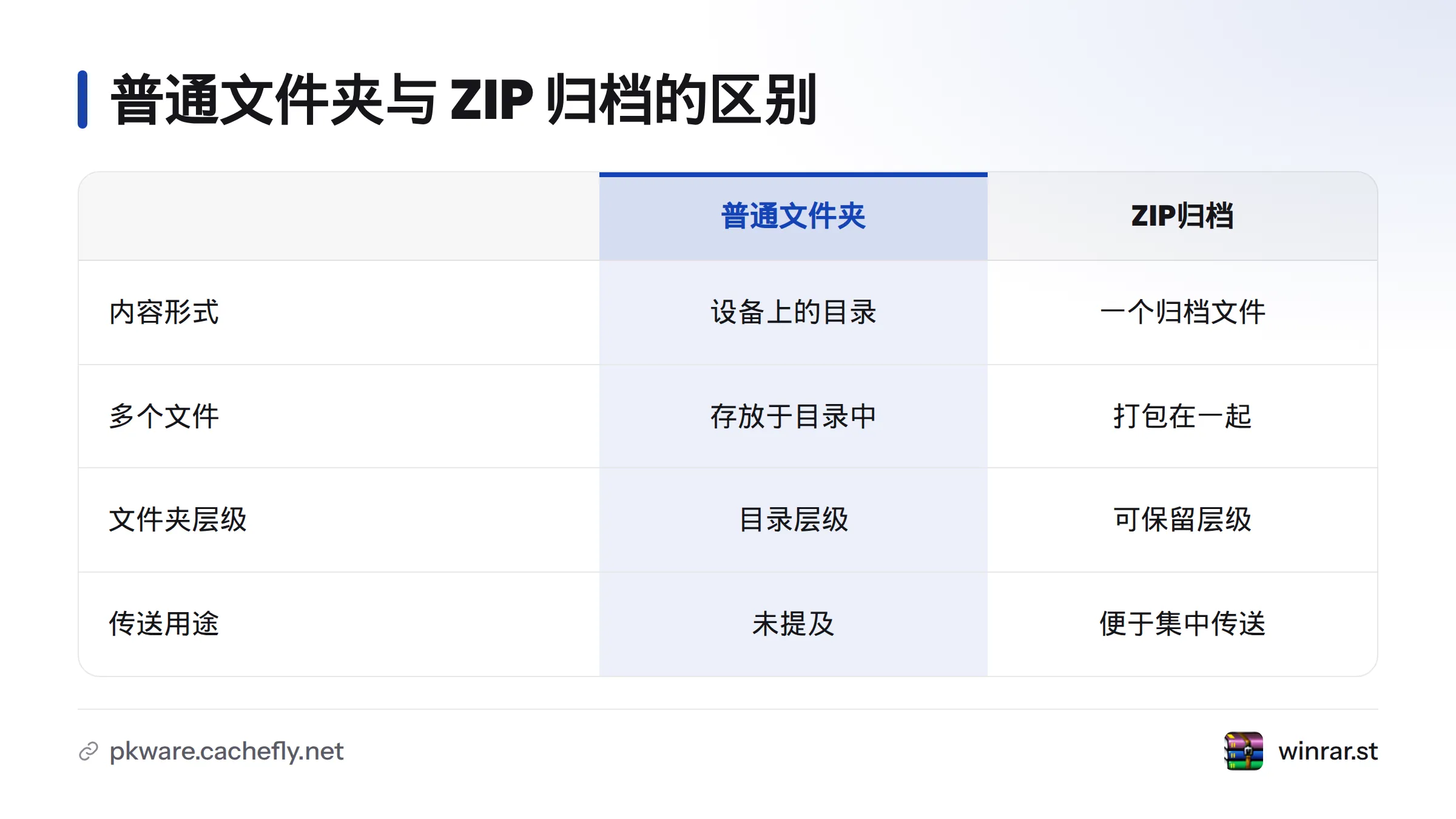
ZIP 文件是一种归档文件,可包含多个文件,也可保留文件夹层级。普通文件夹是设备上的目录;ZIP 则将其中的内容打包成一个文件,方便作为邮件附件或集中传送。创建归档通常会生成新文件,原文件是否保留取决于所执行的操作,并非 ZIP 格式本身的规定。
ZIP 格式由 PKWARE 的格式说明记录。需要核对格式细节时,可查阅 《ZIP 文件格式说明》,PKWARE。
ZIP 压缩率取决于文件内容
打包和压缩并不相同。文件体积能否缩小,取决于内容和处理方式。已经压缩过的图像等文件再次压缩后,体积可能几乎不变。微软的 《压缩和解压缩文件》,微软支持也以 JPEG 图像说明了这一点。因此,创建 ZIP 不等于一定能节省存储空间。
ZIP 文件适合整理和传送多项内容
把一组报告及相关文件夹放进同一个 ZIP,再发送给同事,对方只需接收一个归档文件。Windows 文件资源管理器和 macOS 访达等系统工具都能处理常见 ZIP 文件。不过,不同工具对具体 ZIP 功能的支持可能有差异。跨设备传送前,最好确认接收方使用的软件能够打开该归档。
如何用 WinRAR 创建 ZIP 文件
按以下步骤操作:
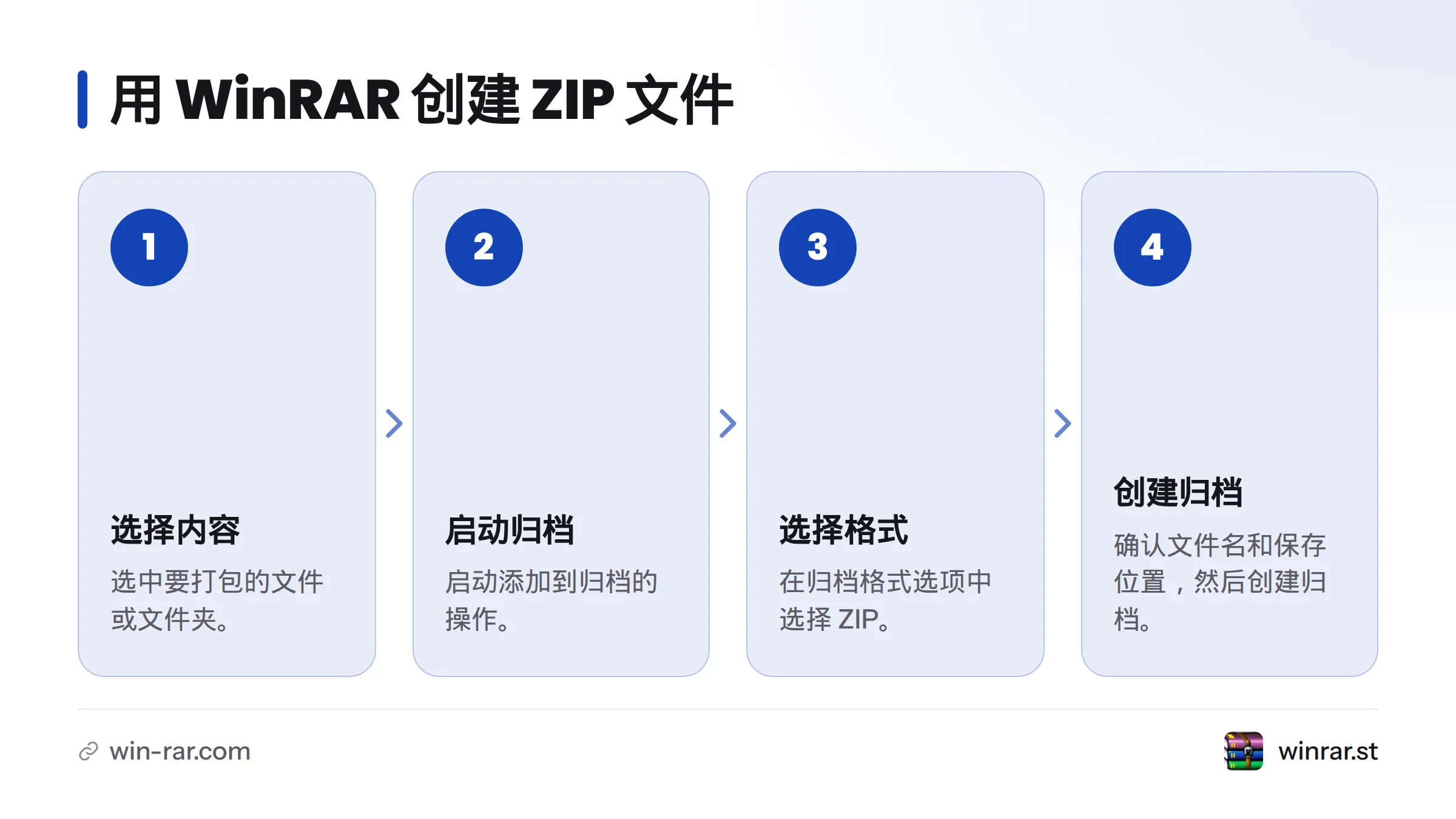
- 选中要打包的文件或文件夹。
- 启动添加到归档的操作。
- 在归档格式选项中选择 ZIP。
- 确认文件名和保存位置,然后创建归档。
创建前检查格式选项,确认输出格式为 ZIP,而不是其他归档格式。产品信息可见 WinRAR 官方网站;格式支持说明见 WinRAR 支持的压缩文件格式。
如何打开 ZIP 文件并解压
在 WinRAR 中找到并打开 .zip 文件,即可查看归档内的项目。需要取出文件时,使用界面中的提取操作。若双击 ZIP 文件后启动了其他程序,可参考设置 ZIP 文件关联的说明。菜单名称可能因软件版本或系统界面而异,具体信息可查阅 WinRAR 官方网站。
WinRAR 可作为 ZIP 文件打开器,用于查看归档内容,也可通过提取操作解压文件。若要了解其他归档格式,可继续阅读关于 7z 格式的说明。ZIP 用于归档,PDF 则是文档格式,两者用途不同。
ZIP 格式兼容性与压缩率
ZIP 压缩率没有适用于所有文件的固定数值,不能只凭格式名称判断压缩结果。ZIP 虽然常见,但不同软件对 ZIP 功能的支持仍可能不同;遇到特殊文件或功能时,应查阅所用工具的说明。
来源
压缩解压软件技术与支持团队
本文由WinRAR技术编辑部撰写和审核。我们持续跟踪WinRAR软件更新,为您提供最新的安装教程、压缩解压技巧、密码管理和问题解决方案。如有疑问,欢迎在评论区留言。
📌 本文内容基于WinRAR官方文档和实际测试编写,转载请注明出处。