安装 WinRAR 前,先确认 Windows 的系统类型,再从 WinRAR 官方网站下载匹配的安装程序。启动安装向导后,核对安装位置、文件关联等选项;安装完成后,从开始菜单打开程序,确认能够正常运行。下载地址、版本和系统支持信息,以官网当前页面为准。
第一步:确认系统类型,选择对应安装程序
打开 Windows“设置”,进入“系统”下的“关于”,查看“系统类型”。不同版本的 Windows 页面布局可能略有差异,也可以在开始菜单搜索“关于你的电脑”。如果页面名称与这里不同,请以电脑实际显示为准。微软的 Windows 11 规格说明列出了系统相关信息。
| 系统类型 | 选择方式 | 核对要点 |
|---|---|---|
| 64 位操作系统,基于 x64 的处理器 | 官网提供 64 位安装程序时,选择对应版本 | 下载页面标注应与系统类型相符 |
| 32 位操作系统,基于 x86 的处理器 | 选择官网提供的 32 位安装程序 | 不要只看处理器型号来判断系统位数 |
| 基于 ARM 的系统,或系统信息不明确 | 先核对官网列出的系统支持选项 | 不要自行推断兼容性,必要时查看设备系统信息 |
32 位和 64 位指的是程序及操作系统的架构类别,不代表软件功能等级。如果看不清“系统类型”,先记下屏幕上的完整文字,再与官网的选项逐项比对,不要因为文件名相似就随手下载。Windows 的基本背景可参阅维基百科的 Microsoft Windows 条目。Windows 11 用户也可参考WinRAR 64 位安装指南。
第二步:从 WinRAR 官网下载程序
进入 WinRAR 官方网站,打开下载区域,查看当前页面列出的语言、安装程序、版本标识和系统支持信息。不要从网盘、论坛附件或来源不明的镜像站下载,也不要根据旧教程里的文件名判断它是否为当前版本。
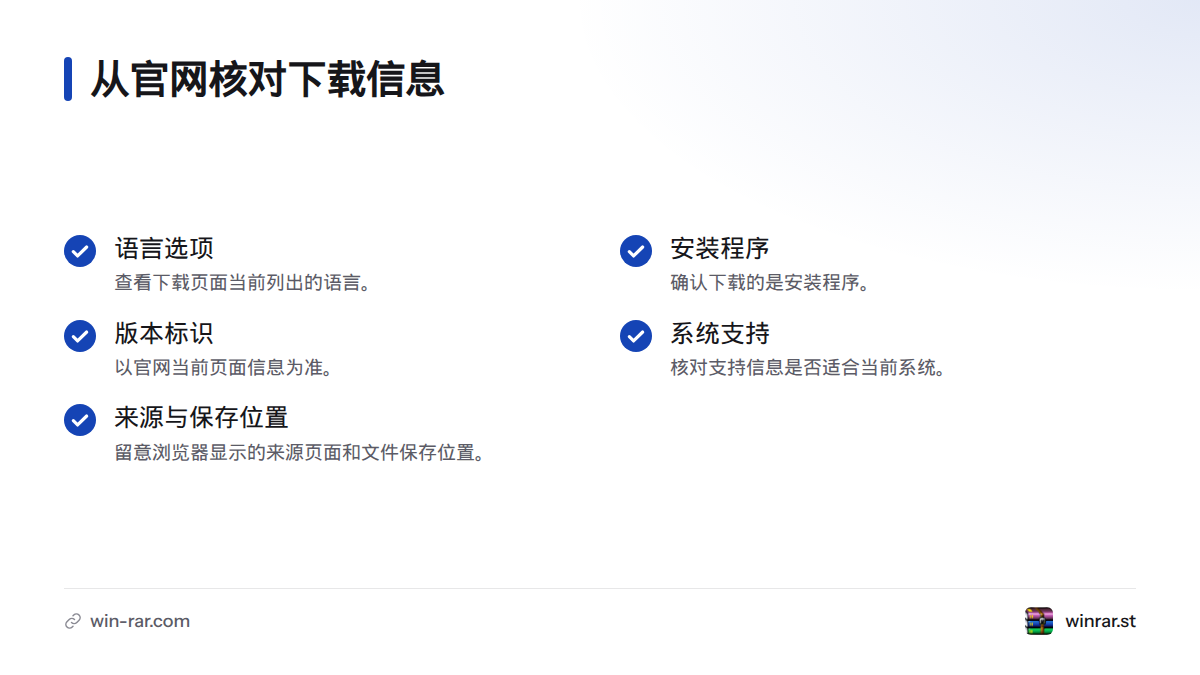
下载时留意浏览器显示的来源页面和保存位置。如果页面跳转、语言选项或下载按钮与教程描述不同,请按官网当前页面操作。本文不预设版本号或固定下载地址。更多相关内容可从 WinRAR 使用指南首页进入。
第三步:确认下载完成,再运行安装向导
下载结束后,在浏览器的下载列表中确认文件已完成,再打开文件所在文件夹。如果文件仍在下载、浏览器提示未完成,或文件并非刚从官网取得的安装程序,先不要运行。返回官网重新下载。
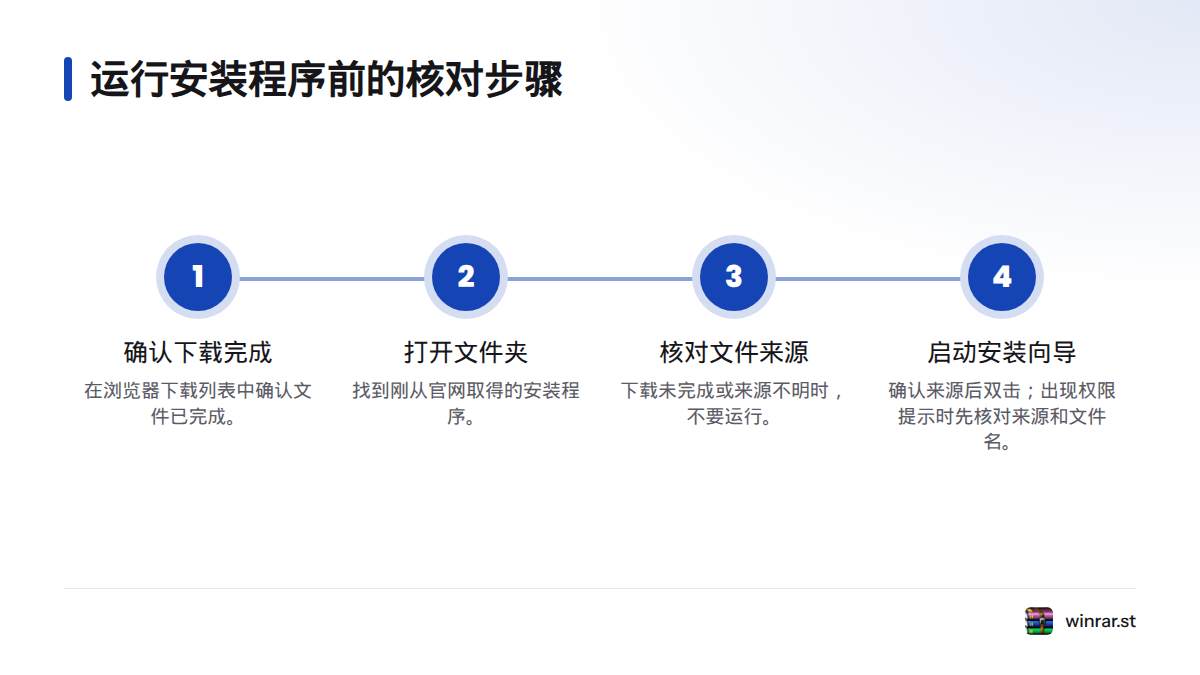
确认来源后,双击安装程序启动向导。如果 Windows 弹出权限确认窗口,先核对程序来源和文件名,再决定是否继续。不要因为出现弹窗就忽略提示;无法确认来源时,也不要绕过系统提醒。按钮名称和提示文字可能随版本调整,操作时以屏幕实际显示为准。
第四步:设置安装位置与文件关联
安装向导会要求确认安装位置和部分选项。一般可以保留默认路径,减少之后寻找程序文件的麻烦。如果需要统一管理软件目录,并确认目标磁盘有足够空间,再改用自定义路径。不要把程序安装到临时文件夹或可能移除的移动磁盘。
“文件关联”决定双击某类压缩文件时由哪个程序打开。希望 WinRAR 打开特定格式,就勾选相应项目;想保留其他程序作为默认应用,则不要更改对应关联。无需为了完成安装而勾选所有格式。桌面快捷方式适合直接启动程序;如果习惯从开始菜单搜索,就不必创建桌面图标。
| 使用需求 | 路径与选项建议 |
|---|---|
| 正常安装并从开始菜单启动 | 保留默认路径和开始菜单入口 |
| 希望双击特定文件时由 WinRAR 打开 | 只勾选需要关联的文件类型 |
| 保留其他程序作为默认打开方式 | 不更改相应文件关联 |
| 集中管理软件目录 | 自定义路径前,确认目标位置长期可用 |
需要调整默认目录时,可查看 WinRAR 安装路径与文件关联说明。不同版本的选项名称和排列可能不同,请按当前向导操作,不要照搬旧截图中的勾选状态。
第五步:完成安装并检查程序
按向导提示确认安装,等待完成信息出现。随后从开始菜单搜索 WinRAR,或使用已创建的桌面快捷方式打开程序。主窗口正常显示,即完成基本启动检查。还要确认文件关联符合刚才的选择;如果不希望 WinRAR 接管某类文件,可检查安装选项或 Windows 的默认应用设置。
完成后核对以下项目:
- 安装向导显示已完成,且没有仍在运行的进度提示。
- 可以从开始菜单或快捷方式找到并启动 WinRAR。
- 程序主窗口正常打开。
- 文件关联符合个人选择。
如果安装后找不到程序,先检查开始菜单搜索结果和安装时选择的路径,再确认向导是否完成。安装程序无法打开时,检查下载是否中断、文件是否完整,并从官网重新下载。出现权限提示时,核对文件来源和当前账户权限,不要直接绕过系统提示。
第六步:查阅后续使用与授权说明
本文介绍如何获取安装程序、完成安装并确认启动,不涉及压缩、解压、修复或加密操作。常规功能可参阅 WinRAR 使用教程。RAR 转 ZIP 和解压文件属于文件处理操作,应查看相应专题,不要与安装步骤混为一谈。
遇到试用期提示或授权疑问,请查看 WinRAR 官方渠道的当前说明。本文不提供法律意见,也不协助寻找破解、盗版或未经授权的修改版本。请从官方渠道下载,并以官方授权信息为准。
WinRAR 安装常见问题
官网没有中文选项怎么办?
以官网当前下载页面实际显示的语言选项为准,不要把第三方打包文件当作官方中文版。如果安装向导提供语言选项,再根据屏幕内容确认。
没有创建桌面快捷方式,之后如何启动?
打开开始菜单并搜索 WinRAR。若搜索不到,检查安装是否完成以及向导使用的安装路径;仍无法确认时,返回官网核对安装程序和下载状态。
安装选项会随版本变化吗?
界面或选项排列可能不同。按当前向导的文字说明操作,不要依赖与当前页面不一致的旧截图。
哪里可以找到破解版本?
本文不提供破解资源。请使用 WinRAR 官方网站提供的正规渠道,并核对其授权说明。
如何把 RAR 转成 ZIP,或解压文件?
这两项不属于安装流程。请查阅相应的文件处理专题;本文不提供转换或解压步骤。
来源
Related: winrar试用期到了怎么办, winrar安装教程win10, winrar32位和64位区别