📝 文章作者:压缩君
专注WinRAR压缩软件使用技巧与文件管理经验,为用户提供有价值的实操教程与常见问题解决方案。
有问题欢迎留言交流,我会尽快为你解答 💬
给 WinRAR 压缩文件设置密码加密是确保文件安全的重要手段,适合保护财务文档、个人照片或商业机密。然而,许多用户对如何正确设置密码感到困惑。本文将详细介绍如何给 WinRAR 压缩文件设置密码加密,涵盖操作步骤、实际应用场景、优势、常见问题及最新趋势,帮助您快速掌握这一技能,保障数据安全。无论您是初学者还是专业用户,这份指南都能提供实用价值。
为什么需要给 WinRAR 压缩文件设置密码加密?
WinRAR 的密码加密功能允许用户为压缩文件(RAR 或 ZIP 格式)设置访问密码,防止未经授权的用户解压查看内容。WinRAR 使用 AES-256 加密算法(自版本 5.0 起),结合基于 HMAC-SHA256 的 PBKDF2 关键推导函数,提供高强度安全保护。根据 RARLAB 官方数据,AES-256 加密在当前技术下几乎无法通过暴力破解,适合保护敏感文件。
密码加密不仅适用于个人隐私保护,还广泛用于企业数据传输、文件备份和跨平台共享。未加密的压缩文件可能被轻易打开,尤其在云存储或邮件传输中,存在泄露风险。通过设置密码,您可以确保数据安全,符合 GDPR 等数据保护法规的要求。想了解更多 WinRAR 功能?访问 WinRAR 官网 获取最新版本和官方指南。
如何给 WinRAR 压缩文件设置密码加密:详细步骤
WinRAR 的密码加密设置简单直观,以下基于最新版本(2025 年 8 月,7.01 版)提供详细操作指南,适用于 Windows 和 macOS 系统。
步骤 1:准备文件和 WinRAR 软件
- 确认 WinRAR 已安装:
- 若未安装,从官网下载最新中文版(约 3-5MB)。
- 安装后,检查版本(帮助 > 关于 WinRAR),确保为 7.0 或以上,支持 AES-256 加密。
- 准备待压缩文件:
- 整理需要加密的文件(如文档、照片或视频),放入一个文件夹。
- 确保文件无损坏,建议备份以防意外。
步骤 2:创建压缩文件并设置密码
- 选择文件:
- 右键点击目标文件夹或文件,选择“添加到压缩文件…”。
- WinRAR 界面弹出,显示压缩选项。
- 设置压缩参数:
- 在“常规”选项卡,命名压缩文件(如 “Confidential.rar”)。
- 选择压缩格式(推荐 RAR,加密性能优于 ZIP)。
- 可调整压缩方法(存储、快速、最佳),对加密无直接影响。
- 启用密码加密:
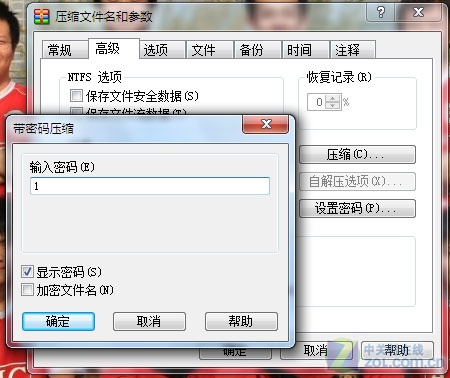
- 点击“设置密码”按钮(位于“常规”选项卡右下角)。
- 在弹出的“输入密码”窗口,输入密码(建议 8-20 位,包含字母、数字、符号)。
- 确认密码,勾选“加密文件名”(可选,隐藏文件列表,增强保护)。
- 点击“确定”返回主界面。
- 开始压缩:
- 点击“确定”开始压缩,生成加密的 RAR 文件。
- 压缩时间根据文件大小和电脑性能而定(通常数秒至数分钟)。

步骤 3:测试加密文件
- 双击生成的压缩文件,尝试解压。
- 系统会提示输入密码,验证是否正确。
- 若勾选了“加密文件名”,未输入密码无法查看文件列表。
步骤 4:安全分发与备份
- 将加密文件通过邮件、U 盘或云存储(如百度网盘)分发。
- 告知接收者密码,建议使用安全渠道(如加密消息应用)。
- 备份密码至密码管理器(如 LastPass),避免遗忘。
提示:若担心破解风险,可参考 WinRAR 破解安装教程,但正版更安全可靠。
实际应用场景:WinRAR 密码加密的用途
WinRAR 密码加密功能在多种场景中展现强大实用性。
1. 个人隐私保护
用户可加密照片、视频或日记备份,防止他人访问。例如,一位用户将家庭照片压缩为 RAR 文件,设置密码后上传至云端,避免云服务扫描泄露隐私。
2. 商业数据传输
企业常通过邮件发送财务报表或合同,加密压缩文件可防止拦截。一家中小企业反馈,WinRAR 加密功能确保了客户数据的安全传输,符合合规要求。
3. 文件备份与归档
IT 管理员使用 WinRAR 加密服务器日志,定期备份至外部存储。某公司通过加密压缩,节省 40% 存储空间,同时保护敏感日志。
4. 教育与学术
学生加密论文或研究数据,防止学术剽窃。某研究生分享,使用 WinRAR 加密后通过邮件分享实验数据,避免了未授权访问。
这些场景突显了密码加密在保护数据安全中的重要性。
WinRAR 密码加密的优势分析
WinRAR 的密码加密功能在同类软件中表现突出,具体优势包括:
- 高强度加密:AES-256 加密算法,确保文件安全,抗暴力破解。
- 加密文件名:隐藏文件列表,未输入密码无法查看内容,增强隐私。
- 多格式支持:支持 RAR 和 ZIP 加密,兼容性强。
- 轻量高效:加密过程不显著增加压缩时间,低配 PC 也能流畅运行。
- 用户友好:中文界面,设置简单,适合非技术用户.
常见问题解答及解决方案
1. 忘记密码怎么办?
- 解决方案:
- WinRAR 加密无法通过官方恢复,建议备份密码至安全管理器。
- 可尝试第三方工具(如 PassFab for RAR),但成功率低。
- 预防:记录密码或使用提示问题。
2. 加密文件无法打开?
- 解决方案:
- 确认密码正确,检查大小写或空格。
- 使用 WinRAR 修复功能(工具 > 修复压缩文件)。
- 确保文件未损坏,重新压缩测试。
3. 加密文件名有什么作用?
- 解决方案:
- 勾选“加密文件名”后,未输入密码无法查看文件列表,适合高度敏感数据。
- 取消勾选仅加密内容,适合一般保护。
4. 加密是否影响压缩率?
- 解决方案:
- 加密对compression rate影响微小(约1-2%)。
- 选择“最佳”压缩方法可进一步节省空间。
5. 加密文件安全吗?
- 解决方案:
- AES-256 加密理论上极难破解,但需使用强密码。
- 参考压缩文件安全指南,避免弱密码如“123456”。
用 WinRAR 加密保护您的数据
给 WinRAR 压缩文件设置密码加密是保护敏感数据的简单高效方法。通过本文的步骤,您可以轻松为文件添加 AES-256 加密,保障隐私和安全。从个人备份到商业传输,WinRAR 的加密功能满足多种需求。立即下载最新版 WinRAR,尝试加密您的文件!
压缩解压软件技术与支持团队
本文由WinRAR技术编辑部撰写和审核。我们持续跟踪WinRAR软件更新,为您提供最新的安装教程、压缩解压技巧、密码管理和问题解决方案。如有疑问,欢迎在评论区留言。
📌 本文内容基于WinRAR官方文档和实际测试编写,转载请注明出处。