WinRAR 真正的威力,一直隐藏在它的命令行(CLI)模式之中。
在 2026 年最新版的 WinRAR 生态中,通过强大的命令行参数,你完全可以把这个老牌软件变成一个高效率的自动化数据处理引擎。利用特定的静默参数,你可以让压缩任务完全在系统后台悄然运行,绝不占用任何前台焦点或弹出烦人的进度条。更重要的是,通过深入理解并巧妙组合 -p(设置密码) 与 -p-(隐藏/不询问密码) 这两个核心参数,你不仅能实现一键自动化加密,还能有效防止脚本在批量处理时因为密码错误或缺失而卡死在“等待人工输入”的尴尬界面。
本文将为您送上一份 2026 最新版 WinRAR 命令行静默加密进阶实操指南。我们抛弃复杂的官方长篇说明书,直接从最常用的自动化实战语法出发,手把手教你如何正确编写后台静默压缩脚本,并深度解析 -p 与 -p- 参数在密码保护、文件列表加密(-hp)等高级场景中的细微区别与避坑指南。只需 3 分钟,跟着这篇硬核提效教学,让你的文件打包与隐私加密变得既丝滑又智能!
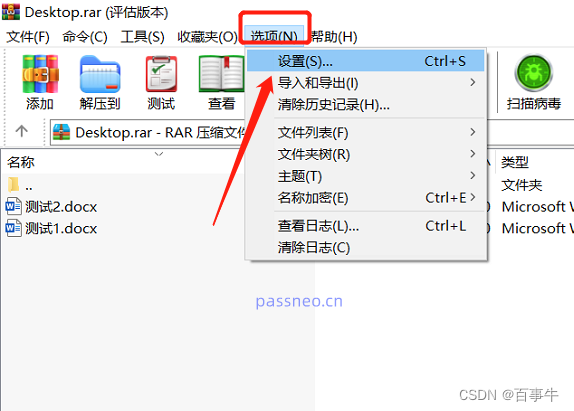
WinRAR 命令行基础参数详解(2026 版)
核心命令结构:WinRAR.exe <command> [switches] <archive> <files…>
- a:添加文件到压缩包(最常用)。
- -p[password]:设置加密密码(-p 后直接跟密码,无空格)。
- -sfx:创建自解压执行文件。
- -m5:最高压缩比(速度稍慢,但体积最小)。
- -ep1:保留文件夹结构但不包含根目录。
- -r:递归子文件夹。
简单静默加密示例:
text
WinRAR a -ep1 -pMySecretPass123 -m5 -r backup.rar C:\ImportantFolder\这条命令会在后台加密压缩文件夹,无需图形界面。
后台完全静默运行技巧
1. 批处理脚本实现(.bat 文件)
新建 encrypt.bat:
text
@echo off
"C:\Program Files\WinRAR\WinRAR.exe" a -ep1 -pYourStrongPassword123! -m5 -r -y silent_backup.rar D:\Data\
echo 加密完成!- -y:假设所有提示回答“是”(静默关键)。
- 双击运行或加入计划任务,实现完全后台。
2. Windows 任务计划程序
- 打开任务计划程序。
- 创建任务 → 操作中添加上述 bat 文件。
- 设置触发器(定时/事件),勾选“以最高权限运行”。
我踩过的坑:早期没加 -y,脚本运行到一半弹出确认框卡住。后来加上 -y 后完全静默,服务器定时备份完美运行。
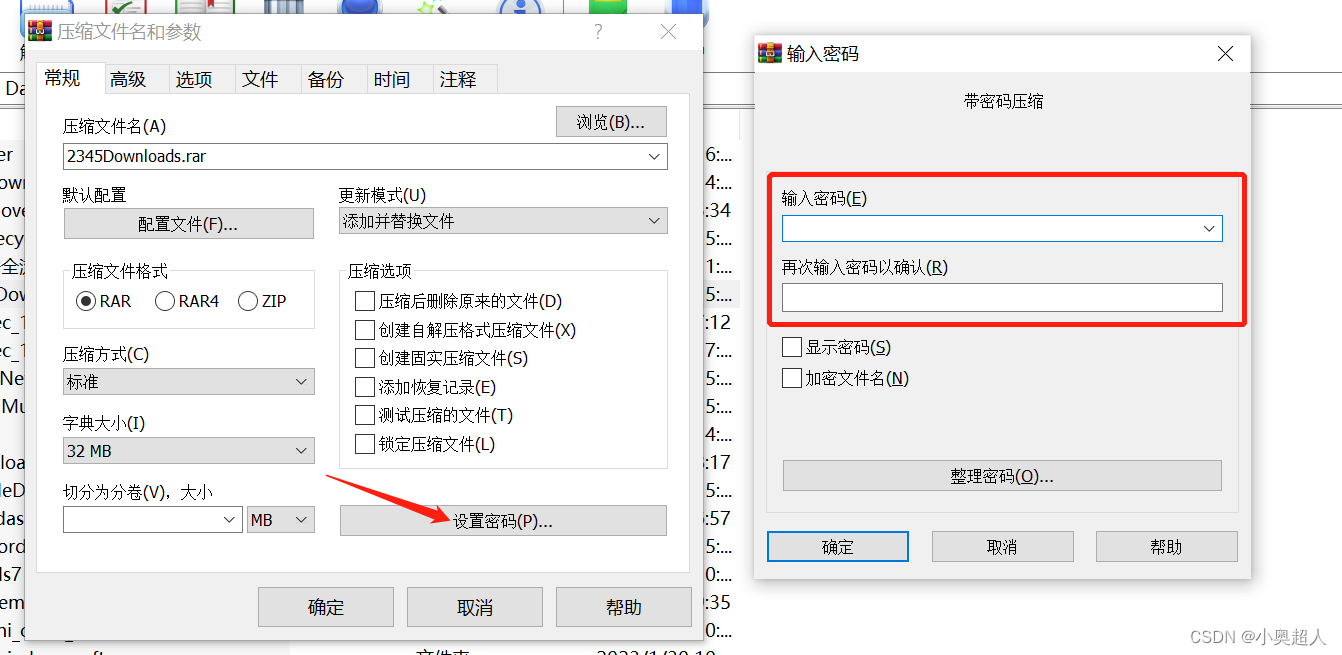
密码参数 -p 与安全设置进阶
- -pPassword:命令行直接嵌入密码(注意脚本安全,勿明文泄露)。
- -p-:某些场景禁用密码提示(慎用)。
- AES-256:WinRAR 默认高强度加密,推荐 12+ 位复杂密码(字母+数字+符号)。
安全建议:
- 密码勿硬编码在公开脚本,用环境变量或密钥文件。
- 加密后测试解压,确保密码正确。
- 结合 -hp(加密文件名)进一步隐藏内容。
静默自解压包制作(SFX)
text
WinRAR a -sfx -pPassword archive.exe folder\生成的 .exe 可分发,接收方输入密码即可静默解压,适合自动化部署。
常见问题与避坑指南
问题1:命令行无反应或弹窗? A: 检查 WinRAR 安装路径,添加 -y 参数,管理员权限运行。
问题2:密码太简单被破解? A: 用长复杂密码 + 定期更换,结合系统 BitLocker 双重保护。
问题3:批量处理多个文件夹? A: 写循环脚本,for 命令遍历目录。
问题4: 2026 新版参数变化? A: 核心参数稳定,重点关注 -mes(静默模式增强)。
扩展阅读
想深入 WinRAR 命令行 a 和 x 参数 使用,参考这篇实用教学。
隐藏快捷键等高级玩法可看 WinRAR 隐藏快捷键秘籍。
官方权威参考:WinRAR 官方帮助文档详尽参数说明,强烈推荐查阅。WinRAR 官网命令行指南。
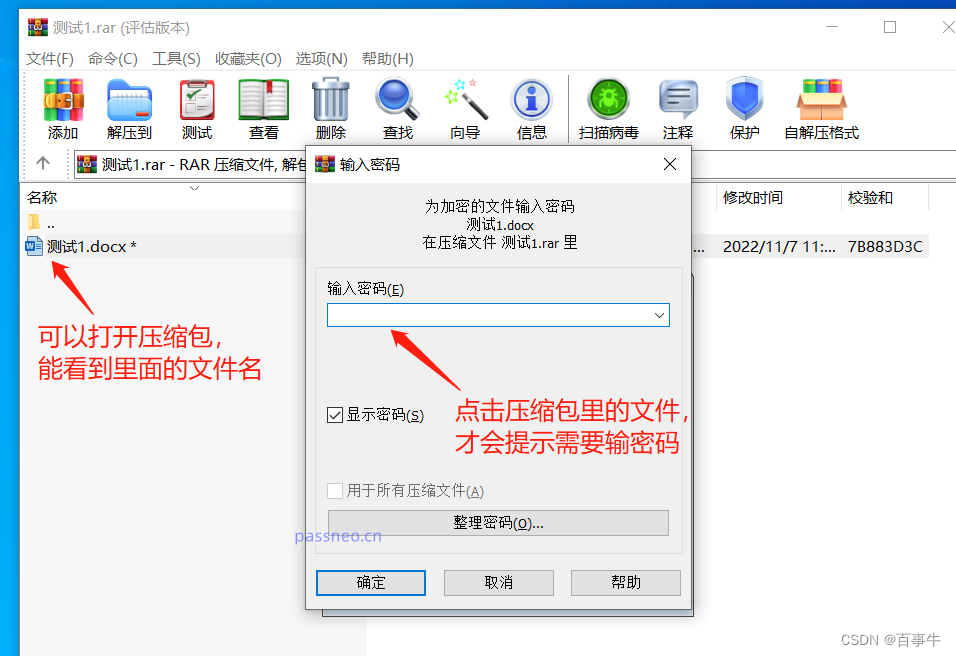
FAQ 常见问题解答
Q1: 静默模式下如何输入密码?
A: 用 -pPassword 直接嵌入,或提前设置环境变量。
Q2: 加密后文件还能修改吗?
A: 解压后修改,重新打包即可。
Q3: WinRAR 免费版支持命令行加密吗?
A: 支持,功能完整。
Q4: 如何批量解密?
A: 类似命令用 x 参数 + -p。
掌握 WinRAR 命令行后,文件处理效率和安全性双提升。实际操作中遇到问题欢迎留言,我继续更新 2026 最新经验。自动化加密,从今天开始!
压缩解压软件技术与支持团队
本文由WinRAR技术编辑部撰写和审核。我们持续跟踪WinRAR软件更新,为您提供最新的安装教程、压缩解压技巧、密码管理和问题解决方案。如有疑问,欢迎在评论区留言。
📌 本文内容基于WinRAR官方文档和实际测试编写,转载请注明出处。