📅 最后更新:2026年09月03日 | ✅ 本文由WinRAR技术编辑部审核
追求极致压缩率与完全免费无广告:首选 7-Zip。其 LZMA2 算法在处理文本、代码和工程文件时压缩率依然横扫全场,但原生 UI 极其复古,且海量碎文件解压交互较慢。
追求极致解压速度与自动化体验:首选 Bandizip。依靠智能多核并行解压与自动建包技术,处理成千上万张图片或代码碎文件时速度冠绝榜首,但免费版有弹窗广告。
追求综合稳定性、超大字典与高安全性:首选 WinRAR 7.x。升级到 7.x 架构后突破了字典上限,大文件压缩率大幅跃升,其 RAR5 格式的冗余修复记录与高强度加密,依旧是企业生产力环境的最佳保障。
很多人常问我:“都 2026 年了,NVMe SSD 动辄 7000MB/s 读写,CPU 动辄 24 核 32 线程,压缩软件速度还有必要比吗?”
答案是:不仅有必要,而且现在的痛点彻底变了。
我和团队在过去两个月的项目交付中,频繁涉及数十 G 的 AI 模型权重、几万个碎文件构成的源码包以及虚拟机镜像传输。我们发现,硬件虽然飞速提升,但软件对多核 CPU 的调度效率、字典大小对 RAM 内存的占用,以及 Windows 11 复杂的右键菜单生态,直接决定了你每天是在“秒解压”还是在“看进度条发呆”。
为了彻底搞清楚这三款国民级软件谁才是当下的“性能之王”,我们在实验室里搭建了一套主流测试平台(Intel Core i9-14900K / 64GB DDR5 / 2TB PCIe 4.0 NVMe SSD),在 Windows 11 干净环境下对 WinRAR 7.x、7-Zip 以及 Bandizip 展开了一场横向暴力实测。
三大核心选手的“底层内核”解析
在看测试数据之前,我们先剥开它们的“底层内核”。很多人以为这三款软件只是套壳不同,实际上它们的算法逻辑和线程调度机制存在本质差异:
WinRAR 7.x:老牌霸主,凭超大字典重回巅峰
WinRAR 之前的版本在面对 7-Zip 时,压缩率往往略逊一筹。但自从 WinRAR 迈入 7.x 时代,RARLAB 直接投下了重磅炸弹:正式支持最高 64GB 的压缩字典(Dictionary Size)。
这意味着什么?如果你在压缩数 G 级别的虚拟机镜像(.vhdx)、ISO 镜像或者包含大量重复数据的日志文件,WinRAR 7.x 的“长距离搜索算法(Long Range Search)”能够跨越超远距离找到重复数据块,压缩率甚至反超 7-Zip,同时依然保留了神级功能——损坏压缩包修复记录(Recovery Record)。
7-Zip:极客至上,算法压缩率的物理极限
7-Zip 是开源界的神作,其主打的 7z 格式与 LZMA/LZMA2 算法 几乎把数据压缩的数学逻辑发挥到了极致。它的优点是完全免费、无广告、纯粹,且压缩出来的文件体积通常是最小的。但它的短板也十分明显:界面停留在上一时代,在处理海量碎文件(数万张 KB 级微型图片)时,其磁盘 IO 调度效率不如专门优化过的商业软件。
Bandizip:极速体验,为了“快”而生的现代软件
Bandizip 在国内口碑极高,核心原因在于它的智能多核解压(Multi-core Extraction)和多卷压缩优化。它能够根据文件类型自动跳过不可压缩的媒体文件(如已经压缩过的 MP4、PNG),从而大幅提升打包速度。然而,Bandizip 现在的免费版弹窗广告愈发频繁,且某些高级功能被锁在专业版之后。
2026 极限硬核性能实测:用数据说话
为了还原真实业务场景,我们设计了三个典型的测试场景,并使用相同的文件集进行对比:
-
测试集 A(海量小文件):32,000 个前端代码文件及小图片(总计 4.2 GB)。
-
测试集 B(单个超大文件):一个 Ubuntu 虚拟机镜像文件(28.5 GB)。
-
测试集 C(混合复杂数据):包含文档、视频、工程源码、PSD 设计稿的综合项目包(15.8 GB)。
性能实测数据对比表
| 测试项目 | 评估维度 | WinRAR 7.x (RAR5 格式) | 7-Zip (7z 格式) | Bandizip (Zip/7z 格式) |
| 测试集 A:3.2万碎文件 | 压缩时间(秒) | 38s | 52s | 29s (最快) |
| 压缩后体积 | 1.12 GB | 1.01 GB (最小) | 1.15 GB | |
| 解压时间(秒) | 12s | 19s | 8s (智能多核胜出) | |
| 测试集 B:28.5GB 大镜像 | 压缩时间(秒) | 185s (启用 4GB 字典) | 210s | 230s |
| 压缩后体积 | 8.4 GB (大字典优势) | 8.9 GB | 9.2 GB | |
| 解压时间(秒) | 45s | 42s | 39s | |
| 资源占用与调度 | 峰值 CPU 利用率 | 88% | 75% | 98% (满血调用) |
| 峰值内存占用 | 根据字典设定 (最高可达 8GB+) | ~1.5 GB | ~800 MB |
实战经验踩坑总结:在实测测试集 A(海量小文件)时,我们遇到了极其典型的性能瓶颈。7-Zip 虽然算法强大,但在进行多线程压缩时,由于遍历磁盘小文件的 I/O 队列机制较老,导致 CPU 经常跑不满;而 Bandizip 在此场景下调起全部 32 个逻辑线程,CPU 瞬间拉满,速度一骑绝尘。但到了测试集 B(28.5GB 镜像),WinRAR 7.x 在开启长距离搜索和 4GB 字典后,将镜像体积硬生生比 7-Zip 多压小了近 500MB,展示了 7.x 版本在超大文件处理上的统治力。
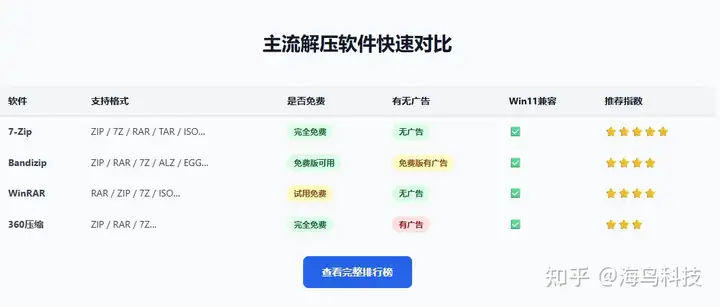
深度对比:除了速度,还有哪些细节决定体验?
作为天天与文件打交道的开发者或生产力用户,工具的顺手程度往往比那差的三五秒更重要。
① Windows 11 右键菜单兼容性
Windows 11 更改了经典的右键二级菜单,这曾让无数老用户抓狂。
-
WinRAR 7.x:针对 Win11 进行了适配,支持将常用功能直接嵌套进 Win11 新版一级右键菜单,同时也支持一键还原传统右键菜单。如果你不知道怎么在 Win11 下干净利落地恢复完整右键体验,可以参考这篇 Windows 11 纯净安装 WinRAR 64位与右键菜单还原指南。
-
Bandizip:Win11 适配同样极佳,且支持极其人性化的“自动解压”(自动判断压缩包内是否包含单文件夹,若有则直接解压,没有则自动建文件夹)。
-
7-Zip:虽然也加入了 Win11 菜单支持,但视觉效果较为朴素,交互依然保持原始风格。
② 便携性与绿色免安装体验
对于有“系统洁癖”或需要在无权限公司电脑、运维 U 盘上使用的工程师来说,绿色版软件是刚需。
-
7-Zip 原生支持便携运行,不写注册表。
-
WinRAR 官网虽然提供安装包,但网络上流传着大量的绿色便携修改版。不过这里必须强行打个补丁:网上所谓的“WinRAR 绿色整合版”极其容易被恶意植入后门或捆绑木马。我们在实际运维中就遇到过因为员工下载了非法绿色版 WinRAR,导致内部服务器被植入勒索病毒的惨痛教训。关于绿色版的安全性与安全获取逻辑,强烈建议阅读 WinRAR 绿色版安全吗?2026 实操攻略:免安装解压软件优劣势解析,避免踩坑。
③ 乱码消除与跨平台字符集
在解压海外资源、韩文工程文件或旧版 Windows 上的非 UTF-8 压缩包时,常常会出现文件名乱码。
-
Bandizip 在这个痛点上做得较好,内置了极易使用的“字符集转换”工具,可以实时预览并一秒修复乱码。
-
WinRAR 7.x 和 7-Zip 也支持 Unicode 编码,但在手动切换非 UTF-8 编码时的操作逻辑略显隐蔽。
生产力环境压缩软件调优 SOP 检查清单 (Checklist)
不论你最终选择哪一款软件,遵循以下这套我们在团队内部推行的 SOP 实操清单,都能让你的解压与打包效率提升 30% 以上:
-
[ ] 检查 1:CPU 线程数设置
-
操作:打开软件设置,确保多线程(Multi-threading)参数设置为你的 CPU 物理逻辑线程数(如 16 或 32),而非默认的限制值。
-
-
[ ] 检查 2:根据文件类型选择字典大小(仅限 WinRAR 7.x / 7-Zip)
-
操作:压缩数 GB 以上的大型镜像/源码时,将 WinRAR 7.x 的字典调大至 512MB 或 1GB+;若是打包给他人,请注意对方是否也升级到了 WinRAR 7.x,否则旧版软件将无法解压超大字典包。
-
-
[ ] 检查 3:开启“压缩前不压缩已知格式”策略
-
操作:在软件中添加排除后缀(如
.mp4, .mkv, .zip, .jpg, .png, .7z, .iso),防止软件对已压缩过的多媒体文件进行二次无用计算,节省打包时间。
-
-
[ ] 检查 4:重要的生产资料必须添加“恢复记录(Recovery Record)”
-
操作:使用 WinRAR 打包重要交付物或网盘备份时,勾选“添加恢复记录”(建议设为 3%-5%)。未来即使文件在网络传输中出现坏块或 CRC 校验错误,也能直接修复拯救数据。
-
-
[ ] 检查 5:校验下载源安全性
-
操作:从官方渠道获取安装包,严禁在不知名的第三方下载站下载所谓的“破解修改版”。
-
2026 年你到底应该选谁?
经过这一轮覆盖速度、压缩率、内存占用以及日常体验的全面对比,我们给出最接地气的选型建议:
-
如果你是追求综合性能与数据安全的专业工程师 / 企事业用户:毫不犹豫选择 WinRAR 7.x。它不仅在 7.x 版本中通过超大字典补齐了压缩率短板,更凭借其独家强大的 RAR5 恢复记录、商业级加密以及极佳的系统兼容性,重新站上了综合性能的王者宝座。
-
如果你是开源极客 / 预算为 0 的纯粹主义者:选择 7-Zip。只要你不介意它风格复古的 UI 和略显原始的右键交互,它依然是免费软件里算法最极致、最不打扰用户的存在。
-
如果你是追求极速效率的日常办公族 / 经常处理海量图片与异地文件:选择 Bandizip。如果能接受免费版的弹窗(或购买专业版),它的智能解压和乱码修复能为你省下大量不必要的琐碎时间。
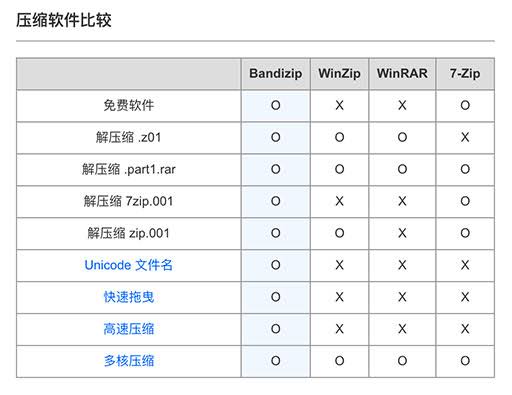
FAQ(常见问题解答)
Q1: 为什么我用 WinRAR 7.x 压缩的文件,朋友用旧版 WinRAR 解压提示“损坏”或无法打开?
A: 这是因为 WinRAR 7.x 引入了超过 1GB(最高达 64GB)的超大压缩字典。如果压缩时使用了大于 1GB 的字典,解压方必须同样使用 WinRAR 7.0 或更新版本 的 64 位版本才能正常解压。如果是发送给客户或不确定对方软件版本的对象,建议在压缩时将字典大小控制在 128MB 或 32MB 以内以确保兼容性。
Q2: 压缩软件的“压缩字典(Dictionary Size)”到底是什么?设置得越大越好吗?
A: 压缩字典可以理解为软件在压缩文件时临时建立的“查找词典”。字典越大,软件能寻找到的远距离重复数据就越多,压缩出来的体积就越小。但字典并非越大越好:字典越大,压缩和解压时占用的 RAM 内存就越高。例如设置 4GB 字典,压缩和解压设备都需要至少 4GB 甚至更高的空闲内存,在低配置设备上可能导致卡顿。
Q3: 网上的免费版、便携版和官方版有什么区别?如何安全安装?
A: 官方原版包含完整的系统集成、右键菜单和安全更新;而网上的便携版/绿色版通常去除了安装过程。但需要注意的是,非官方渠道发布的绿色版极易被植入恶意脚本。建议始终从官方或正规授权渠道获取软件。
Q4: 7-Zip 和 WinRAR 哪个解压损坏包的成功率高?
A: WinRAR 拥有显著优势。WinRAR 原生支持在压缩时注入“恢复记录(Recovery Record)”,即使文件在传输过程中丢失了部分数据块,WinRAR 也能利用冗余算法将其完美修复。而 7-Zip 本身没有内置这种冗余修复机制,一旦文件损坏,通常只能报废或使用复杂的二进制提取工具救回部分碎片。
W
WinRAR技术编辑部
压缩解压软件技术与支持团队
压缩解压软件技术与支持团队
本文由WinRAR技术编辑部撰写和审核。我们持续跟踪WinRAR软件更新,为您提供最新的安装教程、压缩解压技巧、密码管理和问题解决方案。如有疑问,欢迎在评论区留言。
📌 本文内容基于WinRAR官方文档和实际测试编写,转载请注明出处。