📅 最后更新:2026年08月06日 | ✅ 本文由WinRAR技术编辑部审核
自定义 WinRAR 界面主要分为**“主界面工具栏按钮”和“系统右键关联菜单”**两部分。
-
工具栏按钮设置:在 WinRAR 主界面空白工具栏右键点击 ➔ 选择“选择按钮”,自由勾选或隐藏“添加”、“解压到”、“测试”等图标。
-
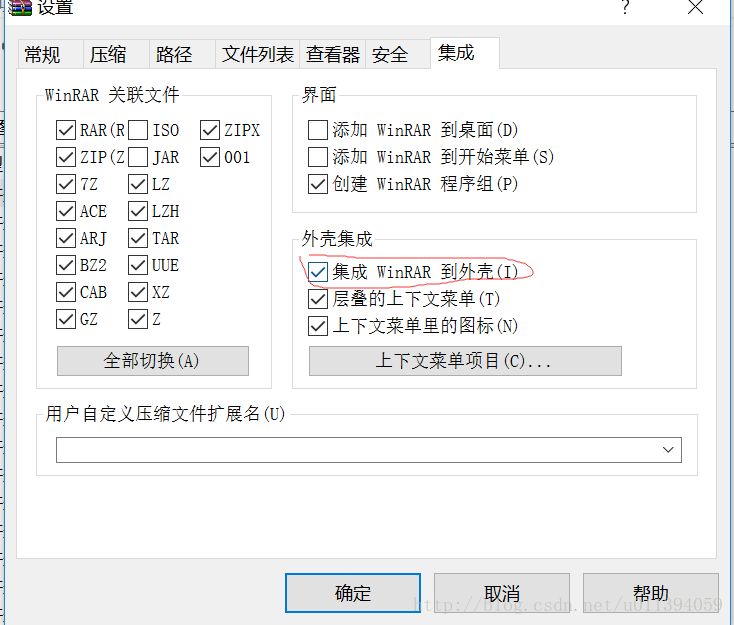
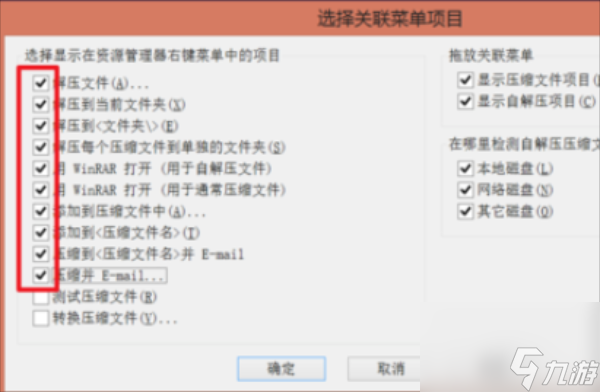
右键菜单精简:打开 WinRAR 选项 > 设置 > 集成 > 右键菜单项目,勾选要保留的命令,并可勾选“层叠右键菜单”避免右键菜单过于冗长。
-
个性化主题:点击 选项 > 主题 > 获取更多主题,下载并应用喜欢的外观风格。

作为 Windows 系统中最经典、普及率极高的数据压缩工具,WinRAR 几乎是每台电脑的必备软件。然而,默认安装后的 WinRAR 往往显得有些“拥挤”——主界面上方摆满了许多平时根本用不到的按钮,而在文件上点击右键时,出来的“解压到当前文件夹”、“压缩并 Email”等一大堆选项更是拉长了右键菜单,极度影响日常操作效率。
很多朋友并不清楚,WinRAR 其实提供了非常丰富且灵活的自定义选项。今天我结合自己多年的软件使用与系统优化经验,把 WinRAR 工具栏、右键上下文菜单以及外观主题的自定义方法,一次性给大家讲透。
WinRAR 主界面工具栏与菜单栏自定义
WinRAR 主界面顶部的工具栏(Toolbar)是使用频率最高的地方。如果你想让界面更简洁,可以隐藏不常用的功能按钮。
【工具栏自定义基本流程】
打开 WinRAR ➔ 右键点击工具栏 ➔ 选择“选择按钮” ➔ 勾选/取消勾选对应功能 ➔ 调整图标尺寸与显示文字
隐藏或添加工具栏按钮
-
步骤一:打开 WinRAR 主程序。
-
步骤二:将鼠标指针移动到主界面顶部的图标工具栏空白处,点击鼠标右键。
-
步骤三:在弹出的右键菜单中选择 “选择按钮…”。
-
步骤四:在弹出的窗口中,你会看到“常规按钮”列表。根据个人习惯,取消勾选不常用的按钮(如“向导”、“信息”、“保护”等),保留常用的“添加”、“解压到”、“测试”、“删除”即可。
-
步骤五:点击“确定”,工具栏就会变得清爽无比。
调整图标大小与文本显示
在同一个工具栏右键菜单中,你还可以自由切换:
-
图标尺寸:选择“大图标”或“小图标”。
-
文本显示:选择“显示按钮文本”或“隐藏文本”,若选择隐藏文本,工具栏将仅保留图标,占用空间更小。
Windows 系统右键菜单自定义(右键集成项目)
比起主界面,右键菜单的自定义更为关键。因为大部分人使用 WinRAR 都是直接在 Windows 资源管理器中右键操作,而不是先打开 WinRAR 主程序。如果你对 Windows 系统底层右键上下文菜单的扩展逻辑感兴趣,可以参考 Microsoft 官方 Windows 右键上下文菜单设计准则。
精简右键菜单选项
-
步骤一:打开 WinRAR 软件,在顶部主菜单中选择 选项 > 设置(快捷键
Ctrl + S)。 -
步骤二:切换到 “集成” 选项卡。
-
步骤三:点击 “右键菜单项目…” 按钮。
-
步骤四:在列表中,勾选你希望在 Windows 右键菜单中保留的项。
-
建议保留:
解压文件...、解压到当前文件夹、解压到 <文件夹\>、添加到压缩文件...。 -
建议取消:
压缩并 Email...、锁定压缩文件等生僻功能。
-
启用“层叠右键菜单”
如果你不想让 WinRAR 的多个命令散落在右键菜单的第一层,可以开启“层叠”功能:
-
在 设置 > 集成 界面中,勾选 “层叠右键菜单” (Cascaded context menus)。
-
点击确定保存。这样所有 WinRAR 相关的命令都会被收入到以“WinRAR”命名的二级子菜单中,大幅清空右键空间。
延伸阅读与排坑提示:如果你在解压某些特定格式时遇到识别异常,可参考 WinRAR 无法识别压缩文件实战修复指南。另外,部分高权限解压或关联设置可能需要权限支持,具体可查阅 WinRAR 如何默认以管理员身份运行配置教程。
更换 WinRAR 外观主题(Theme)
WinRAR 默认的复古图标看了很多年容易产生审美疲劳。 WinRAR 官方支持非常丰富的第三方主题换肤功能,你可以直接去 RARLab 官方主题中心 挑选并下载上百款不同风格的矢量或扁平化图标包。
更换步骤:
-
打开 WinRAR,在顶部菜单点击 选项 > 主题。
-
如果当前只有默认主题,点击 “获取更多主题…”,系统将自动使用浏览器打开 WinRAR 官方主题下载页面。
-
在官网上下载喜欢的
.rar格式主题包(例如扁平化 Modern 风格、Win11 风格等)。 -
双击下载好的主题包文件,WinRAR 会自动询问“是否安装该主题”,选择“是”。
-
安装完成后,重新回到 选项 > 主题 菜单,选中刚刚安装的主题即可一键换肤。
有关 WinRAR 正版下载及更多进阶使用技巧,可访问 WinRAR 官网。
WinRAR 界面自定义与优化方案对比
| 自定义项目 | 核心设置位置 | 优化效果 |
| 主界面按钮 | 工具栏右键 > 选择按钮 | 隐藏不常用图标,使顶部工具栏更加聚焦 |
| 右键菜单精简 | 设置 > 集成 > 右键菜单项目 | 去除冗余项(如 Email 发送),提升右键响应速度 |
| 层叠菜单折叠 | 设置 > 集成 > 勾选“层叠右键菜单” | 将多个 WinRAR 选项收纳进子菜单,保持右键整洁 |
| 皮肤外观换肤 | 选项 > 主题 | 替换图标风格(如高分辨率扁平化图标) |
自定义优化 SOP 检查清单
在完成设置后,建议按照以下步骤进行检查确认:
-
[ ] 工具栏检查:确认常用按钮(添加、解压到)保留,无多余干扰图标。
-
[ ] 右键效果测试:在任意文件夹上按右键,检查上下文菜单是否整洁且无重复冗余。
-
[ ] 关联格式放行:在“集成”选项卡中,确保
.rar、.zip、.7z等核心格式均已正常勾选关联。 -
[ ] 主题显示正常:开启新主题后,确认高分屏(High DPI)下图标显示清晰无缩放变形。
FAQ(常见问题解答)
Q1: 在 Windows 11 系统中,WinRAR 的右键菜单为什么被隐藏到“显示更多选项”里了?
A: 这是 Windows 11 的新右键菜单机制导致。WinRAR 较新版本已经支持直接显示在 Win11 的第一层右键菜单中。请确保将 WinRAR 更新到最新版本,并在“设置 > 集成”中勾选了 Win11 右键菜单支持选项。
Q2: 自定义设置好之后,重新安装软件或换电脑怎么备份这些设置?
A: 你可以通过 WinRAR 导出注册表配置:在 WinRAR 主界面点击 选项 > 导出设置到文件,将配置文件导出保存。新电脑上导入该文件即可恢复你的个人设置。
Q3: 为什么我在“右键菜单项目”里取消勾选了某个选项,右键菜单依然显示?
A: 这可能是由于资源管理器缓存未刷新。你可以尝试重启
explorer.exe(资源管理器进程),或者重启电脑,改动即可完全生效。W
WinRAR技术编辑部
压缩解压软件技术与支持团队
压缩解压软件技术与支持团队
本文由WinRAR技术编辑部撰写和审核。我们持续跟踪WinRAR软件更新,为您提供最新的安装教程、压缩解压技巧、密码管理和问题解决方案。如有疑问,欢迎在评论区留言。
📌 本文内容基于WinRAR官方文档和实际测试编写,转载请注明出处。