📅 最后更新:2026年08月17日 | ✅ 本文由WinRAR技术编辑部审核
在 Windows 11 安装 WinRAR 64 位非常简单:直接访问 WinRAR 官网(或官方授权中文站)下载 WinRAR x64 安装包,一路点击“下一步”即可完成。安装后最关键的一步是:进入 WinRAR 的 “选项” > “设置” > “集成”,勾选 “嵌入式 Context 菜单” 或配合系统设置,将 WinRAR 压制到 Win11 的第一层右键菜单中,避免每次解压都要多点一次“显示更多选项”。
上周帮公司行政部的新妹子重装一台 Win11 笔记本,她把解压软件搞砸了,跑来找我求助。我过去一看:好家伙,她从某下载站下了一个自带七八个捆绑弹窗的“32位修改版”WinRAR,不仅每次右键解压都卡死,还顺便给系统送了两个传奇页游图标。
很多刚升级到 Windows 11 的朋友,在安装 WinRAR 64位时经常踩两个坑:第一,下错了 32 位版本或山寨捆绑版;第二,装完发现 Win11 新右键菜单里根本找不到 WinRAR,解压个文件还要多点好几次。
今天我就以这几年帮团队维护几十台 Win11 工作站的经验,把 WinRAR 64位的纯净安装流程、右键菜单优化以及注册避坑细节彻底捋清楚。
为什么 Win11 必须认准 WinRAR 64位?
Win11 已经是纯 64 位的操作系统环境,虽然系统支持通过 WOW64 兼容层运行 32 位程序,但在解压软件上选错版本,性能差距非常明显:
-
突破内存访问限制:32 位程序单进程最多只能调用约 3.2GB 内存,而 64 位 WinRAR 在处理十几个 GB 的超大压缩包或多线程压制时,能吃满你 CPU 和内存的全部性能。
-
硬件指令集加速:64 位版本针对现代 CPU(Intel/AMD)的 AES 硬件加速指令集做过深度优化,加密与解密速度成倍提升。
-
原生右键菜单集成:64 位的 Shell 扩展能更好地与 Win11 系统资源管理器(Explorer)融合,减少卡死和未响应的概率。
Windows 11 安装 WinRAR 64位全流程实操
官方纯净安装包获取与校验
千万不要直接在搜索引擎随便点开所谓的“高速下载站”。认准官方渠道,下载文件名带有
x64 或 64bit 的安装文件(例如 winrar-x64-xxx.exe)。步骤拆解
运行安装包 ➔ 选择安装路径 ➔ 点击「安装」 ➔ 关联文件格式 ➔ 点击「确定」完成
-
Step 1:双击运行下载好的
.exe安装包。默认路径通常为C:\Program Files\WinRAR,保持默认即可。 -
Step 2:点击 “安装”,系统会自动解压释放文件。
-
Step 3:在弹出的“WinRAR 关联文件”设置界面中,确保勾选了 RAR、ZIP、7Z、TAR、ISO 等常见格式。
-
Step 4:勾选 “添加 WinRAR 到桌面”(可选)与 “在开始菜单中建立程序组”,点击“确定”。
Win11 核心优化:把 WinRAR 恢复到“第一层右键菜单”
这是 90% 的 Win11 用户安装后最头疼的问题——Win11 的新版右键菜单把第三方软件折叠到了“显示更多选项”(Shift + F10)里面。
搞定右键菜单的两种方法:
方法 A:利用 WinRAR 最新版的原生支持
新版本的 WinRAR 已经针对 Win11 做了右键适配:
-
打开 WinRAR 主界面,点击顶部菜单栏的 “选项” > “设置”。
-
切换到 “集成” 标签页。
-
在下方勾选 “嵌入式 Context 菜单” 以及 “层叠 Context 菜单”。
-
确保在“项目”列表中勾选了 “解压到当前文件夹” 和 “添加到压缩文件…”。
方法 B:修改 Win11 注册表恢复经典右键菜单(推荐老用户)
如果你实在用不习惯 Win11 的两层右键菜单,可以用管理员身份运行 CMD 输入以下指令,直接把 Win11 的右键菜单改回 Windows 10 风格:
Bash
reg add "HKCU\Software\Classes\CLSID\{86ca1aa0-34aa-4e8b-a509-50c905bae2a2}\InprocServer32" /f /ve
执行后重启资源管理器,右键就能直接看到熟悉的 WinRAR 解压选项了。
如果在后续卸载或替换 WinRAR 时遇到无法删除的情况,可以参考 WinRAR 卸载不了提示文件占用怎么办?5步解锁被锁进程 进行排查解决。
WinRAR 64位 安装与优化 SOP 检查清单
在完成安装后,建议对照下表进行一次系统防护与性能检查:
-
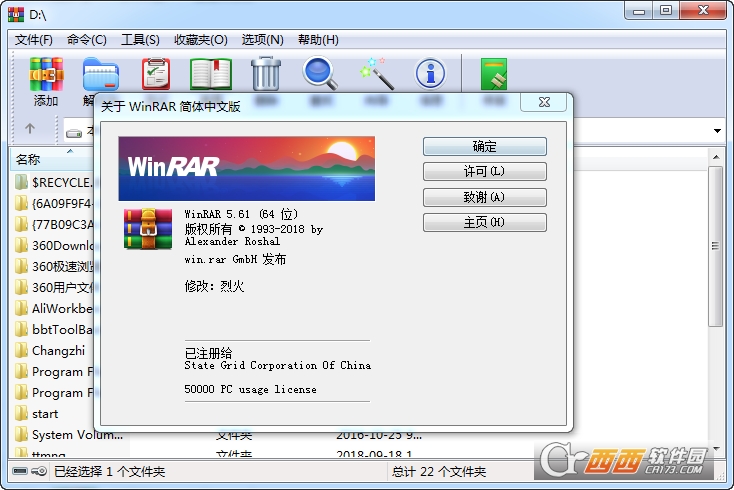
[ ] 1. 位数核对:打开 WinRAR ➔ 点击
帮助➔关于 WinRAR,确认弹窗显示为 64 位 版本。 -
[ ] 2. 格式关联确认:双击一个
.rar或.7z档案,确认能否直接唤醒 WinRAR 打开。 -
[ ] 3. 右键菜单测试:在桌面空白处新建一个文本文件,右键点击,确认压缩选项是否正常显示。
-
[ ] 4. 临时目录检查:解压超大文件时注意 C 盘空间。如果你想知道暂存文件存放位置,可查阅 WinRAR 临时文件夹在哪里?5分钟快速找到与清理方法 了解路径优化。
-
[ ] 5. 自动更新设置:保持软件更新,防范恶意压缩包(如早期 RAR 漏洞)攻击。
权威参考资源
-
了解软件安全签名与官方下载校验,可查阅 微软官方 Windows 安全中心指南。
-
获取更多通用压缩算法与数据结构规范,可访问 RARLAB 官方技术文档中心。
更多关于 WinRAR 注册码配置、解压报错修复与高级命令行使用技巧,请访问 WinRAR 官网。
FAQ(常见问题解答)
Q1:Win11 已经自带解压功能,还有必要装 WinRAR 64位吗?
很有必要。 尽管 Win11 增加了对
.tar.gz 和部分 .7z 的原生支持,但系统自带功能解压速度极慢、无法处理带密码加密的压缩包,且完全不支持创建 .rar 格式压缩文件。Q2:安装 64 位版本会覆盖掉原来的 32 位版本吗?
通常安装程序会识别并提示卸载旧版本,或者将 64 位版本安装到
Program Files(而非 Program Files (x86))。为了避免右键菜单冲突,建议在安装前手动卸载旧的 32 位版本。Q3:为什么我的 WinRAR 总是弹出广告?
官方个人免费版(Personal Edition)通常带有右下角弹窗广告。如果你使用的是企业版或购买了授权许可证,只需将
rarreg.key 文件粘贴到 WinRAR 安装根目录下即可彻底去除广告。W
WinRAR技术编辑部
压缩解压软件技术与支持团队
压缩解压软件技术与支持团队
本文由WinRAR技术编辑部撰写和审核。我们持续跟踪WinRAR软件更新,为您提供最新的安装教程、压缩解压技巧、密码管理和问题解决方案。如有疑问,欢迎在评论区留言。
📌 本文内容基于WinRAR官方文档和实际测试编写,转载请注明出处。