在 WinRAR 中,选择要打包的文件,打开“添加到压缩文件”,将格式设为 ZIP,再设置并确认密码。压缩包创建后,重新打开它并试着解压,确认密码有效、文件也能正常读取。需要留意的是,ZIP 密码保护不会隐藏包内文件名;分享前应检查名称是否泄露隐私或项目资料。
选择要加入 ZIP 的文件
在文件管理器中选中一个或多个文件,也可以选择整个文件夹。右键点击所选内容,选择“添加到压缩文件”。你也可以先启动 WinRAR,在文件列表中选好项目后点击“添加”。如果需要先了解 ZIP 的创建和解压方式,可查看这份ZIP 文件格式与创建、解压指南。
将压缩格式设为 ZIP
在“压缩文件名和参数”窗口中,检查压缩包名称与保存位置,然后在“压缩文件格式”区域选择“ZIP”。确认格式选项显示为 ZIP,再继续操作,以免误建成其他格式。不同 WinRAR 版本或语言设置下,界面文字可能略有差异。找不到相关选项时,可查阅 WinRAR 官方帮助与常见问题,WinRAR。
设置并确认密码
点击“设置密码”,输入密码,再在确认栏中重新输入一次。重复输入可以帮助发现拼写错误,但无法找回遗忘的密码。请使用不易猜测的密码,并通过安全渠道告知接收方;我也建议把密码保存在可信的密码管理工具或其他安全位置。
ZIP 密码不会隐藏包内文件名
“加密文件名”选项控制压缩包内部的目录和文件名是否可见,不会改变压缩包本身的外部名称。WinRAR 的文件名加密选项适用于 RAR 格式,ZIP 格式不能通过该选项隐藏包内名称。因此,即使 ZIP 设了密码,接收方仍可能看到其中的文件名。若文件名包含个人信息或项目机密,先改成不含敏感内容的名称。
| 设置情况 | 接收方可能看到的内容 | 使用提醒 |
|---|---|---|
| ZIP 密码保护 | 包内文件名仍可能可见;打开或提取内容时需要输入密码 | 先检查文件名是否泄露敏感信息 |
| RAR 格式并启用文件名加密 | 包内名称也受保护 | 如果接收方必须使用 ZIP,就不要改用 RAR |
有关 ZIP 格式的背景,可参阅ZIP 文件格式说明,维基百科)。
创建压缩包并测试密码
确认密码窗口已关闭、设置已保存,再点击“确定”创建压缩包。完成后按以下步骤检查:
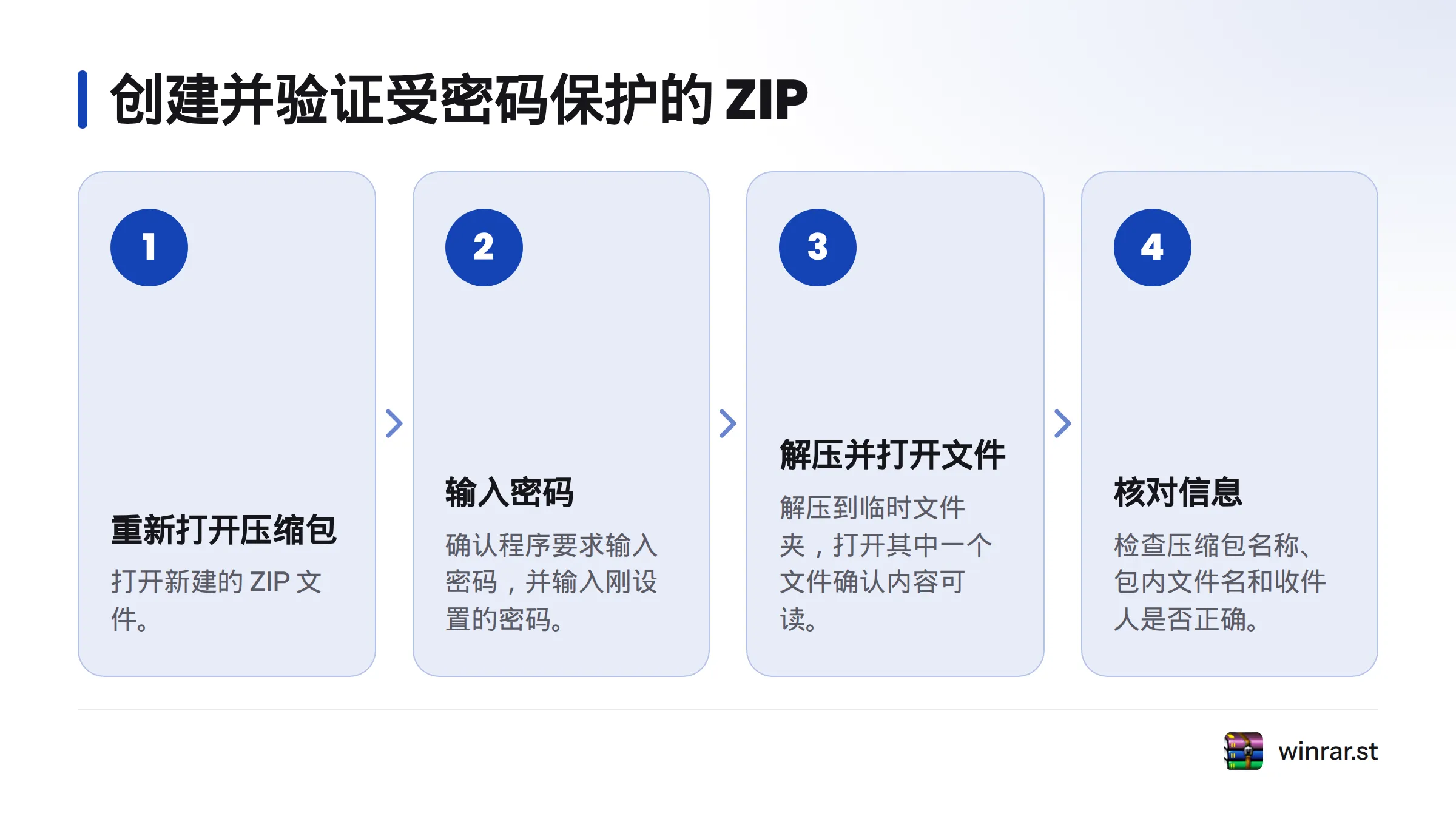
- 重新打开新建的 ZIP 文件。
- 确认 WinRAR 要求输入密码,并输入刚设置的密码。
- 试着将文件解压到临时文件夹,打开其中一个文件,确认内容可读。
- 检查压缩包名称、包内文件名和收件人是否正确。
这项测试可以确认密码输入和解压流程正常,但不能证明文件绝对安全。Windows 11 文件管理器可以压缩和解压 ZIP;若要设置密码,可使用 WinRAR 完成。更多系统压缩操作请参阅ZIP 和解压缩文件,微软支持。
分享前检查文件与密码
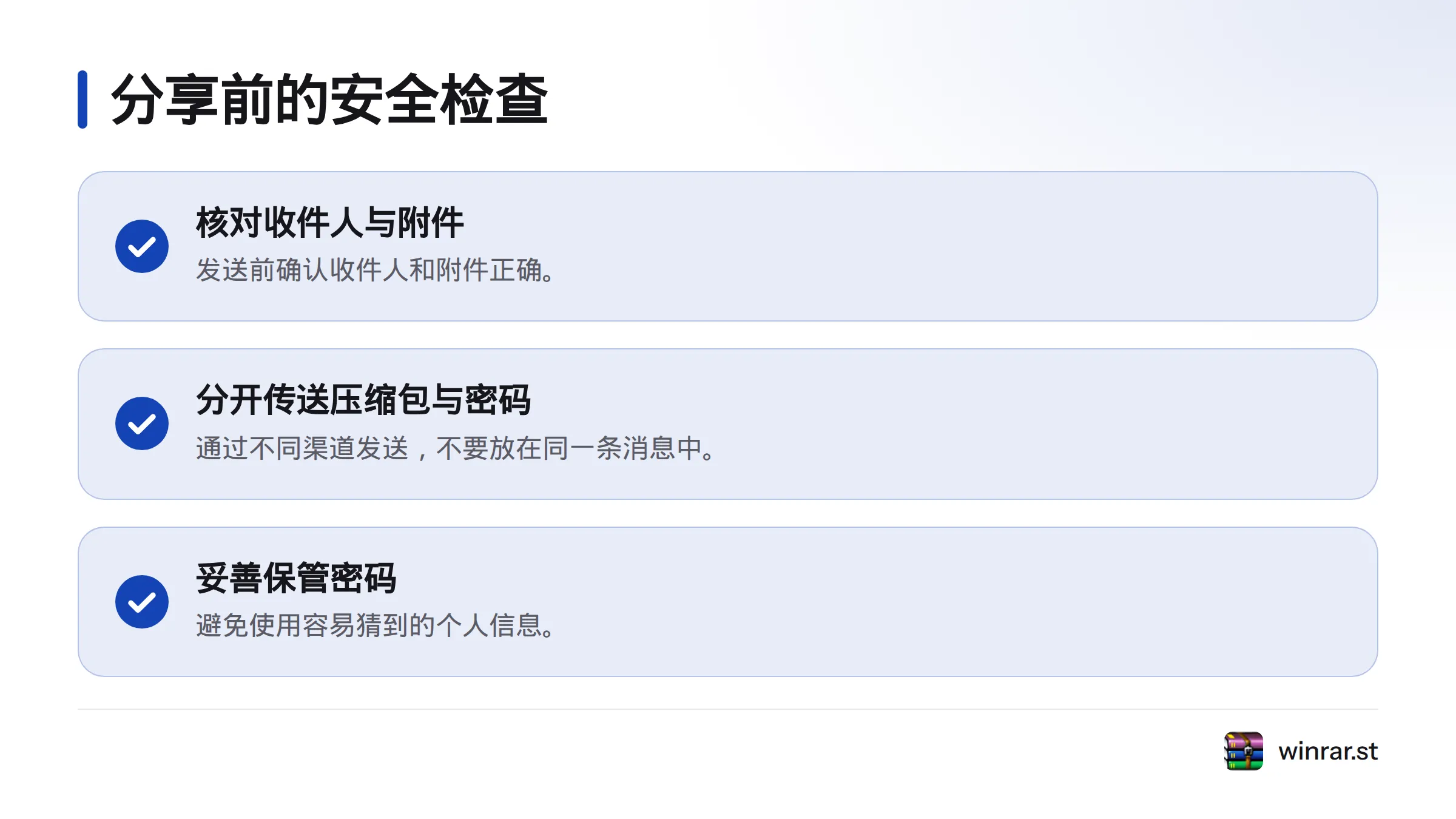
发送前,核对收件人和附件。压缩包与密码最好通过不同渠道发送,不要把两者放在同一条消息中。密码也应妥善保管,避免使用容易猜到的个人信息。
- 忘记设置密码: 原压缩包不会自动获得保护。重新选择源文件,按上述步骤创建并测试一个受密码保护的 ZIP,再分享新文件。
- 两次输入不一致: 返回密码窗口重新输入,逐个核对大小写、键盘布局和空格。
- 接收方打不开: 先确认文件已完整下载、密码正确,并确认对方输入的是压缩包密码,而不是电脑或邮箱密码。可按解压密码错误排查步骤逐项检查。
- 想用 Windows 11 直接设置密码: Windows 自带的压缩操作没有适用于此流程的密码输入步骤。需要密码保护时,可在 WinRAR 中创建 ZIP。
需要了解更多压缩文件操作,可访问 WinRAR 主页。
如果你在搜索“protect zip file with password”,操作重点就是选对 ZIP 格式、设置密码,并在分享前实际测试。别忘了检查包内文件名:密码保护并不会替你隐藏这些信息。
来源
- WinRAR 官方帮助与常见问题,WinRAR
- ZIP 和解压缩文件,微软支持
- ZIP 文件格式,维基百科)
压缩解压软件技术与支持团队
本文由WinRAR技术编辑部撰写和审核。我们持续跟踪WinRAR软件更新,为您提供最新的安装教程、压缩解压技巧、密码管理和问题解决方案。如有疑问,欢迎在评论区留言。
📌 本文内容基于WinRAR官方文档和实际测试编写,转载请注明出处。