先确认电脑安装的 Windows 是 32 位还是 64 位,再按 WinRAR 官方兼容说明选择版本。一般来说,64 位操作系统优先选择 WinRAR 64位版;32 位操作系统则应选择官方支持的 32 位版本。程序位数本身不能说明压缩速度或压缩率。
WinRAR 32位和64位区别是什么
“32 位”和“64 位”描述的是程序所面向的处理器架构与系统环境,不代表生成的压缩文件格式不同。选择版本时,要区分处理器支持的架构、电脑实际安装的 Windows 类型,以及应用程序的位数。微软的《32 位和 64 位 Windows 常见问题》,微软支持说明了系统类型与软件兼容范围的关系。
| WinRAR 版本 | 适用系统 | 选择时留意 |
|---|---|---|
| WinRAR 32位版 | 官方说明支持的 32 位 Windows 环境 | 旧设备或旧软件环境应先核对兼容要求 |
| WinRAR 64位版 | 通常适用于 64 位 Windows | 下载前仍需核对处理器架构和官方说明 |
WinRAR 官方资料提到的压缩字典上限,不等于程序必然占用的内存,也不能用来推断日常任务的速度。若要比较具体版本的字典设置和适用范围,请以WinRAR 官方网站的现行说明为准,不要把未经核实的数字当成默认设置。
WinRAR性能差异取决于处理任务
64 位程序可以使用更大的内存寻址空间,但这不代表每次压缩或解压都会更快。实际表现还受处理器、存储设备、文件类型、文件规模和压缩设置影响。照片、已经压缩过的视频和大量小文件,可能呈现不同的处理结果。

我建议把位数当作兼容性与寻址能力的判断条件,而不是速度排名。没有在相同设备、文件和设置下进行可重复的测试,就不能断言某个版本一定快多少,或压缩率一定更高。压缩包能否打开、使用哪种格式,与程序位数是两回事。格式选择可参考WinRAR 压缩格式说明。
先确认 Windows 类型,再判断兼容性
32位操作系统不能运行 64 位应用。在常见的英特尔或超威桌面系统上,64位操作系统通常可以运行许多 32 位应用,但具体软件仍应以官方兼容说明为准。处理器支持 64 位,也不代表电脑安装的 Windows 就是 64 位。微软的系统兼容性问答可帮助核对这些限制。
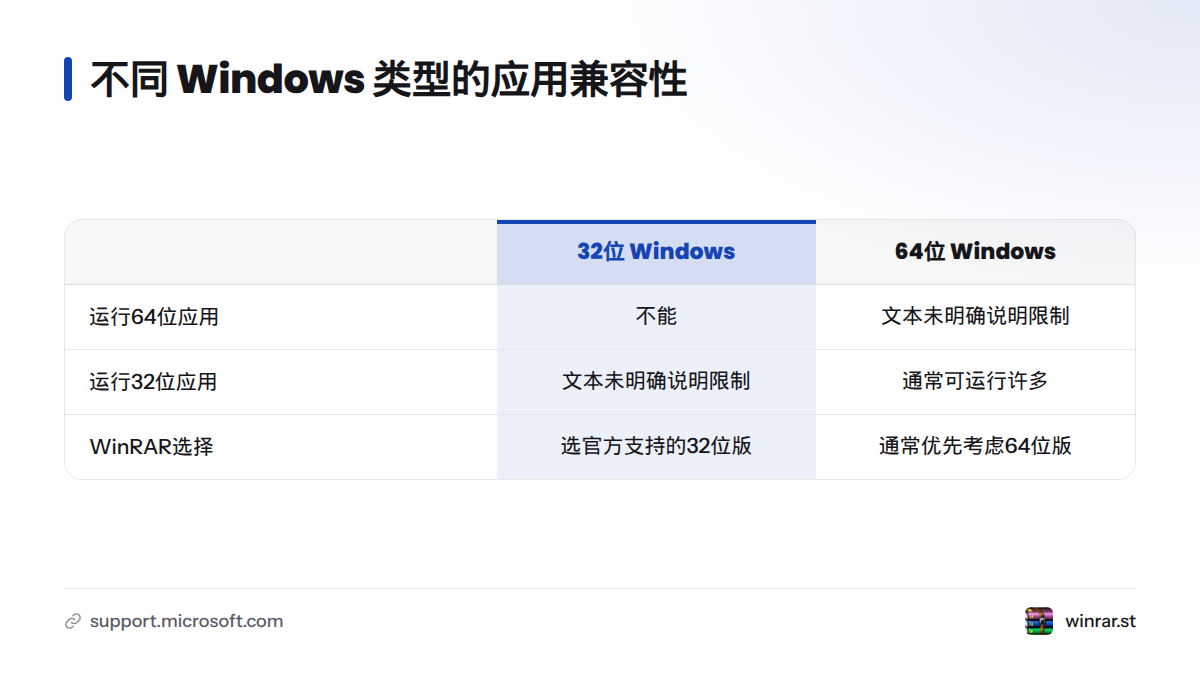
因此,32位操作系统应选择官方支持的 32 位 WinRAR;64位操作系统通常优先考虑 64 位版本。遇到旧设备、特殊处理器架构或依赖旧程序的环境,先查阅兼容说明,不要只凭处理器型号判断。
电脑32位和64位怎么看
在 Windows 中打开“设置”→“系统”→“关于”,找到“系统类型”。不同 Windows 版本的菜单文字可能略有不同。重点是查看已安装操作系统的类型,而不是只看处理器名称。想知道64位和32位怎么判断,可按以下步骤检查:
- 查看“系统类型”,确认 Windows 是 32 位还是 64 位。
- 到 WinRAR 官方说明中核对该系统与处理器架构的支持范围。
- 选择匹配的版本,确认后按WinRAR 安装使用指南继续操作。
电脑内存大小不能单独决定应安装哪个版本。若还在比较功能和使用场景,可查看WinRAR 版本选择参考。
按系统类型选择 WinRAR
- **32位操作系统:**选择官方支持的 32 位版本。
- **64位操作系统:**通常优先选择 64 位版本;使用旧软件或特殊架构时,先核对兼容说明。
- **不确定系统类型:**先在“设置”中查看系统类型,不要用内存容量或处理器名称代替检查。
WinRAR 32 位和 64 位的主要区别在程序架构、系统兼容性与 WinRAR内存寻址能力。速度和压缩结果不能单凭位数预测。
来源
压缩解压软件技术与支持团队
本文由WinRAR技术编辑部撰写和审核。我们持续跟踪WinRAR软件更新,为您提供最新的安装教程、压缩解压技巧、密码管理和问题解决方案。如有疑问,欢迎在评论区留言。
📌 本文内容基于WinRAR官方文档和实际测试编写,转载请注明出处。