在 Windows 10 上安装 WinRAR,先从可信来源下载安装程序,再依照向导确认安装目录和相关选项。安装结束后,从开始菜单或桌面快捷方式启动程序,检查主界面是否正常打开。若下载页面、发布者信息或安装提示与预期不符,先暂停,不要强行继续。
第一步:从官方页面下载并定位安装程序
请从 WinRAR 官方下载页面获取安装程序。检查浏览器地址栏中的域名,不要只凭搜索结果标题里的“官网”字样判断来源。第三方下载站或网盘不能仅凭名称认定为官方渠道。若页面内容、发布者信息或下载文件让你无法确认来源,请停止操作。
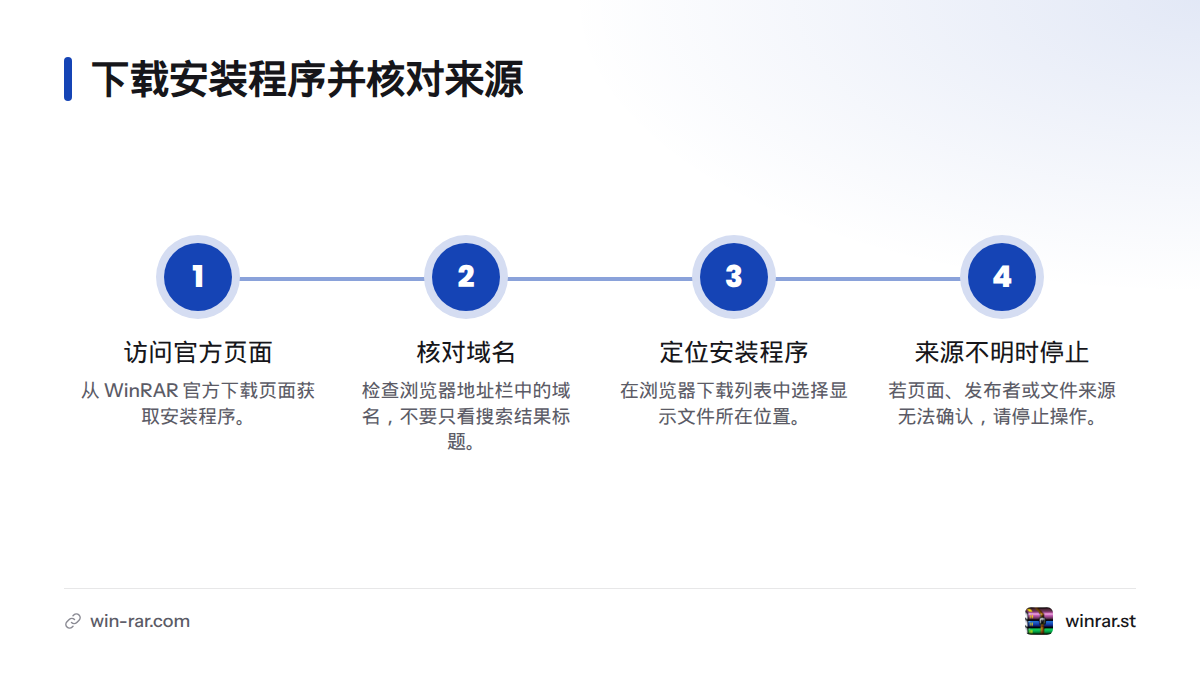
下载完成后,打开浏览器的下载列表,选择“在文件夹中显示”或类似入口,找到安装程序。不同浏览器的按钮名称可能不同。更多来源核对提示可参考 WinRAR 官方下载与安全核验指南。
第二步:运行安装程序,核对安全提示
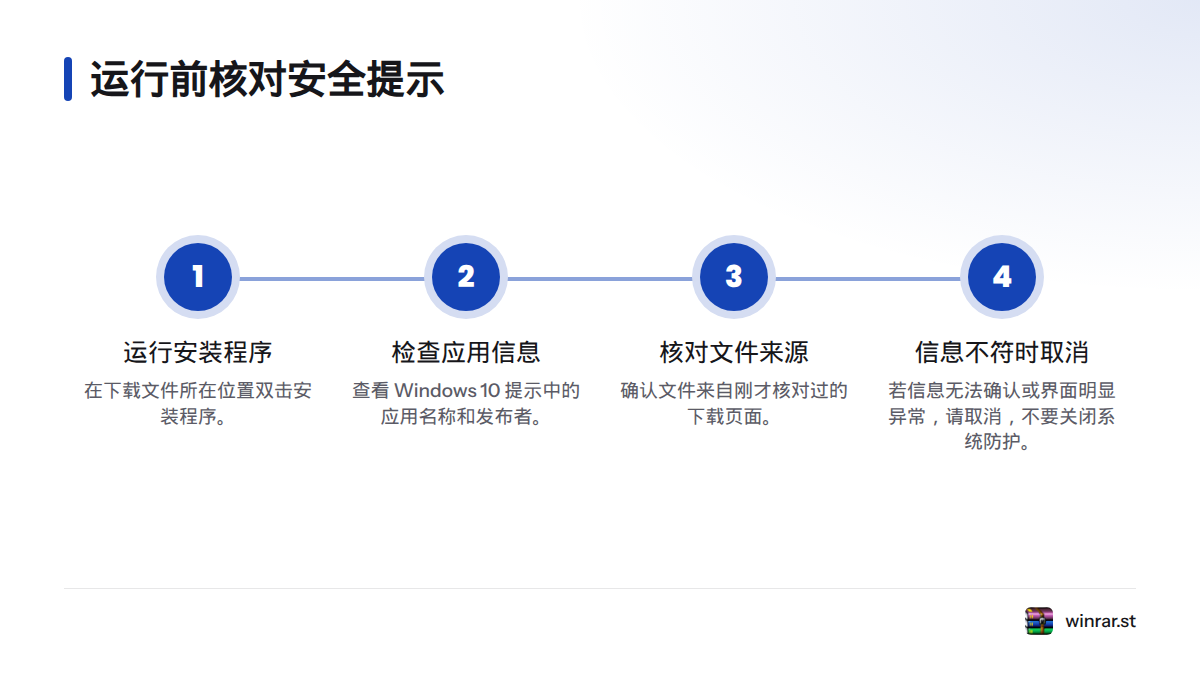
在下载文件所在位置双击安装程序。若 Windows 10 弹出确认或安全提示,先查看提示中的应用名称和发布者,并确认文件来自刚才核对过的下载页面。名称或发布者信息不符、发布者无法确认,或安装界面明显不符合预期时,请取消操作。不要关闭系统防护,也不要强行继续。
安装界面的文字和按钮可能随版本变化,请以屏幕上的实际内容为准。本文没有提供可核验的现场截图或测试记录,因此不把某个按钮名称、界面布局或报错说成所有电脑都相同。一般安装流程也可参考 WinRAR 安装步骤说明。
第三步:确认安装目录
安装目录用于存放 WinRAR 的程序文件。没有自定义存放要求时,可以保留向导当前显示的目录。若要更改,请确认新位置是你熟悉且有权使用的文件夹,并记下路径,方便之后查找。不要照搬网上文章中的固定路径,你看到的界面和设置可能不同。
| 选择 | 适用情况 | 操作前检查 |
|---|---|---|
| 保留当前目录 | 没有特别的存放要求 | 确认界面显示的目录后继续 |
| 自选目录 | 已有明确的文件管理安排 | 确认目标文件夹存在,且路径无误 |
确认目录后,按向导当前显示的按钮继续。若出现额外选项,先读清说明再决定,不要为了赶进度连续点击。
第四步:选择文件关联和快捷方式
文件关联用于指定哪些类型的文件默认由某个程序打开。只勾选你希望交给 WinRAR 处理的类型,不必把所有选项都设为默认。快捷方式则提供启动入口,相关选项可能涉及开始菜单或桌面图标,具体内容以当前安装界面为准。
| 选项 | 作用 | 适用情况 |
|---|---|---|
| 文件关联 | 让选定类型的文件默认由 WinRAR 打开 | 希望这些类型的文件由 WinRAR 打开时 |
| 开始菜单入口 | 在开始菜单中添加启动入口 | 希望从开始菜单打开程序时 |
| 桌面图标 | 在桌面添加快捷入口 | 通常从桌面启动时 |
逐项检查后继续完成向导。安装后若桌面没有图标,这本身不能证明安装失败。可以先检查开始菜单中是否有 WinRAR,再尝试启动。
第五步:完成安装并启动 WinRAR
按安装界面提示结束向导,再从实际创建的开始菜单入口或桌面图标打开 WinRAR。检查主界面是否出现,以及是否仍显示安装报错。右键菜单是否出现,不应作为唯一判断标准。
可按以下项目核对:
- 安装向导已经结束。
- 至少有一个可用入口,例如开始菜单或桌面快捷方式。
- 点击入口后,WinRAR 主界面能够打开。
- 安装过程中没有尚未处理的报错提示。
这些检查只能确认程序能够启动,不能据此判断电脑其他部分都没有问题。需要更完整的安装说明时,可查看 WinRAR 安装使用指南。
第六步:遇到报错时先记录,再排查
目前没有可引用的现场报错文本、截图或复现记录,因此不能把某种错误归因于特定原因,也不应声称某项修复一定有效。先记下完整提示、出现步骤和安装程序来源,再按下表核对。
| 现象 | 先核对什么 | 何时停止并寻求帮助 |
|---|---|---|
| 安装程序打不开 | 下载页面来源、文件位置,以及 Windows 提示中的名称和发布者 | 来源或发布者无法确认,或提示与预期不符 |
| 向导中断并显示报错 | 记录原文和发生步骤,确认没有误选其他文件 | 找不到对应的官方说明,或提示涉及权限、系统安全等问题 |
| 安装结束后无法启动 | 从实际存在的开始菜单或桌面入口重新打开,并记录屏幕提示 | 仍无法启动,或出现新的错误信息 |
不要因为网上某条建议就关闭安全防护、运行来源不明的程序,或执行自己无法理解的系统改动。涉及 Windows 安全提示或系统设置时,先查阅微软官方 Windows 支持,再按页面适用说明处理。
常见问题:怎样确认 WinRAR 已在 Windows 10 上安装完成?
从开始菜单或桌面快捷方式启动 WinRAR,确认主界面正常打开;同时确认安装向导已经结束,且没有未处理的报错。桌面图标缺失不等于安装失败,前提是你能通过另一个实际存在的入口启动程序。
Windows 10 是微软推出的桌面操作系统。更多背景可查看 Windows 10 词条,维基百科。回顾整个流程:核对下载来源、运行向导、确认安装目录、设置选项、启动验证;若遇到问题,再依据提示谨慎排查。更多内容可从 WinRAR.st 首页查找。
来源
压缩解压软件技术与支持团队
本文由WinRAR技术编辑部撰写和审核。我们持续跟踪WinRAR软件更新,为您提供最新的安装教程、压缩解压技巧、密码管理和问题解决方案。如有疑问,欢迎在评论区留言。
📌 本文内容基于WinRAR官方文档和实际测试编写,转载请注明出处。