打开 RAR 文件有两种常见方式:用在线解压工具处理,或在电脑上通过 WinRAR 查看并提取内容。在线工具省去安装步骤,但需要先确认文件是否适合上传;桌面软件则可直接在本机操作,也方便之后继续处理压缩包。
第一步:选择在线工具还是桌面软件
如果只处理一个不敏感的小文件,又不想安装软件,可以考虑在线工具。文件不宜上传、需要在本机处理,或之后还会反复解压时,桌面软件通常更合适。
搜索“rar file opener”或“rar file opener online”时,先查看服务页面是否支持 RAR、是否设有文件大小限制,以及服务方如何说明文件处理方式。页面没有明确说明的内容,不要自行推断。
| 比较项目 | 在线解压工具 | WinRAR 桌面软件 |
|---|---|---|
| 是否安装 | 通常通过服务网页操作,具体要求以页面说明为准 | 需要在电脑上安装软件 |
| 文件操作方式 | 选择文件,按页面提示提取并保存 | 在文件管理器中找到压缩包,再打开或提取 |
| 输出位置 | 按页面的保存提示确认 | 选择当前文件夹或指定文件夹 |
| 选择前要考虑什么 | 是否愿意上传该文件,并查看服务条款 | 是否需要在本机处理,以及电脑上是否已安装软件 |
RAR 是一种压缩文件格式,压缩包内可以包含一个或多个文件和文件夹。文件管理器用于浏览和管理这些项目,概念说明可参阅《文件管理器》,维基百科。
第二步:找到 RAR 文件并确认来源
在电脑的文件管理器中找到以 .rar 结尾的文件。它可能位于“下载”目录、桌面,或你指定的保存位置。核对文件名,并确认文件来自预期来源。如果不记得保存位置,可以按文件名或扩展名搜索。
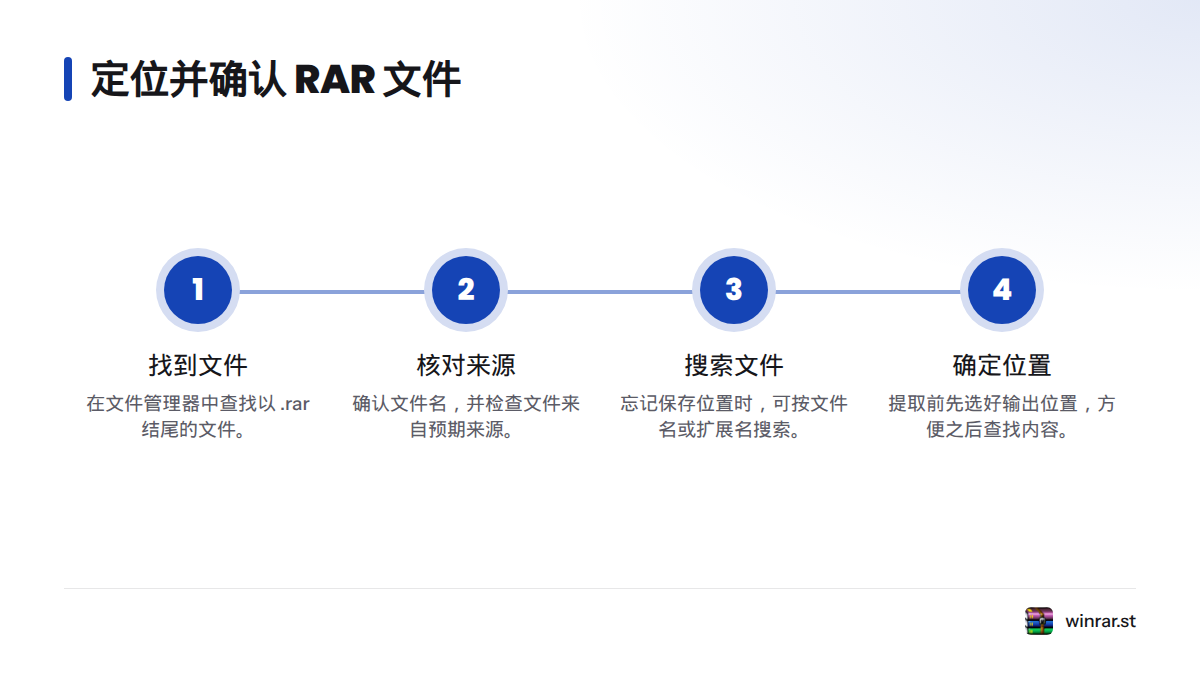
提取前先确定输出位置。比如,将示例压缩包 项目资料.rar 提取到新建的“项目资料”文件夹,之后就能在该文件夹中查找内容。这个示例只用于说明,不代表软件会自动选择该路径。
第三步:使用在线工具打开 RAR 文件
不同在线工具的页面布局和按钮名称可能不同。一般可以按以下步骤操作,并以所用服务的实际提示为准:
- 打开服务网页,查看格式支持情况和使用说明。
- 选择上传或添加文件的入口,再从文件管理器中选中 RAR 压缩包。
- 按页面提示开始提取,等待处理结果显示。
- 使用页面提供的入口下载或保存提取出的文件,并记下保存位置。
- 打开保存目录,检查文件是否出现,名称是否符合预期。
如果服务没有明确说明支持 RAR,或没有解释文件会如何处理,就不要上传重要文件。文件限制和数据处理方式,应以服务方当前公布的条款为准。
第四步:用 WinRAR 在电脑上打开 RAR 文件
WinRAR 可用于查看和提取 RAR 文件。请从 RARLAB 的 WinRAR 官方下载页面确认适用于电脑的版本和下载入口。安装步骤可参考《WinRAR 安装步骤》,WinRAR.st。版本、系统要求和界面文字可能变化,操作时以当前页面和软件实际显示为准。
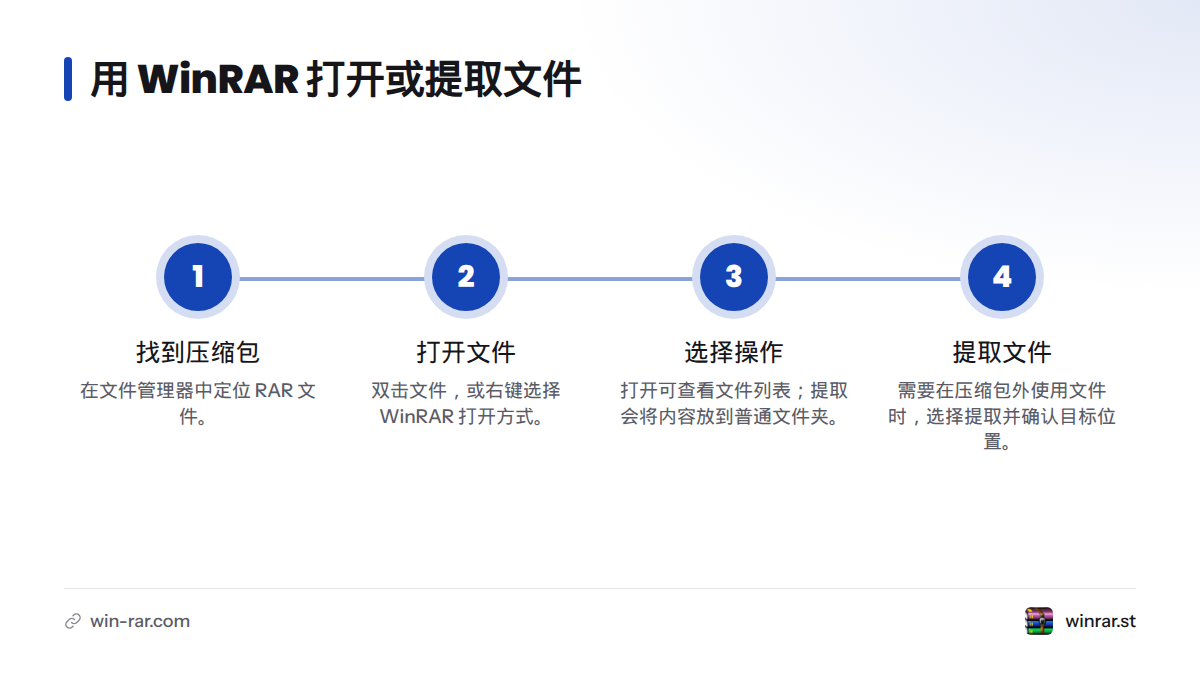
在文件管理器中找到 RAR 文件后,双击尝试打开。如果电脑已将 RAR 格式关联到 WinRAR,压缩包通常会在软件窗口中显示内容。也可以右键单击文件,在菜单中选择 WinRAR 或相应的打开方式。菜单文字会因语言和版本而异。
“打开”是查看压缩包内的文件列表;“解压”则会把文件提取到普通文件夹,供你单独查看或使用。若要在压缩包之外使用文件,就需要执行提取操作。WinRAR 的版本和产品信息以 RARLAB 的 WinRAR 官方网站为准。
第五步:选择文件并提取到目标文件夹
在 WinRAR 中选中需要提取的文件,或提取整个压缩包,再选择相应的解压操作。常见选项包括提取到当前位置,或选择输出目录;具体名称以软件界面为准。
| 选择方式 | 文件会出现在哪里 | 适用情形 |
|---|---|---|
| 提取到当前位置 | 通常与原始 RAR 文件位于同一文件夹,具体位置以软件显示为准 | 希望压缩包和提取内容放在一起,并能清楚区分 |
| 提取到指定文件夹 | 在对话框中选定的目标文件夹 | 希望把文件放到桌面、项目目录或新建文件夹 |
选择指定文件夹时,先确认窗口显示的目录,再开始提取。如果不想让文件散落在压缩包旁边,可以新建一个容易辨认的文件夹作为目标位置。更多操作说明可参阅《WinRAR 解压 RAR 文件指南》,WinRAR.st。
第六步:检查提取结果
提取完成后,打开刚才选定的目标文件夹,确认以下内容:
- 是否出现预期的文件或子文件夹。
- 文件名是否与压缩包内显示的名称一致。
- 文件夹层级是否符合预期,内容是否多套了一层目录。
- 文件是否保存在刚才选择的位置,而不是其他目录。
例如,下面的结构表示提取出的文件位于“项目资料”文件夹内;项目资料.rar 仍是原始压缩包:
项目资料.rar
项目资料/
└── 说明.txt
如果找不到提取结果,先回到目标文件夹确认位置。也可参考《设置解压后自动打开文件夹》,WinRAR.st。
常见问题
打开 RAR 和解压 RAR 有什么区别?
打开是查看压缩包内的文件列表;解压是把选中的内容提取到当前文件夹或指定文件夹。要在压缩包之外单独使用文件,需要提取。
目标文件夹应该怎么选?
选择一个之后容易找到的位置,并在提取前核对目录名称。如果不确定当前文件夹是哪一个,就在目录选择窗口中明确指定目标文件夹。
使用在线工具前要检查什么?
确认服务支持 RAR,查看文件大小或使用限制,并阅读服务方对上传文件和数据处理方式的说明。只依据服务当前公开的信息作判断。
来源
压缩解压软件技术与支持团队
本文由WinRAR技术编辑部撰写和审核。我们持续跟踪WinRAR软件更新,为您提供最新的安装教程、压缩解压技巧、密码管理和问题解决方案。如有疑问,欢迎在评论区留言。
📌 本文内容基于WinRAR官方文档和实际测试编写,转载请注明出处。