📅 最后更新:2026年08月26日 | ✅ 本文由WinRAR技术编辑部审核
最快捷设置:打开 WinRAR -> 顶部菜单栏点击“选项” -> 选择“设置” -> 切换到“整合”标签页 -> 勾选 RAR、ZIP、7Z 等常用格式,点击确定即可。
关联失效解决:若勾选后无效,需以管理员身份运行 WinRAR 再重新设置,或前往 Windows “默认应用”设置中手动指定 WinRAR。
图标变白板恢复:清理 Windows 图标缓存,或通过 WinRAR 整合设置重新应用关联图标即可秒恢复。
前几天我们运维组的一位新同事跑来问我:“老大,我刚重装了 Win11 系统,装完 WinRAR 之后发现 RAR 文件全变成了无图标的空白文件,双击还得手动选择用 WinRAR 打开,怎么勾选关联都保存不上,这到底是哪里卡住了?”
作为用了近 15 年 WinRAR 的老打工人,这种坑我踩过不下几十次。WinRAR 文件关联看似是一个“点两下就能搞定”的小操作,但在 Windows 10/11 的权限机制、系统更新以及其他解压软件(比如 7-Zip 或 Bandizip)抢占关联的情况下,经常会出现关联失败、图标丢失、右键菜单失灵等奇葩问题。
今天我就把多年积累的实操经验彻底整理出来,为你带来这份 2026 年最通俗、最稳妥的 WinRAR 文件关联与图标修复全攻略。
为什么你的 WinRAR 失去了文件关联?
在直接上手操作前,我们先聊聊根因。根据我处理过的大量系统运维案例,WinRAR 关联失效通常由以下 3 个原因引起:
-
Win11/Win10 的“默认应用”保护机制:微软为了推自家或规范系统接口,对默认文件关联增加了严格的权限拦截,普通权限下修改注册表可能直接被拒绝。
-
多款解压工具冲突:电脑上同时安装了 7-Zip、Bandizip 或国产解压软件,它们在后台“抢夺”
.rar、.zip等扩展名的控制权。 -
未开启管理员权限:在安装或配置 WinRAR 时没有使用管理员身份,导致设置改动无法写入系统注册表的核心项(HKCR)。
基础篇:WinRAR 内置“一键关联”操作步骤
这是最传统也是最常用的方法,90% 的正常情况下都能一键搞定。
详细步骤:
-
打开 WinRAR 主界面:可以在桌面快捷方式或开始菜单中找到并打开。
-
进入设置菜单:点击顶部菜单栏的 “选项” (Options),在下拉菜单中选择 “设置…” (Settings…)(也可以直接按下快捷键
Ctrl + S)。 -
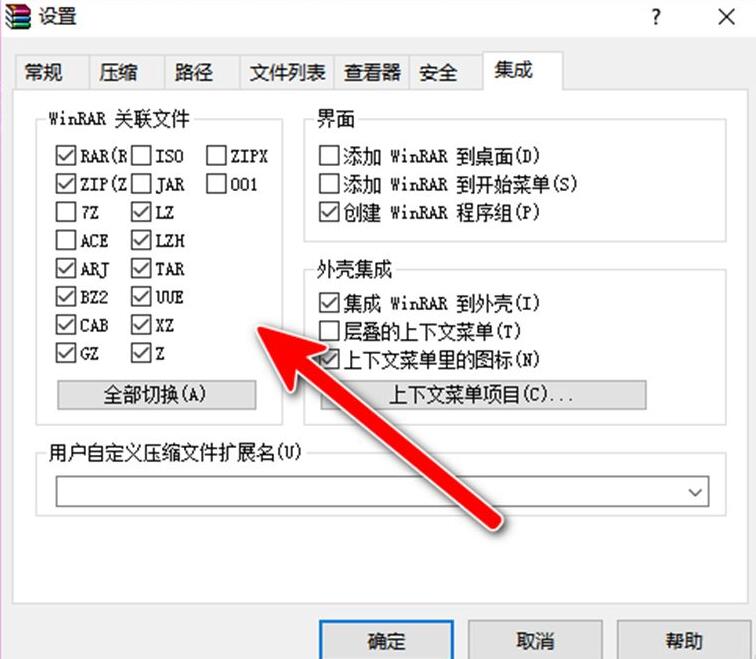
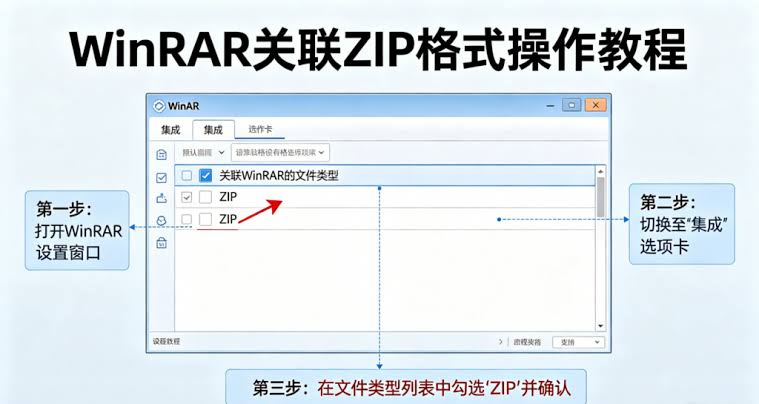
切换到“整合”标签:在弹出的设置窗口顶部,找到最后一个标签页 “整合” (Integration)。
-
勾选关联格式:在“关联 WinRAR 到”框内,勾选你需要关联的文件格式。
-
推荐必选:
RAR、ZIP、7Z、TAR、GZ、CAB、ISO。 -
如果想省事,可以直接点击右侧的 “全部选择” (Select all)。
-
-
保存生效:点击右下角的 “确定” 按钮。
| 关联格式类型 | 包含扩展名 | 建议 |
| 核心压缩包 | .rar, .zip, .7z |
强烈建议勾选 |
| Linux/开源打包 | .tar, .gz, .bz2, .xz |
经常下载开源资源者勾选 |
| 光盘镜像与软件 | .iso, .cab, .jar |
按需选择(ISO建议保留给虚拟光驱) |
关联失败/勾选后不起作用的深度解法
如果你在 WinRAR 里面勾选了点击确定,但文件图标依然没变、双击还是提示“选择打开方式”,请使用以下进阶方案:
方案 1:以管理员身份运行 WinRAR 进行关联(成功率 95%)
这是解决权限不足导致关联失败最有效的手段。
-
关闭当前所有的 WinRAR 窗口。
-
在桌面的 WinRAR 图标上点击 右键,选择 “以管理员身份运行”(Win11 用户可能需要先点击“显示更多选项”)。
-
再次进入 选项 -> 设置 -> 整合。
-
重新勾选所需格式(或先点击“取消选择”,再点击“全部选择”),最后点击 确定。
实操避坑心得:很多时候你以为修改保存了,其实注册表根本没写入成功。只有通过“管理员身份”启动 WinRAR,系统才允许写进HKEY_CLASSES_ROOT目录。
方案 2:借助 Windows 系统设置直接修改默认应用
如果在软件内部修改依然被 Windows 拦截,我们可以直接在系统设置里反向指定。
-
Windows 11 操作路径:
-
按下快捷键
Win + i打开 系统设置。 -
点击左侧 “应用” -> 选择 “默认应用”。
-
在搜索框中输入
.rar或.zip。 -
点击搜索出来的结果,在弹出的窗口中选择 WinRAR 并点击“设为默认值”。
-
-
Windows 10 操作路径:
设置->应用->默认应用-> 拉到最底部选择按文件类型指定默认应用-> 找到.rar并指定为 WinRAR。
对于想要系统性优化操作界面和右键菜单的小伙伴,可以顺便参考我们之前的这篇深度指南:WinRAR菜单栏与右键菜单怎么自定义?2026 最新界面优化,能让你的解压体验更爽快。
图标异常恢复:解压文件变成“白板”图标怎么办?
关联成功后,如果你的 RAR 文件图标变成了“白纸”或者显示异常,这通常是 Windows 系统图标缓存(IconCache)损坏导致的,并非 WinRAR 软件本身的问题。
快速修复步骤:
方法 A:刷新 WinRAR Shell 扩展
-
管理员身份打开 WinRAR。
-
进入 选项 -> 设置 -> 整合。
-
取消勾选 “关联 WinRAR 到” 下的所有格式,点击确定。
-
重新进入该界面,重新勾选所有格式,点击确定。通过反复重置强制更新系统的 Shell 关联。
方法 B:极速清理 Windows 图标缓存(CMD 命令行)
如果上述方法无效,用下面的批处理命令清理缓存最彻底:
-
按下
Win + R键,输入cmd,按回车打开命令行。 -
依次输入或粘贴以下命令(每行回车):
DOS
taskkill /f /im explorer.exe
cd /d %userprofile%\AppData\Local
attrib -h IconCache.db
del IconCache.db
start explorer.exe
这套命令会自动重启 Windows 资源管理器并重建图标缓存,完成后你会发现 RAR 图标瞬间恢复正常的“三色小书”外观!
排查与维护:SOP 检查清单 (Checklist)
为了方便大家日后排查类似问题,我整理了一份简单直观的 WinRAR 文件关联排查 Checklist,建议截图保存:
-
[ ] 步骤 1:检查软件权限
-
[ ] 是否以“管理员身份运行”打开了 WinRAR?
-
-
[ ] 步骤 2:检查整合配置
-
[ ]
选项 -> 设置 -> 整合中,.rar和.zip复选框是否处于勾选状态? -
[ ] 界面中的“外壳整合 (Shell Integration)”是否被勾选?
-
-
[ ] 步骤 3:检查系统默认应用
-
[ ] 在 Win10/Win11
默认应用设置中,.rar对应的打开方式是否确认为 WinRAR?
-
-
[ ] 步骤 4:检查第三方干扰
-
[ ] 电脑是否同时开启了其他解压软件的“自动抢占关联”选项?
-
-
[ ] 步骤 5:清理临时空间与缓存
-
[ ] 是否清理了系统图标缓存
IconCache.db? -
[ ] 针对解压过程中遇到的临时文件堆积问题,可参考 WinRAR临时文件夹在哪里?5分钟快速找到与清理方法详解 进行系统盘瘦身。
-
如果有关于软件正版许可或底层打包算法的疑问,也可查阅官方 RARLAB WinRAR 开发者文档 或微软官方 Microsoft Learn 技术支持社区 了解更多 Windows 关联机制。关于更多工具技巧也可随时关注我们的 WinRAR 中文版官网。
FAQ (常见问题解答)
Q1: 为什么我在 WinRAR 设置里勾选了 ZIP,但系统依然用 Windows 自带的资源管理器打开?
答:这是 Windows 10/11 的常见保护机制。Windows 默认优先抢占 ZIP 格式的关联。要解决此问题,请在任意一个
.zip 文件上点击 右键 -> 打开方式 -> 选择其他应用,选中 WinRAR,并勾选 “始终使用此应用打开 .zip 文件” 即可彻底覆盖系统默认设置。Q2: 重装 WinRAR 后,原来的压缩包右键“解压到当前文件夹”菜单不见了?
答:这属于右键外壳菜单(Shell Extension)失效。打开 WinRAR,进入
选项 -> 设置 -> 整合,确保勾选了 “集成 WinRAR 到资源管理器外壳” 以及 “上下文菜单项目”。如果是 Win11 系统,也可以在设置中开启“级联上下文菜单”。Q3: 关联文件后,文件的图标变成了通用未知图标(白板),但双击依然能正常打开,怎么办?
答:这说明文件关联路径正确,但系统图标缓存失真。按照本文“四、图标异常恢复”中的命令行方法,删除
%userprofile%\AppData\Local\IconCache.db 文件并重启资源管理器即可恢复正常图标。W
WinRAR技术编辑部
压缩解压软件技术与支持团队
压缩解压软件技术与支持团队
本文由WinRAR技术编辑部撰写和审核。我们持续跟踪WinRAR软件更新,为您提供最新的安装教程、压缩解压技巧、密码管理和问题解决方案。如有疑问,欢迎在评论区留言。
📌 本文内容基于WinRAR官方文档和实际测试编写,转载请注明出处。