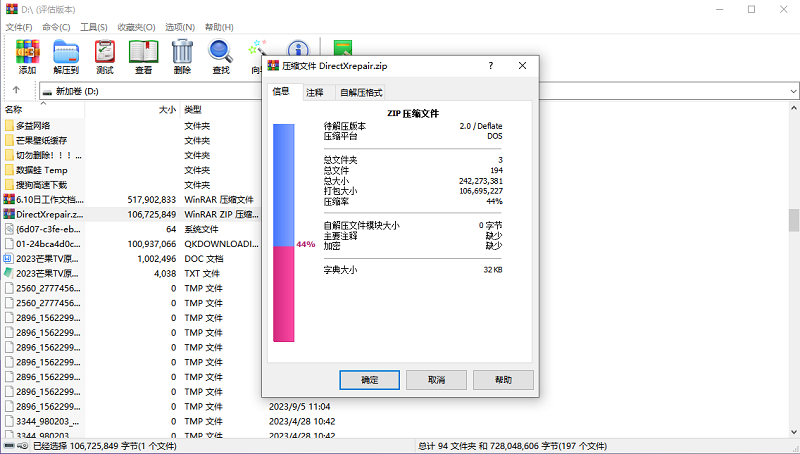
想要查看 WinRAR 压缩包内的文件总大小,根本不需要傻傻地等它解压完成。直接双击打开压缩包,看窗口最下方的状态栏:不选中任何文件时,状态栏显示的数值就是整个压缩包解压后的总大小;如果选中了部分文件,它会自动切换为已选文件的总大小。如果发现底部是一片空白,直接去顶部菜单栏点击“查看” -> 勾选“状态栏”即可秒恢复。
天天和几十个G的素材、项目源码打交道,我打赌你绝对踩过这个坑:微信或者网盘里收到一个大压缩包,右键看属性显示只有 2GB,结果顺手解压到C盘,进度条走到 99% 突然弹窗报错“磁盘空间不足”——这时候才发现,这破压缩包解压出来居然有 50GB!
很多新手只知道看压缩包本身占了多少硬盘空间(压缩后大小),却根本不知道怎么预估解压后的“真实体积”。今天作为和 WinRAR 杠了十多年的老网管,不聊那些虚的,直接手把手带你用最快、最优雅的姿势,在不解压的情况下把压缩包底裤看穿。
内行人才知道的 3 个 WinRAR 文件大小查看招式
在 WinRAR 里看大小,最核心的逻辑是区分“压缩前大小(解压后的真实大小)”和“压缩后大小(当前占用的磁盘空间)”。以下三个方法,从最基础的界面查看,到批量自动化处理,全看你的使用场景。
方法 1:看底部状态栏(最推荐,3秒搞定)
这是最直观也最不费脑子的方式。
-
双击打开你需要查看的
.rar或.zip文件。 -
不要选中任何文件,直接把眼睛移到 WinRAR 窗口的最底端。
-
你会看到一行字,类似于:
25 个文件夹,182 个文件 44,582,912 字节。
这里的 44,582,912 字节(约 42.5 MB)就是这个压缩包彻底解压释放后,在硬盘里躺着的真实大小。根据 Microsoft Learn:Windows 文件系统与存储架构说明 的底层逻辑,文件在硬盘中实际占用的空间(Size on disk)通常会略大于这个数值,但状态栏给出的“净大小”是最准确的基础参考。
🔥 进阶技巧:如果你只想知道压缩包里某几个特定文件夹解压后有多大,按住
Ctrl键多选那几个文件夹,底部状态栏的数值会自动变成“已选择 X 个文件,共 XXX 字节”。
方法 2:利用“信息”功能看压缩比(看深度细节)
有时候我们不仅想看总大小,还想看看这个压缩包的压缩率怎么样,有没有被恶意塞进垃圾文件。
-
进入 WinRAR 界面,点击顶部工具栏的 “信息” 按钮(图标是一个蓝色带
i的小本子),或者直接按快捷键Alt + I。 -
在弹出的窗口中,切换到 “常规” 选项卡。
-
仔细看弹窗里的数据,它会清清楚楚地列出:
-
未压缩大小:也就是解压后的总大小。
-
压缩后大小:当前文件的大小。
-
压缩比:比如 45%,说明体积缩减了一半以上。
-
方法 3:列表模式下直接对比
如果你习惯像 Windows 资源管理器那样看文件,可以在 WinRAR 内部把视图切换为“详细资料”。
在文件列表中,你会看到两列关键数据:
-
大小:代表该文件/文件夹在解压后的原生大小。
-
打包大小:代表该文件被 WinRAR 压缩后,当前实际占据的大小。
| 指标名称 | 实际含义 | 决定了什么? |
| 大小(未压缩) | 文件原本的真实体积 | 决定了解压时目标磁盘必须留有一个安全的存储空间。 |
| 打包大小(压缩后) | 经过算法压缩后的体积 | 决定了网络传输(下载/上传)需要耗费多少时间和流量。 |

为什么我的 WinRAR 找不到状态栏?
实操中,我遇到过不止一个同事跑来问我:“老哥,为什么我的 WinRAR 打开之后,底下光秃秃的,根本没有你说的状态栏?”
别慌,这是因为你在某次清理界面或者误触快捷键时,把状态栏给隐藏了。修复它只需要两步:
-
打开任意一个 WinRAR 窗口。
-
点击顶部菜单栏的 “查看” (View) -> 找到 “状态栏” (Status Bar) 并勾选它。
只要勾选上,以后每次打开任何压缩包,底部的统计数据就都会常驻了。
用命令行批量提取压缩包解压大小
如果你是程序员、系统运维,或者是手里有成百上千个压缩包需要做数据资产统计的硬核玩家,一个一个点开看状态栏绝对会要了命。这时候我们得动用 WinRAR 的核心命令行工具 rar.exe。
利用快捷键和脚本能极大提升我们处理文件的效率。顺便提一句,如果你平时嫌每次手动开软件太麻烦,可以参考这篇 WinRAR开机自启设置与后台运行管理指南 来优化你的 Windows 后台启动项,让工具随时待命。
回归正题,打开 CMD(命令提示符),使用 v 或 l 参数可以实现不解压直接列出详情:
rar l your_files.rar
在输出的结果最后一行,会有一行明显的统计数据(Total),直接给出了所有文件的总大小和压缩后大小。根据官方提供的 RARLAB 官方开发者文档 (RAR Command Line Reference) 规范,这种基于命令行的信息读取完全是在内存中完成的,效率极高。如果你需要配合自动化脚本进行加密归档,还可以进一步研究 WinRAR 命令行参数 -p 的高级隐藏与静默运行技巧,把这类统计和归档工作直接做成后台静默定时任务。
关于压缩包大小的 2 个硬核常识(避坑必看)
为什么有时候“大小”和“打包大小”一模一样?
如果你发现一个包含了几百张 JPG 图片或者几十个 MP4 视频的压缩包,它的压缩前大小是 4.2GB,压缩后还是 4.2GB,别怀疑,软件没坏。因为 JPG、MP4、MP3 这些格式本身已经是经过高度压缩的文件了,WinRAR 的 DEFLATE 或 RAR5 算法很难再榨出油水。针对这类文件,建议直接用“存储”模式打包,省时省力。
固实压缩包(Solid Archive)的特例
如果你在打开某些技术资源时,发现选中单个文件看到的“打包大小”非常奇怪(甚至显示为0或极小),这是因为该压缩包采用了固实压缩技术。固实压缩把所有文件当成一个整体来对待,它能极大地提高压缩率(特别是针对大量相同小文件),但代价是无法准确计算单个文件的独立压缩后大小,不过,底部的总解压大小依然是 100% 准确的。
如果想了解更多关于官方原版优化以及安全下载的资讯,可以直接访问 WinRAR 中文版官网 获取纯净无广告的客户端。

FAQ:
Q1:为什么 WinRAR 底部状态栏显示的是“字节(Byte)”,能不能改成显示 MB 或 GB?
A:老版本 WinRAR 默认只显示一长串的字节数字,数逗号确实挺费眼神。在最新版的 WinRAR 中,当体积较大时,状态栏会在字节后面自动用括号标注 (xx.xx MB)。如果你使用的是老版本,可以用快捷键 Alt + I 打开信息窗口,那里的常规标签页会提供更符合人类阅读习惯的单位转换。
Q2:我直接右键点击压缩包,在 Windows 属性里看到的“大小”是谁的大小?
A:在 Windows 资源管理器里右键看属性,你看到的永远是压缩包当前占用的磁盘空间(即打包后大小)。Windows 自带的系统属性无法直接穿透压缩算法去计算内部未解压文件的大小,必须通过 WinRAR 界面读取。
Q3:为什么有些压缩包状态栏显示的总大小,和解压出来后在硬盘里右键看的大小有一点点出入?
A:这涉及 Windows 系统的“文件大小”与“占用空间(Size on disk)”的区别。Windows 磁盘是以“簇(Cluster)”为单位存储的,哪怕一个文件只有 1 字节,也会占用 4KB 的簇空间。WinRAR 状态栏统计的是纯粹的文件数据净大小,而解压到硬盘后,因为大量小文件产生的文件系统间隙(磁盘碎片/簇占用),实际占用的硬盘空间通常会略大一点点。
Q4:分卷压缩包(如 .part1.rar, .part2.rar),怎么看总大小?
A:只需要双击打开 第一个分卷(part1),WinRAR 会自动关联整个分卷序列。此时底部状态栏显示的总大小,就是这整套分卷全部合并解压后的最终总大小。千万不要把每一卷看到的大小加起来,那是没有意义的。
压缩解压软件技术与支持团队
本文由WinRAR技术编辑部撰写和审核。我们持续跟踪WinRAR软件更新,为您提供最新的安装教程、压缩解压技巧、密码管理和问题解决方案。如有疑问,欢迎在评论区留言。
📌 本文内容基于WinRAR官方文档和实际测试编写,转载请注明出处。