使用 WinRAR 创建加密 ZIP 压缩包时,先选定文件、确认压缩格式为 ZIP,再设置并确认密码。完成后重新打开压缩包,输入密码测试解压,确认保护确实生效。本文介绍桌面版 WinRAR 的常见操作;不同版本的按钮名称可能略有差异。英文搜索词 how to encrypt zip file 指的也是这类操作。需要了解产品信息,可访问 WinRAR 网站。
第一步:选择文件并在 WinRAR 中打开
选中要压缩的一个或多个文件,也可以选择整个文件夹。打开 WinRAR,找到并选中这些内容。
开始前检查文件清单和保存位置,避免把不准备分享的内容一并打包。创建压缩包通常不会删除原文件,完成后仍应确认原文件保存在原处。需要先了解 ZIP 格式,可阅读 ZIP 文件格式指南。
第二步:选择 ZIP 格式
点击“添加”或打开“添加到压缩文件”窗口。在压缩文件格式选项中选择 ZIP,并检查输出文件名和保存位置。不要只凭图标判断格式,创建前应确认窗口中的格式选项显示为 ZIP。
第三步:设置并确认密码
在“压缩文件名和参数”窗口中打开密码设置对话框,输入密码,再在确认栏中重新输入。再次输入能帮助发现手误。若界面提供“显示密码”选项,开启后密码会以明文显示,请留意周围是否有人能看到屏幕。
WinRAR 密码保护说明介绍了压缩包密码相关功能。不要把密码和压缩包放在同一条消息里发送,可通过另一种沟通渠道告知接收方。更多操作可参阅 ZIP 密码保护说明。
第四步:检查设置并创建压缩包
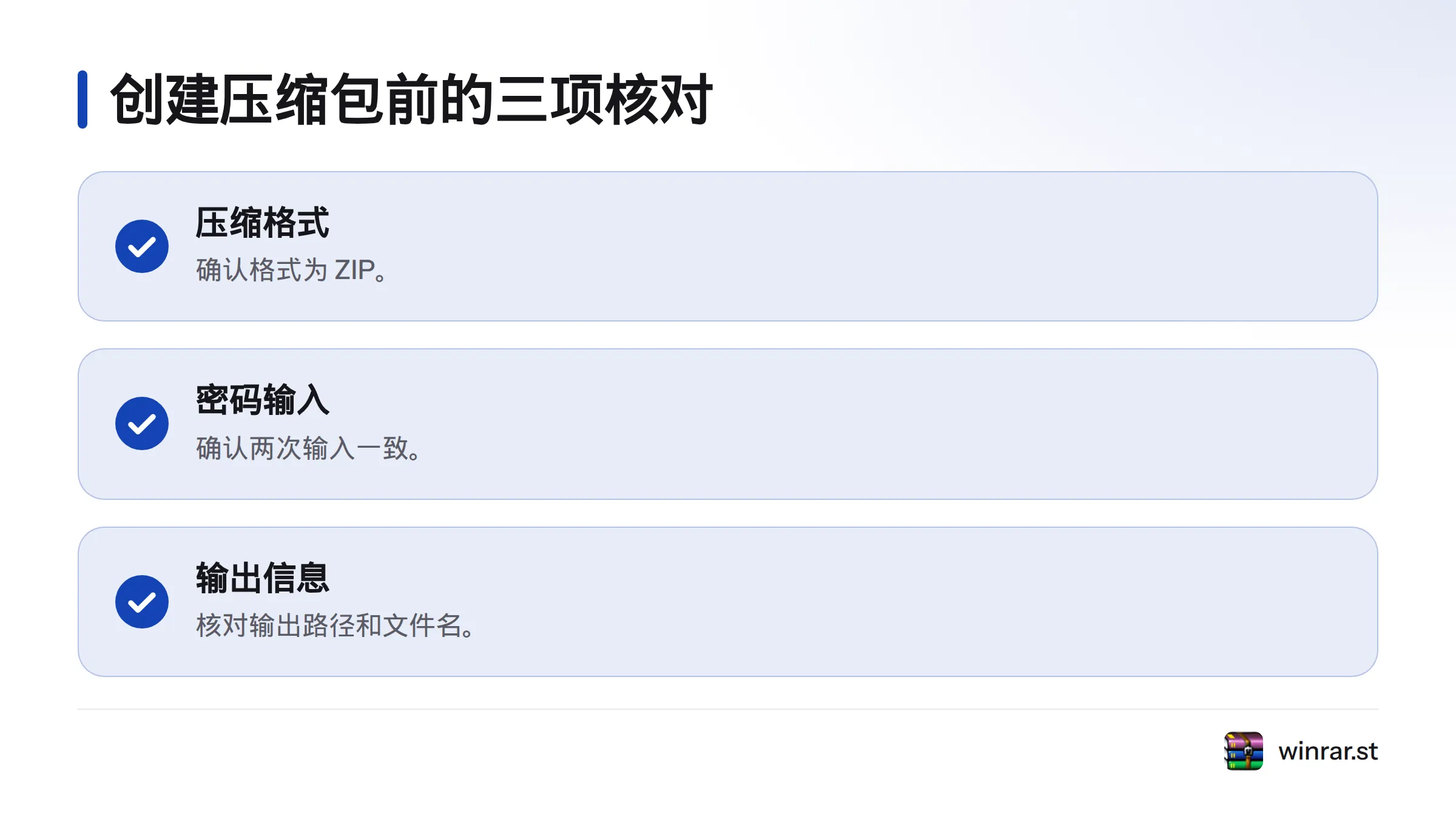
创建前核对三项:格式为 ZIP、密码两次输入一致、输出路径和文件名正确。若界面显示“加密文件名”选项,不要据此认定 ZIP 已隐藏压缩包内的文件名。WinRAR 官方说明将文件名加密列为 RAR 格式功能,ZIP 与 RAR 的加密选项并不完全相同。具体说明见 WinRAR 官方常见问题。
确认设置无误后开始创建。WinRAR 会生成新的压缩包,通常不会因此自动删除原始文件。其他压缩文件操作可参考 WinRAR 压缩包使用指南。
第五步:重新打开压缩包并测试密码
在文件管理器中找到新建的 ZIP 压缩包,重新打开或尝试解压。出现密码提示后,输入刚设置的密码,并将内容解压到临时文件夹。能够正常查看文件,才算通过验证。
如果密码不正确,检查大小写、输入法状态和两次输入是否一致,也要确认打开的是刚创建的压缩包,而不是同名旧文件。
完成核对:
- 压缩格式显示为 ZIP。
- 两次输入的密码一致,并已妥善保存。
- 重新打开压缩包时出现密码提示。
- 输入密码后能够成功解压,原始文件仍在预期位置。
ZIP 与 RAR 的加密选项有何不同
| 项目 | ZIP | RAR |
|---|---|---|
| 创建方式 | 在格式选项中选择 ZIP,再设置密码 | 在格式选项中选择 RAR,再设置密码 |
| 文件名加密 | 不要假设 ZIP 会隐藏压缩包内的文件名 | WinRAR 将文件名加密列为 RAR 格式功能 |
| 适用情形 | 需要创建 ZIP 文件时选择 | 需要使用 RAR 格式及其对应选项时选择 |
文件名是否可见,与文件内容是否需要密码才能访问,是两个不同的问题。更多格式背景可查看维基百科的 WinRAR 条目。本文不评估不同软件之间的兼容性。
常见问题
Windows 自带的压缩功能能设置密码吗?
本文介绍的是 WinRAR 操作流程,不以操作系统的压缩菜单作为设置密码的依据。需要密码保护时,请在 WinRAR 中确认密码选项,并完成解压测试。
怎样确认创建的是 ZIP,而不是 RAR?
创建前检查格式选项;创建后核对文件扩展名和压缩包属性。不要只凭图标判断。
忘记密码怎么办?
先检查密码管理器、组织保存的记录或安全备份。本文不提供破解或绕过密码的方法,也无法保证找回已忘记的密码。
ZIP 与 RAR 的密码设置完全相同吗?
不能认为两者完全相同。按 WinRAR 官方说明,文件名加密属于 RAR 格式功能。创建 ZIP 时,应以该格式实际显示的选项为准。
来源
压缩解压软件技术与支持团队
本文由WinRAR技术编辑部撰写和审核。我们持续跟踪WinRAR软件更新,为您提供最新的安装教程、压缩解压技巧、密码管理和问题解决方案。如有疑问,欢迎在评论区留言。
📌 本文内容基于WinRAR官方文档和实际测试编写,转载请注明出处。