双击 RAR 或 ZIP 文件时,如果启动的不是 WinRAR,先检查“文件关联”,再核对 Windows 的默认应用。文件关联决定某种扩展名对应哪个打开程序;图标、右键菜单和压缩包报错则属于不同问题,处理方法也不一样。
先确认扩展名和实际打开程序
扩展名是文件名末尾的后缀,例如 .rar 或 .zip。只改后缀不会转换文件格式。打开文件资源管理器,确认目标文件的扩展名;如果看不到后缀,可在“查看”菜单中启用“文件扩展名”。不同 Windows 版本的菜单位置可能略有差异。
接着双击一个可信的测试压缩包,确认实际启动了哪个程序。不要只看图标判断:图标样式不一定能反映双击时调用的应用。
| 现象 | 问题类型 | 处理方向 |
|---|---|---|
| 双击 RAR 或 ZIP 后启动了其他应用 | 文件关联 | 设置关联,并逐项验证 |
| 双击后由 WinRAR 打开,但图标不对 | 图标显示 | 查看压缩包图标异常处理指南 |
| 资源管理器右键菜单没有 WinRAR 选项 | 右键菜单集成 | 单独检查资源管理器集成设置 |
| WinRAR 提示文件损坏或无法读取 | 压缩包内容或文件本身 | 关联设置无法修复损坏内容,请看压缩包损坏处理说明 |
先记下文件扩展名、预期打开程序和实际启动的程序,可以避免把图标、菜单和压缩包错误混为一谈。也可从 WinRAR 网站首页查找相关操作说明。
在 WinRAR 中设置文件关联
启动 WinRAR,在主窗口选择“选项”→“设置”,然后打开“集成”选项卡。找到文件类型关联区域。若只想让 RAR 和 ZIP 由 WinRAR 打开,只设置这两类即可;无需勾选无关格式。
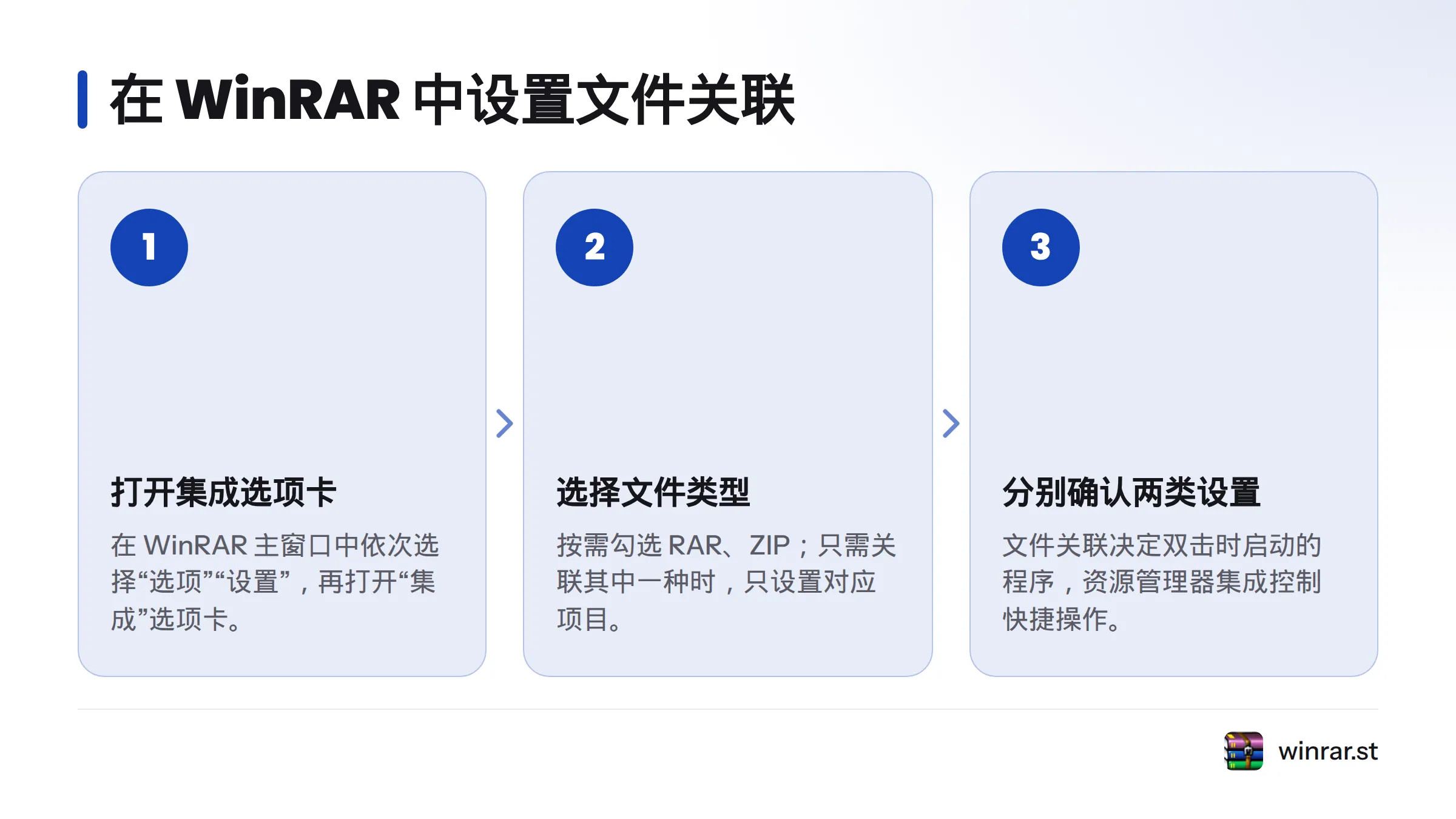
WinRAR 文件关联设置与资源管理器集成是两项不同设置。前者影响双击文件时启动的程序,后者控制资源管理器中的快捷操作,例如右键菜单。设置页面可能同时显示这两类选项,请分别确认。
如果找不到相关入口,先确认打开的是 WinRAR 主程序,而不是压缩包预览窗口。不同版本的选项名称或布局可能不同,可参考WinRAR 文件格式关联与安装路径说明,并以已安装版本的实际界面为准。
选择 RAR 和 ZIP 的打开方式
在文件关联区域中,按需要勾选 RAR、ZIP。想让两种文件都由 WinRAR 打开,就分别勾选;只想更改其中一种,则只设置对应项目。保存或确认设置后再进行测试,不要仅关闭窗口就认定更改已生效。
WinRAR 的勾选表示应用关联意图,Windows 默认应用设置也会影响实际双击结果。微软的文件类型关联说明,微软学习文档介绍了扩展名与应用程序之间的关联。系统版本和设置流程可能不同,因此不能假设 WinRAR 中的勾选一定会覆盖 Windows 的设置。
需要单独处理 ZIP 时,可参阅 WinRAR 关联 ZIP 格式的操作说明。文件关联只决定由哪个程序尝试打开文件,不会更改压缩包内容或转换格式。
需要时再设置资源管理器集成
如果目标是让 RAR 或 ZIP 双击后由 WinRAR 打开,重点应放在文件类型关联。只有需要资源管理器快捷菜单时,才调整相应的集成选项。
如果右键菜单仍没有 WinRAR 项目,不要反复切换 RAR、ZIP 的关联设置来代替菜单排查。可查看WinRAR 右键菜单与压缩包图标问题专题。也不要照搬未经核实的注册表文件、命令或键值。手动修改注册表不应作为普通关联设置的第一步;可先阅读注册表概述,微软学习文档。
保存设置并验证双击结果
用可信的 RAR 和 ZIP 测试文件分别验证。首次测试不要选重要文件,也不要把选项已勾选当作验证通过。
| 扩展名 | 预期打开程序 | 验证结果 |
|---|---|---|
.rar |
WinRAR | 记录双击后启动的程序 |
.zip |
WinRAR | 记录双击后启动的程序 |
逐项检查:
- 在文件资源管理器中找到目标扩展名的测试文件。
- 双击文件,确认实际启动的应用;若出现“打开方式”提示,留意系统提供的选项。
- 将实际结果与预期逐项对照。RAR 和 ZIP 都由预期应用打开,才算对应设置验证通过。
如果双击仍启动其他应用,请在 Windows 默认应用设置中,按扩展名将 RAR 或 ZIP 指定给 WinRAR。微软说明可按文件类型设置默认应用,具体入口和提示会随系统版本变化;可参阅Windows 默认应用设置支持页面,微软支持。也可以在 Windows 设置中搜索“默认应用”,再查找 RAR 或 ZIP。更改后重新双击测试文件。
根据现象继续排查
- 双击后启动了错误的应用: 回到 WinRAR 的集成设置,检查目标扩展名;再核对 Windows 默认应用设置。
- 双击由 WinRAR 打开,但图标没变: 这是图标显示问题,不能仅凭图标判断文件关联失效。请转到图标问题专题处理。
- 右键菜单没有 WinRAR 操作: 这是资源管理器集成问题,不代表 RAR 或 ZIP 的默认打开方式错误。
- 打开时提示文件损坏、密码错误或无法读取: 文件关联只决定哪个应用尝试打开文件,不会修复压缩包内容。请查看压缩包损坏排查页面;该页面不提供损坏文件修复步骤。
- 解压速度慢: 这与文件关联无关,应查看相应的速度排查说明,而不是继续更改默认应用。
需要修复 WinRAR 文件关联时,先在 WinRAR 中设置所需的 RAR、ZIP 类型,保存后逐项测试。如果 Windows 仍调用其他程序,再按扩展名调整 Windows 默认应用设置。图标、右键菜单和压缩包报错则应分别处理。
来源
- 文件类型关联说明,微软学习文档
- 注册表概述,微软学习文档
- Windows 默认应用设置支持页面,微软支持
- WinRAR 官方网站,WinRAR
Related: winrar文件关联失效怎么办