文件加密压缩会将文件打包,并用口令保护压缩包内容。操作前,先确认要加入的文件,再准备一个不用于其他账户或压缩包的口令。若还要隐藏包内文件名,请在设置口令时启用“加密文件名”。
创建压缩包并设置口令
- 在文件管理器中选中要打包的文件或文件夹。按住控制键,可选择多个不相邻的项目。
- 右键单击所选项目,选择 WinRAR 菜单中的“添加到压缩文件”或类似选项。菜单名称可能因 Windows 版本或设置而略有不同。也可以先打开 WinRAR,再从程序中选取文件并执行添加操作。
- 在压缩设置窗口中检查压缩包名称、保存位置和格式。
- 打开密码设置,输入口令,并在确认栏中再次输入。需要隐藏包内文件名时,勾选“加密文件名”或当前版本中含义相同的选项。
- 确认设置并开始创建。完成后,到目标位置找到新压缩包,再按下文步骤检查设置是否生效。
如果只需加密 ZIP 文件,可参阅使用 WinRAR 加密 ZIP 文件的步骤。本文重点介绍 RAR 压缩包中的文件名保护。
先确认格式和保存位置
在压缩设置窗口中核对输出名称和目标路径。不要只看文件名,还要确认保存位置是预期的文件夹,避免把加密包留在共享目录或存入错误的磁盘。
需要使用 WinRAR 的文件名加密功能时,应选择 RAR 格式。RARLAB 的技术说明指出,RAR 5.0 格式支持 AES-256 加密,也支持加密压缩包头部。ZIP 格式的设置和支持范围不同,不能假设其他格式都具备 RAR 的文件名保护功能。格式详情见 RARLAB 技术说明。
创建前,逐项检查:
- 输出名称是否合适,且不会泄露敏感信息。
- 保存位置是否正确,磁盘空间是否充足。
- 压缩包格式是否符合任务要求,尤其要确认是否选择了 RAR。
- 源文件是否完整,且没有混入不应分享的内容。
设置并确认压缩包口令
在压缩设置窗口中打开密码设置,输入口令,再在确认栏中重输一次。重复输入有助于发现手误。确认窗口已接受口令后,再继续创建压缩包。
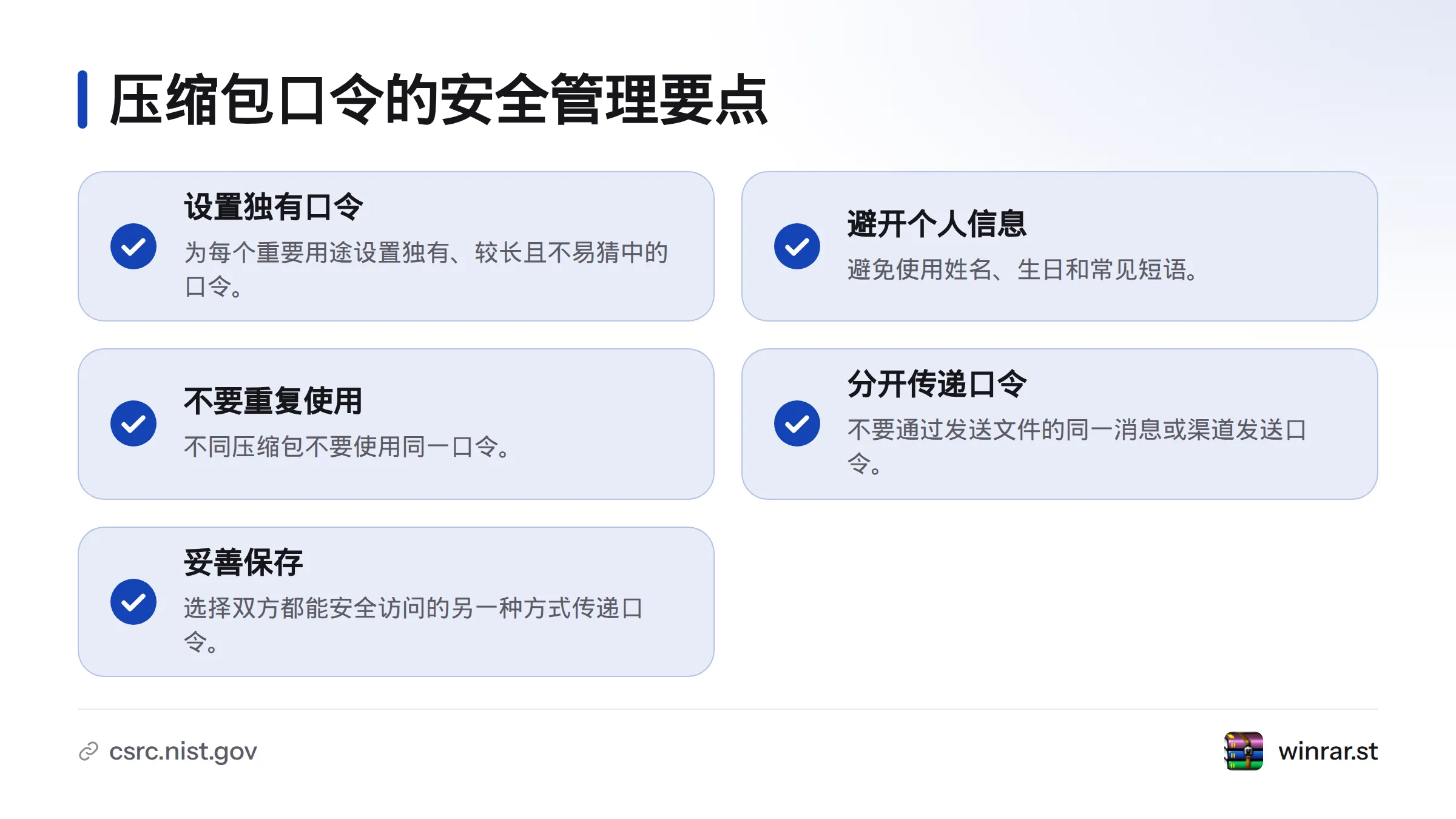
我建议为每个重要用途设置独有、较长且不易猜中的口令。避免使用姓名、生日、常见短语,也不要在不同压缩包中重复使用同一口令。美国国家标准与技术研究院的口令密钥派生指南 SP 800-132介绍了从口令派生密钥的相关背景。这类通用指南不等于对某个压缩包的安全审查,也不能代替妥善管理口令。
分享压缩包时,尽量不要通过同一条消息或同一传递渠道发送文件和口令。接收人拿不到口令,就无法按预期打开压缩包。请选择双方都能安全访问的另一种方式传递口令,并妥善保存。
按需加密文件名并创建压缩包
设置口令不一定会隐藏压缩包里的文件列表。内容加密保护包内文件数据;文件名加密则进一步保护压缩包头部中的内部名称等信息。RARLAB 说明,RAR 5.0 使用 AES-256 加密,且可以加密压缩包头部。压缩包本身的外部名称、文件大小等信息仍可能可见,所以“加密文件名”并不代表匿名,也不会隐去所有信息。
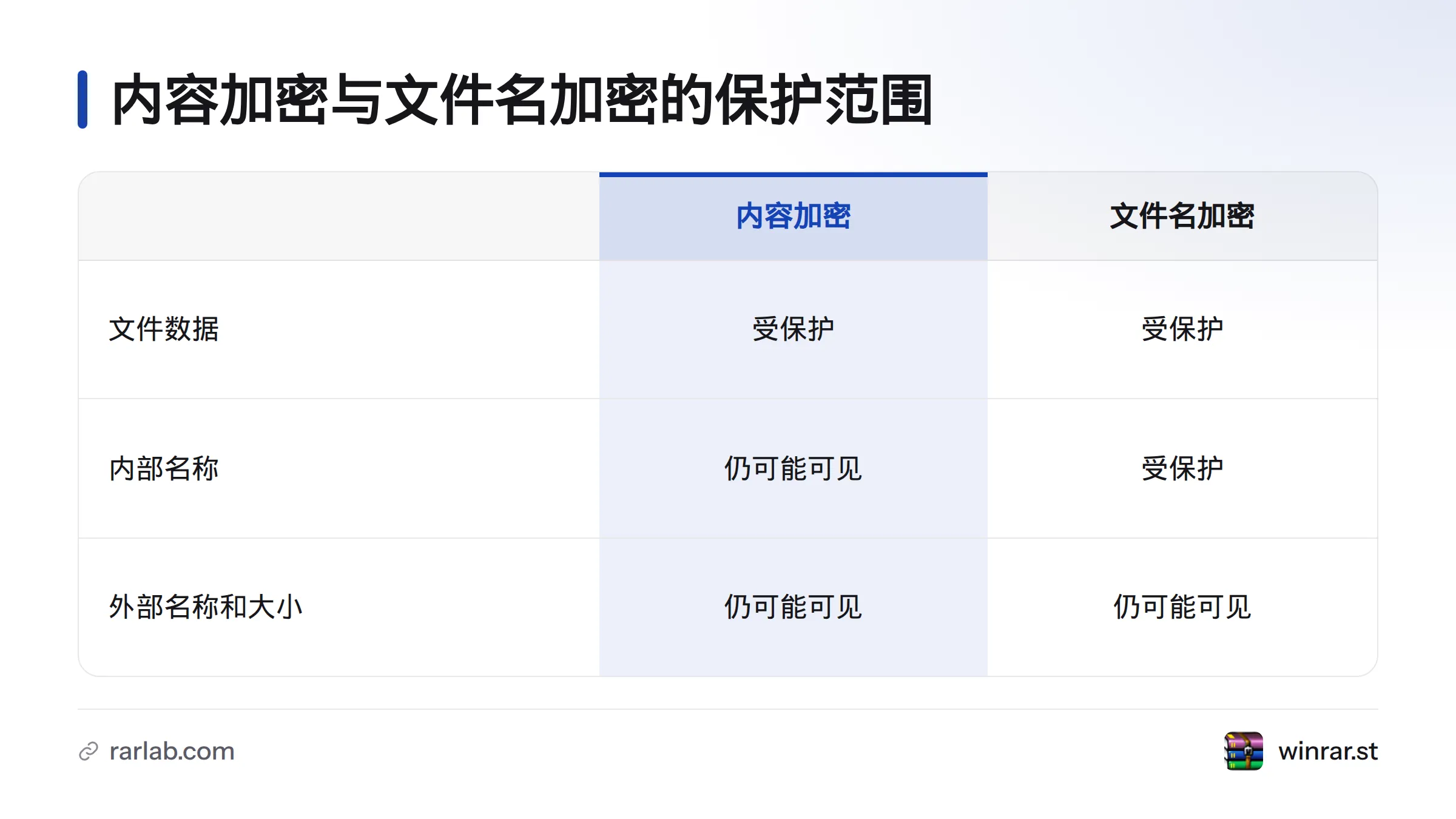
若要保护内部文件名,请在密码设置界面启用相应选项,再完成压缩。如果界面中没有该选项,先确认格式为 RAR,并查阅当前 WinRAR 版本的帮助资料。不要假设 ZIP 或其他格式提供相同功能。关于 ZIP 的密码设置,可参阅用口令保护 ZIP 文件。
验证加密结果
仅看到创建完成提示,不能确认口令保护和文件名保护都已按预期生效。关闭创建流程后,重新打开输出文件,检查实际表现:
| 检查项目 | 验证方法 | 预期结果 |
|---|---|---|
| 压缩包已生成 | 前往设置的保存位置查看输出文件 | 找到新建的压缩包,名称和位置符合设置 |
| 内容需要口令 | 重新打开压缩包并尝试访问内部文件 | 软件要求输入口令后,才能继续访问受保护内容 |
| 内部名称已隐藏 | 输入口令前查看压缩包内容 | 看不到内部文件名;输入口令后再核对文件列表 |
| 口令可用 | 输入创建时使用的口令,打开一个演示文件 | 文件可正常读取,内容符合预期 |
测试时使用不含个人或机密信息的演示文件。若要保留验证记录,可记录 WinRAR 版本、操作系统、测试日期,以及设置界面和重新打开后的结果。截图中应遮住口令、个人路径和真实文件名。截图只能说明当时选择了哪些设置,以及软件显示了什么结果,不能替代独立的安全审查。
WinRAR AES-256、PBKDF2 与保护边界
AES(高级加密标准)是一种用于加密数据的对称算法。RARLAB 的技术说明称,RAR 5.0 使用 AES-256。有关 AES 的通用资料,可参阅美国国家标准与技术研究院的高级加密标准资料。
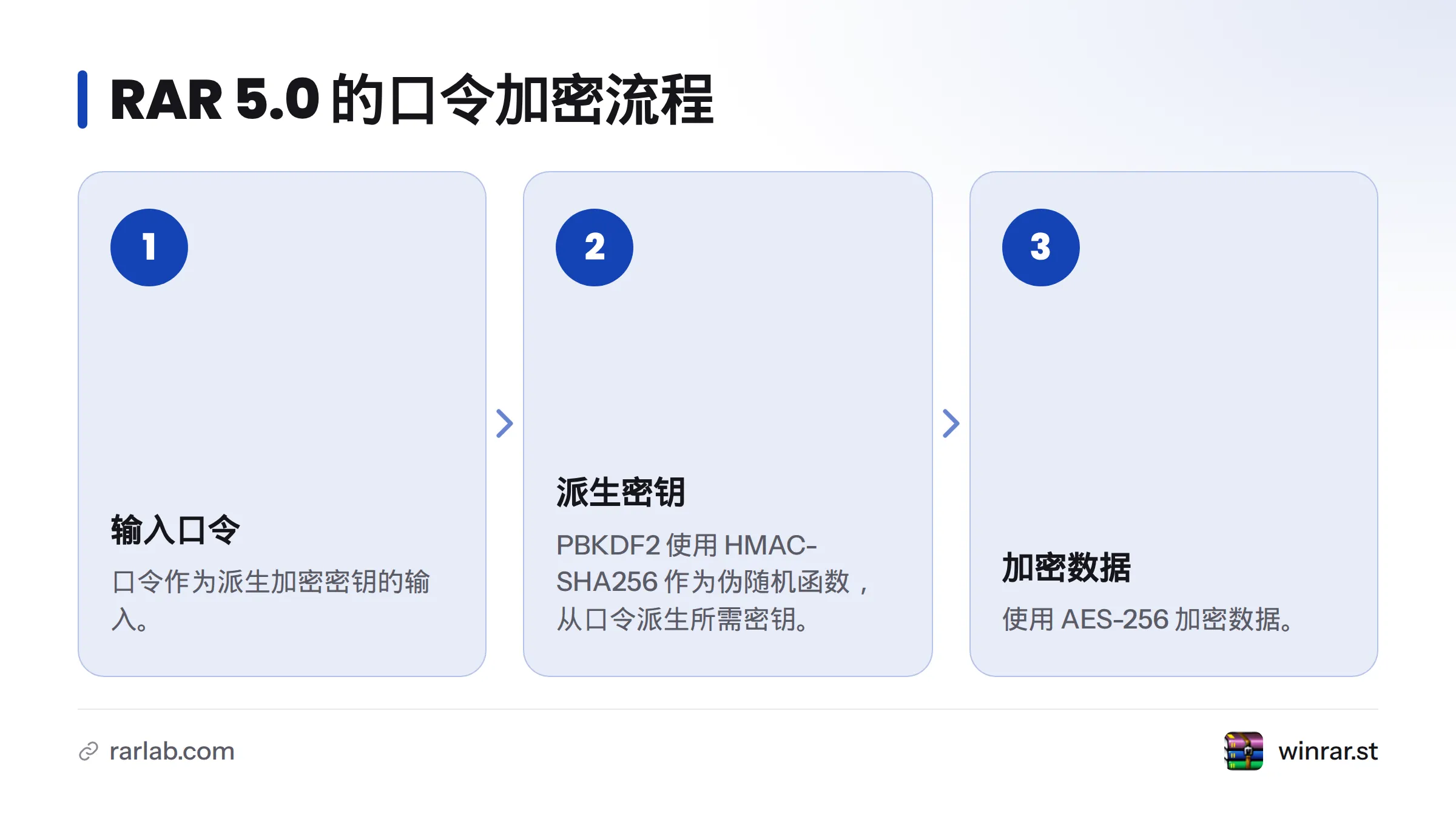
口令通常不会直接作为 AES 密钥使用。RARLAB 说明,RAR 5.0 使用 PBKDF2(基于口令的密钥派生函数第二版),并以 HMAC-SHA256 作为伪随机函数,从口令派生加密所需的密钥。PBKDF2 负责密钥派生,HMAC-SHA256 参与派生过程,AES-256 则用于加密数据。更细的算法参数应以 WinRAR 第一方资料为准,不要把通用标准参数说成 WinRAR 的具体设置。
加密能否保护文件,还取决于口令是否难以猜测、是否得到妥善保管,以及接收人能否通过合适渠道取得口令。不要把任何加密设置描述为绝对安全或无法破解。有关概念可继续阅读 WinRAR 文件加密的基本说明。
创建完成后,按清单重新打开压缩包,分别确认口令提示和内部名称是否符合预期。更多 WinRAR 操作资料可从 WinRAR 网站首页查阅。
来源
Related: aes-256加密原理