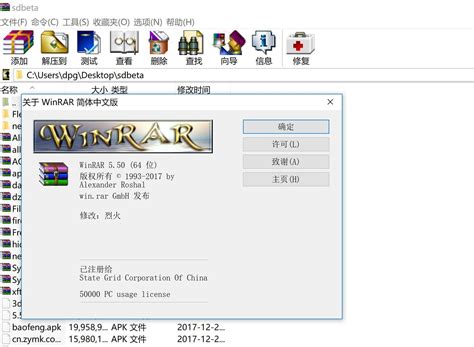
升级到最新版 WinRAR 的原因可以总结为“安全”与“性能”的双重蜕变。首先,最新版本彻底修复了旧版本中高危的远程代码执行漏洞(如 CVE-2023-38831 等),防止恶意木马通过伪装压缩包入侵电脑;其次,新版针对多核心 CPU 进行了深度底层的算法优化,大文件解压速度显著提升,并完美兼容 Windows 11 的全新右键菜单。只需前往官网下载最新安装包覆盖安装,即可无缝完成升级。

你的 WinRAR 是不是也几年没更新过了?
作为一个每天跟无数软件、安装包、素材打交道的硬核电脑用户,我发现一个非常有意思的现象:很多人换了新电脑、升级了新系统,但电脑里装的 WinRAR 却还是五六年前甚至是十年前的旧版本。只要还能双击解压,就绝对不会去点更新。
老实说,WinRAR 作为一款几乎每台电脑必备的国民级工具,它的稳定性和低存在感让很多人忽略了它的“迭代”。你可能觉得一个压缩软件能有什么技术创新?无非就是打包和拆包。
然而,如果你一直死守着那些老掉牙的旧版本,不仅无法享受到新一代硬件带来的打字流汗级解压速度,更可怕的是,你正在把自己的整台电脑暴露在极其危险的黑客漏洞之下。今天,我就以老网民的视角,来跟你聊聊为什么此时此刻,你非常有必要把电脑里的 WinRAR 升级到最新版本。
核心理由一:对高危安全漏洞的“降维打击”
很多人不知道,压缩软件其实是木马和病毒极度青睐的“特洛伊木马”。在过去的几年里,WinRAR 的旧版本被爆出过多个惊天级别的安全漏洞。
其中最著名的莫过于 CVE-2023-38831 漏洞。黑客可以利用这个漏洞制作一个特殊的 RAR 压缩包,里面看似放着一张普通的图片或一个 PDF 文档。当你毫无防备地双击打开这个文档时,WinRAR 会因为代码执行逻辑缺陷,在后台悄悄运行一个同名文件夹里的恶意脚本。
[恶意的旧版压缩包结构]
├── 📄 核心绝密资料.pdf (用户双击此文件)
└── 📁 核心绝密资料.pdf.cmd (旧版 WinRAR 错误触发后台静默运行木马)
这时候你的电脑瞬间就会被远控或者被植入勒索病毒。而想要免疫这种“免杀级”的攻击,唯一的手段就是升级到修复了该技术漏洞的最新版。根据 中国国家信息安全漏洞库 (CNNVD) 以及全球各大安全实验室的通告,及时更新基础软件是防御此类客户端漏洞最有效、最直观的白帽手段。
核心理由二:榨干硬件性能,解压速度飞升
除了安全性,最新版 WinRAR 在日常使用中的性能优化也是实打实的。
如果你平时经常需要解压几十个G的游戏安装包,或者包含数万个零碎文件的设计素材包,你会发现旧版 WinRAR 往往只吃满你 CPU 的其中一两个核心,其他核心都在“围观”,导致解压进度条慢得像乌龟爬。
最新版本的 WinRAR 优化了底层的多线程压缩与解压算法。它能够智能识别你当前是最新的 8 核、16 核甚至更高规格的处理器,并把解压任务均匀地分发出去。在相同的硬件环境下,解压超大文件的效率提升非常明显。
同时,新版还针对 RAR5 格式的字典大小进行了扩容,能够实现更高的压缩比。如果你想在日常工作中追求极致的效率,建议参考WinRAR 独立技术站分享的配置逻辑,学会如何在 WinRAR 中设置默认的压缩格式?; 将默认格式锁定为高效率的 RAR5,并拉满字典参数,打字和打包的体验都会迎来质的飞跃。
核心理由三:完美适配 Win11 新版右键菜单
升级到 Windows 11 的用户,最痛苦的莫过于那个被强行精简的右键菜单。在旧版 WinRAR 下,你想解压一个文件,必须先右键点击,再选择“显示更多选项”,才能找到 WinRAR 的快捷图标,平白无故多点了一步,极其反人类。
最新版 WinRAR 完美原生接入了 Windows 11 的新型右键菜单(级联菜单扩展接口)。现在你只需要像在 Win10 里一样,一键右键,就能直接在第一层级里看到“解压到当前文件夹”或“添加到压缩文件”的选项。
| 菜单表现 | 旧版 WinRAR (在Win11下) | 最新版 WinRAR (在Win11下) |
| 操作步数 | 需要点击 2 次(需展开更多选项) | 仅需点击 1 次(原生直达) |
| 视觉风格 | 传统老旧图标,与新系统割裂 | 现代化扁平皮肤,完美融入 Win11 |
升级实操排雷:遇到“无法写入文件”怎么破?
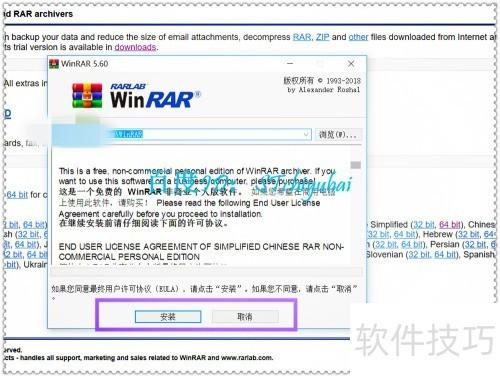
在升级安装最新版 WinRAR 的过程中,很多老用户会选择直接下载新版安装包覆盖安装。这时候由于旧版本的某些进程、右键扩展扩展(Shell Extension)还在被 Windows 系统后台占用,很容易弹出一个让人头疼的报错:“无法写入文件 winrar.exe” 或者是 “无法创建结构目录”。
遇到这种情况千万别慌,更别觉得是新版软件出了问题。根据资深系统管理员的排查经验,你可以参考这篇 WinRAR 安装显示无法写入文件怎么破?5招强力驱除指南。
通常最快的解决办法就是:
-
彻底关闭所有打开的文件夹窗口。
-
打开任务管理器(Ctrl+Shift+Esc),滑到进程列表最下方,把残留的
WinRAR.exe或 Windows 资源管理器进程强制结束掉。 -
如果还是提示冲突,直接右键以管理员身份运行最新版的安装包,强行覆盖写入底层注册表。
为了确保底层系统接口在升级过程中的安全性,你也可以去 Microsoft 微软官方技术支持中心 查阅关于 Windows 11 右键菜单第三方应用信任与安全隔离机制(AppContainer)的开发者文档。
FAQ:关于 WinRAR 版本更新的常见问题
Q1:我升级到最新版 WinRAR 之后,以前用老版本加密过的压缩包还能打开吗?
A:完全可以。WinRAR 的升级具有极为严格的向后兼容性(Backward Compatibility)。最新版不仅内置了全新的高强度解密算法,还完美保留了对过去所有老旧 RAR 格式(包括 RAR4 及更早版本)的解密支持。只要你的密码输入正确,旧包一样可以秒开。
Q2:为什么我在有些第三方网站下载的最新版,里面全是花花绿绿的广告弹窗?
A:WinRAR 官方针对个人用户提供了免费的“广告版”,但很多不良第三方下载站会在里面恶意捆绑各种流氓弹窗插件。建议大家升级时,务必认准官方正规渠道,或者直接进入 WinRAR 官网 干净无捆绑的纯净版本下载入口。
Q3:升级最新版会把我以前保存的“解压历史记录”或“自定义快捷键”清除吗?
A:默认覆盖安装是不会清除的。WinRAR 的配置文件(如 rarreg.key 授权文件和全局设置)通常独立保存在系统的 AppData 目录或注册表的固定键值中。覆盖安装只会更新程序主体的二进制文件(如 winrar.exe、rar.exe),你的个人习惯和历史记录都会被完好无损地继承下来。
压缩解压软件技术与支持团队
本文由WinRAR技术编辑部撰写和审核。我们持续跟踪WinRAR软件更新,为您提供最新的安装教程、压缩解压技巧、密码管理和问题解决方案。如有疑问,欢迎在评论区留言。
📌 本文内容基于WinRAR官方文档和实际测试编写,转载请注明出处。