📝 文章作者:压缩君
专注WinRAR压缩软件使用技巧与文件管理经验,为用户提供有价值的实操教程与常见问题解决方案。
有问题欢迎留言交流,我会尽快为你解答 💬
在现代数字生活中,文件的管理与传输愈发重要。这时候,WinRAR绿色版表现得尤为出色。它不仅具备强大的压缩与解压缩功能,还兼容多种文件格式,如ZIP、ISO、TAR等,在处理各种文件时都能游刃有余。
使用WinRAR绿色版,显著减少文件体积,便于存储和分享。另外,其批量处理功能使得能同时压缩多个文件,提高工作效率。更另外,它的拖拽操作简化了操作流程,让用户体验更加友好为了更好地使用这一工具,我们需要了解其特点与功能,从而在日常工作中灵活运用。
下面的表格总结了WinRAR绿色版的一些核心功能,帮助我们快速浏览其优势:
通过了解这些功能,更好地规划和管理我们的文件。
下载WinRAR绿色版的步骤
在开始下载WinRAR绿色版之前,我们首先需要访问一个可靠的网站,以确保下载的文件是安全的。可以通过访问 DDoOo软件下载来找到适合的下载链接。选择网站后,点击“下载”按钮。一旦开始下载,文件通常会被保存到我们的默认下载文件夹中。
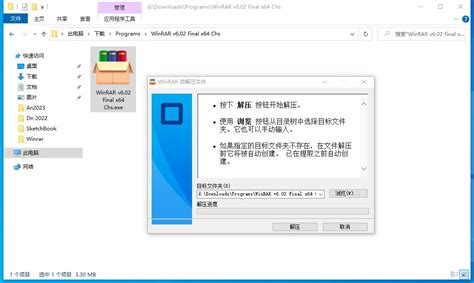
下载完成后,在文件管理器中找到这个压缩包。然后的步骤是解压缩它。右击下载的文件,选择“解压到当前文件夹”,这将创建一个包含WinRAR绿色版程序的文件夹。此时,我们已经准备好继续进行安装了。请注意,绿色版程序不需要传统安装过程,因此我们也不会对系统进行任何修改,只需双击程序文件,就能够启动使用。这种简便性使得WinRAR绿色版成为众多用户的首选工具。
如何正确安装WinRAR绿色版
在开始安装WinRAR绿色版之前,我们首先需要确保已成功下载该软件,并将其保存到我们选择的文件夹中。当我们准备就绪后,请遵循以下步骤,以确保安装过程顺利进行。
- 解压缩文件:双击下载的压缩包,你会发现多个文件。选择“解压到当前文件夹”或使用合适的解压软件进行操作。这样,我们就能看到可执行程序。
- 直接运行程序:WinRAR绿色版的最大特点是无需传统的安装步骤。只需双击“WinRAR.exe”或其他主程序图标,软件即刻启动。在桌面上创建快捷方式,方便日后使用。
- 设置首选项:打开后,可以通过“选项”菜单进行个性化设置,如更改主题、设置默认保存路径等。这些设置将帮助我们以最舒适的方式使用软件。
- 访问帮助文档:如果在使用过程中遇到问题,可以通过菜单中的“帮助”选项查阅相关文档,或访问官方网站获取更多资源。
通过遵循上述简单步骤,迅速开始使用功能强大的WinRAR绿色版,充分发挥它在文件管理中的优势,为我们的工作和生活带来便利。
使用WinRAR绿色版进行文件压缩与解压缩
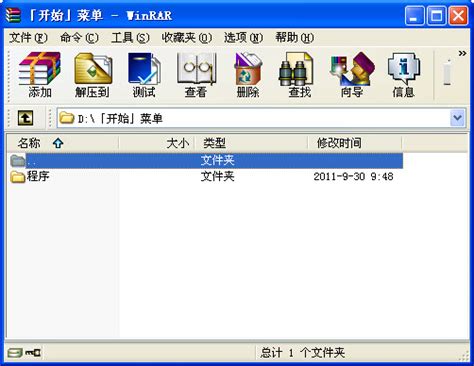
当我们需要管理大量文件或分享大型文档时,WinRAR绿色版是一个必不可少的工具。首先,打开软件后,我们只需右键点击要压缩的文件或文件夹,选择“添加到压缩文件”选项。在弹出的对话框中,可以轻松设置压缩格式、加密选项以及其它参数。对于希望节省存储空间的我们,选择合适的压缩级别会十分有效。
解压缩方面,相对简单。我们只需找到已下载的压缩包,右键点击该文件,选择“解压到当前文件夹”或“解压到指定目录”。这样,我们就能迅速恢复所需的文件,不再为繁琐的操作而烦恼。
另外,WinRAR绿色版支持多种格式,包括ZIP、TAR等,使得它在处理不同类型文件时灵活多变。通过合理运用此工具,能有效提高工作效率,更好地管理个人和工作数据。
常见问题及解答
在使用WinRAR绿色版的过程中,很多人会遇到一些问题,以下是几个常见问题及其解决方案。
- 如何确认我下载的WinRAR是绿色版?
通过检查下载文件的大小和文件名来确认。绿色版一般不需要安装,文件名中通常会包含“绿色”或“portable”字样。 - WinRAR无法打开某些压缩文件,该怎么办?
这可能是因为这些压缩文件的格式不被支持。WinRAR支持多种格式,包括ZIP、TAR、GZ等。如果遇到无法打开的文件,请检查其格式,并尝试使用其他解压工具。 - 如何在WinRAR中设置压缩密码?
在创建档案时点击“高级”选项卡,选择“设置密码”,输入密码后即可保护我们的压缩文件。这将确保只有拥有密码的人才能访问这些文件。 - 如果我忘记了压缩文件的密码,有什么解决方法吗?
不幸的是,恢复密码通常比较困难。我们建议定期备份重要数据,并使用安全的方法记住或记录下密码。
借助这些信息,能更好地解决使用过程中的疑问,同时提升我们的操作体验。
注意事项与安全提示
在我们下载和使用WinRAR绿色版时,有一些需要特别注意的事项,确保我们的数据和设备能够保持安全。首先,选择可靠的下载来源是关键的。我们建议始终从官方网站或经过验证的第三方网站下载软件,以避免潜在的恶意软件或病毒侵害。
其次,在安装过程中,请务必仔细阅读所有相关许可协议,确保遵循软件使用条款。如果我们需要将WinRAR用于商业用途,而且下载的是共享版,请确认使用的版本允许这样的用途。同时,在使用WinRAR绿色版进行文件压缩和解压缩时,我们应该定期对重要文件进行备份,防止因意外操作导致数据丢失。
最后,保持软件的及时更新也很重要,这不仅能够提供最新的功能,还能修补系统漏洞,提高安全性。通过以上这些注意事项,能更有效且安全地管理压缩文件,从而提升我们的工作效率。
更新与反馈渠道
当我们在使用WinRAR绿色版的过程中,难免会遇到各种问题或需求。这时,及时获取更新和反馈显得尤为重要。通过访问官方网站或可靠的软件下载站点来获取最新版本的WinRAR绿色版,以确保软件的功能和安全性始终处于最佳状态。另外,对于在使用过程中遇到的困难,我们建议通过在线社区或用户论坛寻求帮助。
一个有效的反馈渠道不仅能帮助我们解决具体问题,还能让软件开发者了解用户需求,从而进一步优化产品。定期关注这些渠道,可以始终掌握最新动态,并在需要时迅速作出反应。不论是有关功能改进建议,还是技术支持请求,都可以通过这些渠道直接与开发团队沟通。同时,我们也鼓励大家分享使用经验,共同营造一个积极的用户环境。
压缩解压软件技术与支持团队
本文由WinRAR技术编辑部撰写和审核。我们持续跟踪WinRAR软件更新,为您提供最新的安装教程、压缩解压技巧、密码管理和问题解决方案。如有疑问,欢迎在评论区留言。
📌 本文内容基于WinRAR官方文档和实际测试编写,转载请注明出处。