WinRAR分卷压缩的核心作用是将一个超大文件(如视频素材、系统镜像、数据库备份)拆分成多个指定大小的压缩包(分卷),便于存储、传输或绕过邮箱附件大小限制。操作只需右键选择文件→添加到压缩文件→在“切分为分卷,大小”处输入数值(如100M)→点击确定,即可生成.part1.rar、.part2.rar等分卷文件。下面会从原理、操作步骤、常见错误到解压方法,提供一份完整的教程。
什么是分卷压缩?为什么需要它?
分卷压缩的定义
分卷压缩(Split Archive)是WinRAR提供的一种功能,允许用户将一个大型压缩文件拆分为多个较小的文件(称为分卷或卷)。每个分卷文件在文件名末尾带有编号,如.part1.rar、.part2.rar,且必须所有分卷齐全才能正确解压。
适用场景
| 场景 | 说明 |
|---|---|
| 邮箱附件限制 | 多数邮箱附件上限25MB,分卷压缩可将大文件拆分为25MB以内的小包 |
| 云盘上传限制 | 部分云盘单文件上限200MB(免费版),分卷压缩可规避限制 |
| 移动存储设备 | U盘或FAT32格式硬盘单文件最大4GB,分卷压缩可拆分超过4GB的文件 |
| 网络传输稳定性 | 大文件传输易中断,分卷压缩可分段传输,失败后仅需重传对应分卷 |
分卷压缩 vs 普通压缩
| 对比项 | 普通压缩 | 分卷压缩 |
|---|---|---|
| 输出文件数 | 单个压缩包 | 多个分卷文件(.part1.rar, .part2.rar等) |
| 解压要求 | 只需单个文件 | 所有分卷必须在同一目录,且从第一个分卷(.part1.rar)开始解压 |
| 适用场景 | 小文件或单次传输 | 超大文件或受限环境 |
| 压缩率 | 相同设置下一致 | 相同设置下一致 |
WinRAR分卷压缩操作步骤(详细版)
步骤一:确认已安装WinRAR
如果尚未安装,请从winrar官方说明下载并安装当前版本。安装完成后,右键菜单会包含WinRAR相关选项。
步骤二:选择要压缩的文件或文件夹
- 在文件资源管理器中,选中需要分卷压缩的文件或文件夹(支持多选)。
- 右键单击选中的对象,在弹出的菜单中选择“添加到压缩文件…”。
步骤三:设置分卷大小
- 在“压缩文件名和参数”对话框中,默认显示“常规”选项卡。
- 在“压缩文件格式”区域,选择RAR格式(推荐)或ZIP格式。RAR支持分卷且压缩率更高;ZIP分卷兼容性稍差。
- 找到“切分为分卷,大小”输入框(或下拉菜单)。
- 输入每个分卷的目标大小,支持以下单位:
- 字节(直接输入数字,如1000000)
- 千字节(加K,如100K)
- 兆字节(加M,如100M)
- 千兆字节(加G,如1G)
- 也可以从下拉列表中选择预设值:5M、100M、700M(CD容量)、4.5G(DVD容量)等。
步骤四:其他设置(可选但推荐)
- 压缩方式:选择“标准”即可获得平衡的压缩率和速度;如果追求最大压缩,可选“最好”,但耗时增加。
- 更新模式:保留默认的“添加并替换文件”。
- 压缩选项:勾选“创建自解压格式压缩文件”可将分卷打包为.exe文件(但分卷自解压仅支持第一个分卷,需谨慎)。
- 设置密码:如需加密,点击“设置密码…”,输入密码并确认。
步骤五:开始压缩
- 点击“确定”按钮,WinRAR开始压缩并生成分卷文件。
- 压缩过程中,可以查看进度条和预估剩余时间。
- 完成后,在源文件所在目录会看到多个分卷文件,命名如:
- 文件名.part1.rar
- 文件名.part2.rar
- 文件名.part3.rar
如何验证分卷压缩成功
- 检查所有分卷文件的总大小是否接近原始文件大小(考虑压缩率)。
- 尝试解压第一个分卷(.part1.rar),如果解压成功且文件完整,则压缩有效。
- 使用WinRAR的“测试”功能:右键任意分卷→“测试压缩文件”,WinRAR会自动检查所有分卷的完整性。
常见错误及解决方案
| 错误现象 | 原因 | 解决方法 |
|---|---|---|
| 解压时提示“需要下一分卷” | 分卷文件缺失或命名顺序错误 | 确保所有分卷在同一文件夹,且文件名连续(.part1.rar, .part2.rar…) |
| 分卷大小与设置不符 | WinRAR以压缩后大小为准,可能略小于设定值 | 属正常现象,只需关注分卷数量是否符合预期 |
| 无法解压ZIP分卷 | 部分解压工具不支持ZIP分卷(如Windows自带解压) | 使用WinRAR或7-Zip解压,或改用RAR格式 |
| 分卷压缩速度极慢 | 压缩方式设为“最好”或文件本身极大 | 降低压缩方式为“标准”或“快速” |
如何解压分卷压缩文件
解压步骤
- 确保所有分卷文件(.part1.rar, .part2.rar等)位于同一文件夹内。
- 右键点击第一个分卷文件(.part1.rar),选择“解压到当前文件夹”或“解压到指定的文件夹”。
- WinRAR会自动按顺序读取所有分卷,完成解压。
- 如果解压过程中提示缺少分卷,请检查文件名是否连续或文件是否被移动。
解压时的注意事项
- 不要重命名分卷文件,否则WinRAR无法识别顺序。
- 如果分卷文件损坏,可以尝试使用WinRAR的“修复”功能(需所有分卷在目录中)。
- 如果忘记密码,无法解压加密的分卷(无后门)。
分卷压缩的高级技巧
技巧一:利用预设值快速分卷
WinRAR提供常用预设值:5M(邮件附件)、100M(常用)、700M(CD刻录)、4.5G(DVD刻录)。直接选择即可,无需手动输入。
技巧二:创建自解压分卷
在“压缩文件名和参数”对话框中,勾选“创建自解压格式压缩文件”。这样第一个分卷为.exe文件,双击即可自动解压(无需WinRAR),但其他分卷仍为.rar文件。注意:自解压分卷仅适用于Windows系统。
技巧三:分卷压缩后生成恢复记录
在“压缩文件名和参数”对话框的“高级”选项卡中,勾选“放置恢复记录”。可以设置恢复记录大小(如3%),这样即使某个分卷轻微损坏,也能通过恢复记录修复。
技巧四:批量分卷压缩多个文件
如果需要将多个大文件分别分卷压缩,可以使用WinRAR的命令行模式或批处理脚本。例如:
for %i in (*.iso) do "C:\Program Files\WinRAR\WinRAR.exe" a -v100M "%i.rar" "%i"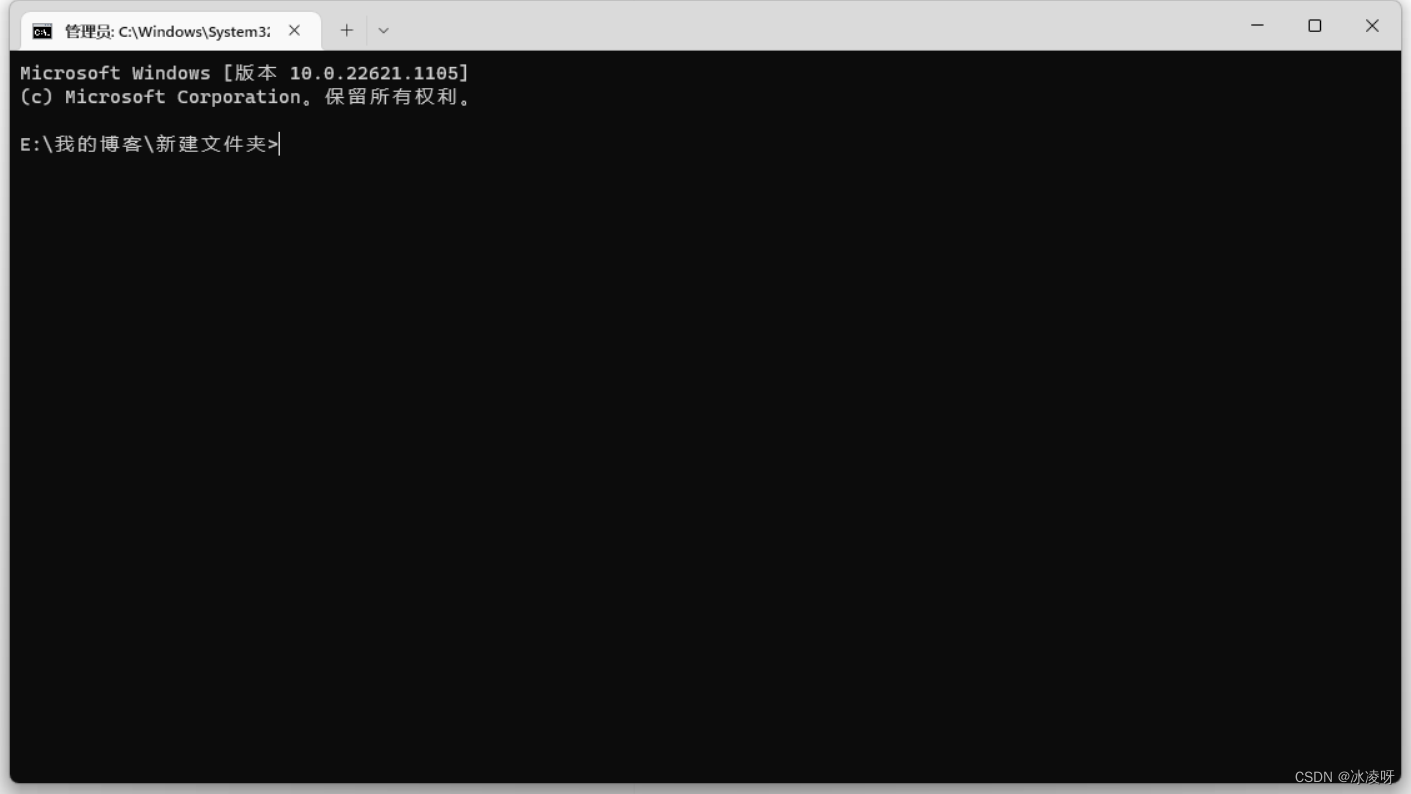
WinRAR分卷压缩教程发布前检查清单
如果你准备把上面的步骤用于真实办公环境,建议先做一次低风险验证。这样可以避免权限、账号、网络或版本差异导致配置看似完成、实际没有生效。
一、操作前确认
- 确认软件来自官方或可信渠道,不使用来源不明的安装包。
- 确认账号已经登录,并且当前设备拥有必要的读写、同步或网络权限。
- 如果涉及共享文档、云同步或批量处理,先用一个测试文件验证,不要直接处理重要资料。
二、操作后验证
| 验证项目 | 正常表现 | 异常时怎么处理 |
|---|---|---|
| 功能入口 | 菜单或按钮可以正常打开 | 重启软件并检查权限设置 |
| 文件处理 | 新建、打开、保存都没有报错 | 换一个测试文件,排除文件损坏 |
| 同步状态 | 多端内容能及时刷新 | 检查网络、账号登录状态和同步开关 |
| 安全提示 | 没有异常弹窗或来源警告 | 停止操作,改用官方说明或可信来源 |
三、常见误区
不要只看页面能打开就认为配置完成。真正可靠的判断标准是:完成一个测试任务、保存结果、重新打开后仍然正常。如果某一步失败,优先记录错误提示,再按网络、权限、账号、缓存、版本的顺序排查。
常见问题
问:分卷压缩后,能否只解压其中一个分卷?
不能。分卷压缩是一个整体,解压时必须所有分卷齐全才能提取完整文件。但如果你只需要部分文件,可以在解压时通过WinRAR的“解压到临时文件夹”后手动复制。
问:分卷压缩的文件能否通过微信传输?
微信文件传输助手单文件上限为1GB(电脑端)或4GB(手机端),但传输大文件容易失败。建议将分卷大小设为100MB或200MB,然后逐个发送。接收方需将所有分卷保存在同一文件夹后解压。
问:分卷压缩和普通压缩相比,压缩率会变差吗?
不会。分卷压缩只是将压缩后的数据拆分成多个文件,压缩算法与普通压缩完全一致,因此压缩率相同。但分卷压缩会略微增加文件头信息,导致总大小比单文件压缩大几KB,可忽略不计。
问:为什么我设置分卷大小为100M,但生成的第一个分卷只有98M?
WinRAR的分卷大小是以压缩后的数据流为准,实际分卷大小可能略小于设定值(因为文件头、校验和等额外信息占用很小空间)。这是正常现象,不影响使用。只要所有分卷总大小接近原始文件压缩后大小,即可正常解压。
更新声明
本文基于WinRAR当前版本(2026年发布的最新稳定版)编写,操作步骤和界面可能因版本更新略有差异。建议定期访问winrar官方说明获取最新信息。如需反馈问题,请在评论区留言。
压缩解压软件技术与支持团队
本文由WinRAR技术编辑部撰写和审核。我们持续跟踪WinRAR软件更新,为您提供最新的安装教程、压缩解压技巧、密码管理和问题解决方案。如有疑问,欢迎在评论区留言。
📌 本文内容基于WinRAR官方文档和实际测试编写,转载请注明出处。