怎样才能像正规安装软件一样,让用户解压完的瞬间,桌面上就自动蹦出一个精美的快捷方式图标?
答案隐藏在 WinRAR 极少人知道的“高级 SFX 脚本命令”里。
WinRAR 其实自带了一套简易的安装向导逻辑。你不需要掌握任何高深的编程代码,只需要在打包的最后一步,利用其内置的“快捷方式(Shortcut)”参数控制矩阵,精确输入目标路径、图标源以及存放位置。只要配置正确,自解压包在释放完文件的同时,就会默默在系统底层下达指令,在用户桌面上画出一个完美的 .lnk 快捷方式。
本文将为您暴力拆解 2026 WinRAR 自解压包自动创建桌面快捷方式硬核实战。下面手把手带你调教高级 SFX 的“高级属性”面板,告诉你如何正确填写那串由逗号隔开的“神秘参数代码”,并彻底搞定“解压后路径变动导致图标失效”的经典深坑。只需 3 分钟,让你的压缩包瞬间拥有正规软件的高级质感!
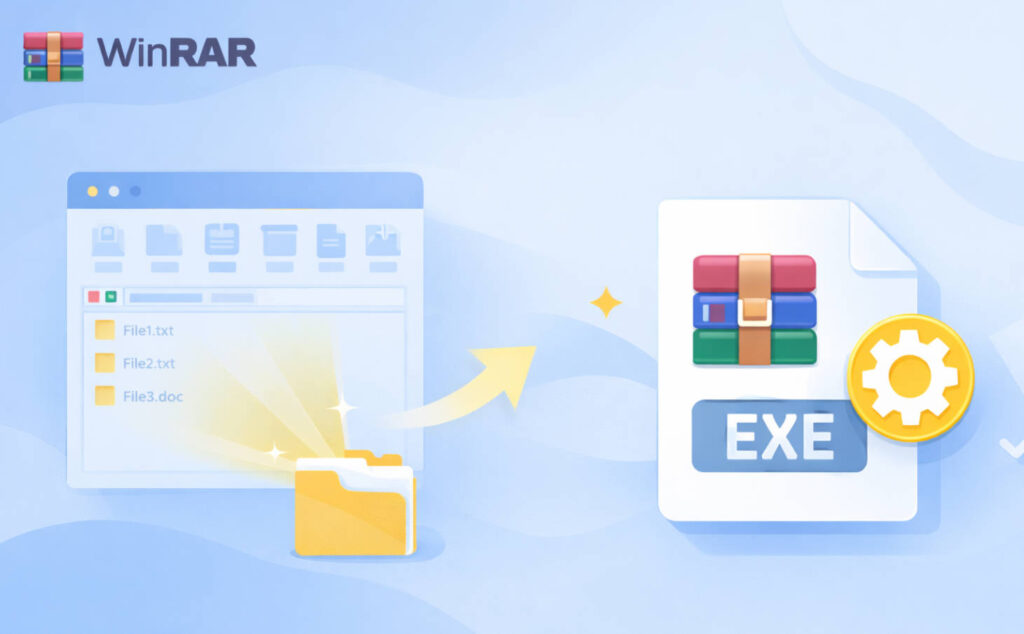
WinRAR SFX 自解压自动生成图标核心原理
WinRAR SFX 通过“Shortcut”命令实现解压后自动创建快捷方式,并关联自定义 ICO 图标。图标文件需要打包进压缩包,路径正确就能自动上屏(桌面)。
常见痛点:
- 图标不显示或默认丑陋
- 快捷方式没创建或路径错
- 试用期到期后功能受限
- 右键菜单卡死导致打包失败
这些问题我都踩过,下面手把手教你避坑。
想快速解决试用期问题? 参考这篇WinRAR 试用期过了还能用吗避坑指南,教你合法延长使用。
2026 WinRAR SFX 配置快捷方式与图标完整步骤
前提准备:
- 安装官方 WinRAR最新版(推荐从官方渠道下载)。
- 准备好程序文件 + .ico 图标文件(放在同一文件夹)。
- 以管理员权限运行 WinRAR。
步骤 1:创建基础压缩包
- 选中所有要打包的文件和文件夹,右键 > 添加到压缩文件。
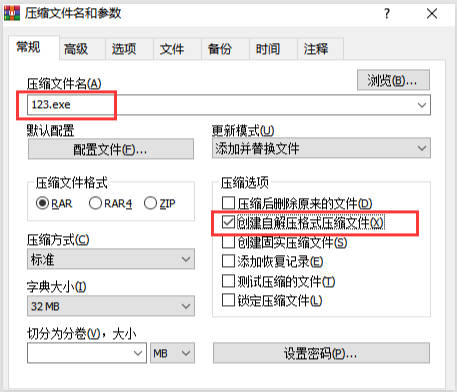
- 压缩格式选 RAR,勾选 创建 SFX 格式压缩文件。
步骤 2:进入 SFX 高级选项配置图标和快捷方式
- 点击 高级 标签 > SFX 选项。
- 文本和图标 页:
- 加载 SFX 图标(.ico 文件),设置窗口标题和欢迎文本。
- 可选加载高分辨率徽标(BMP 格式)。
- 高级 页(最关键):
- 点击 添加快捷方式。
- 配置参数:DestType = D(桌面),SrcName = 你的程序.exe,ShortcutName = 显示名称,ShortcutIcon = youricon.ico。
- 示例命令:Shortcut=D, app.exe, , , “我的程序”, myicon.ico
- 模式 页:可选“全部隐藏”实现静默解压。
- 确定后点击 OK 生成 EXE。
设置完成后,双击测试:解压完桌面自动出现带自定义图标的快捷方式。
遇到右键菜单卡死? 看这篇WinRAR 安装后右键卡死转圈修复指南快速解决。
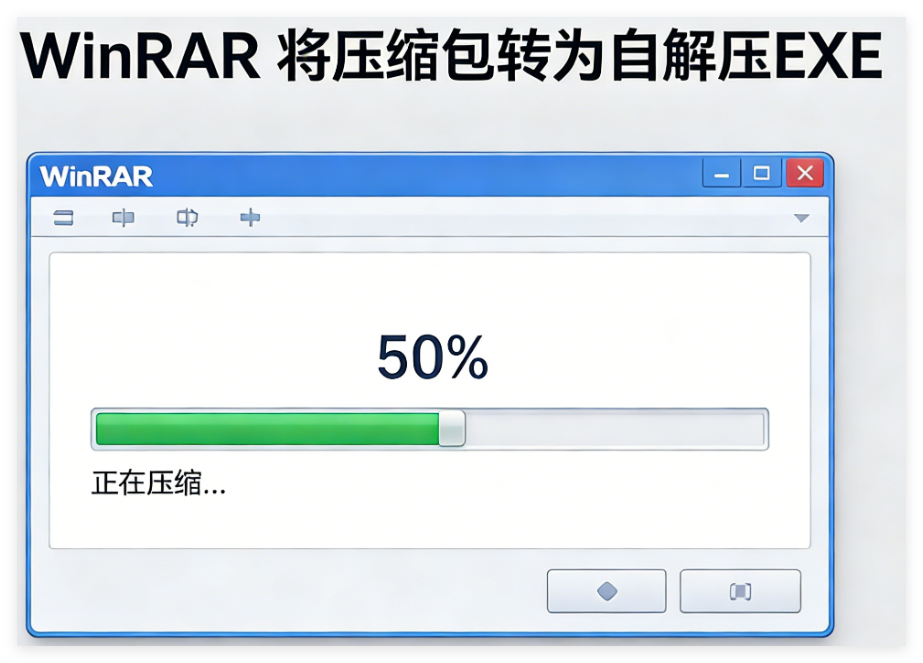
真实踩坑案例与进阶参数优化
去年帮一个游戏模组团队打包,他们用默认设置,结果用户解压后图标是 WinRAR 默认的,体验差。后来我教他们把 ICO 文件打包进去,并在 Shortcut 参数里指定路径,同时用“Run after extraction”运行启动脚本,效果完美。用户反馈“解压即用,像专业安装包”。
进阶参数:
- 多快捷方式:重复添加,支持开始菜单、启动文件夹。
- 解压路径:指定 %USERPROFILE%\Desktop 或 Program Files。
- 静默模式:Hide All + 覆盖所有文件。
- 命令行创建:适合自动化脚本。
更多官方 SFX 文档细节,推荐参考 WinRAR 官方帮助 – SFX Shortcut 命令。
打包时遇到兼容性问题? 可以参考 RARLab 官方 SFX 模块技术说明 获取更多参数细节和版本兼容建议。
常见问题排查表
| 问题 | 可能原因 | 解决办法 |
|---|---|---|
| 图标不显示 | ICO 未打包或路径错 | 把 .ico 放压缩根目录,ShortcutIcon 指定正确名 |
| 快捷方式不上桌面 | DestType 没设 D | 检查 Shortcut 命令,DestType=D |
| 解压后无自动运行 | 未设 Run after | 在 Setup 页填写程序路径 |
| 文件太大/慢 | 压缩率低 | 调最高压缩,排除不必要文件 |
| 右键菜单异常 | WinRAR 集成问题 | 修复关联或重装 |
为什么推荐官方正版 WinRAR?
第三方或破解版容易出兼容问题,我见过好几次因为版本老导致 SFX 参数不生效。官方版功能最全,安全无后门。试用期相关问题也可以通过正规方式处理。
更多 WinRAR SFX 实用扩展
除了图标和快捷方式,还能:
- 集成许可协议和欢迎界面。
- 解压后自动运行安装脚本。
- 结合批处理实现复杂部署。
- 企业级分发时添加版本校验。
我维护的几个长期项目,就是靠这些高级 SFX 设置,大幅降低了用户支持成本。
FAQ 常见问题解答
Q1: WinRAR SFX 怎么设置多个桌面快捷方式?
A: 在 SFX 高级选项里多次点击“添加快捷方式”,分别配置不同程序和图标即可。
Q2: 图标文件必须是 ICO 格式吗?
A: 是的,推荐 256×256 高清 ICO,支持多分辨率。其他格式可能不兼容。
Q3: 解压后快捷方式路径不对怎么办?
A: 在 Shortcut 参数中精确指定 DestFolder,或用相对路径测试。
Q4: 试用期过了 SFX 功能还正常吗?
A: 核心打包功能基本可用,但建议及时处理授权,避免潜在限制。
掌握了这些 WinRAR SFX 配置技巧,2026 年打包自解压包基本不会再为图标和快捷方式烦恼。实际操作中,多测试几次不同参数就熟了。如果你有具体打包场景问题,欢迎在评论区留言,我看到会结合经验给出建议。
压缩解压软件技术与支持团队
本文由WinRAR技术编辑部撰写和审核。我们持续跟踪WinRAR软件更新,为您提供最新的安装教程、压缩解压技巧、密码管理和问题解决方案。如有疑问,欢迎在评论区留言。
📌 本文内容基于WinRAR官方文档和实际测试编写,转载请注明出处。