其实,你天天都在用的 WinRAR 窗口下,一直隐藏着一个极其强悍的“极速底层模式”。
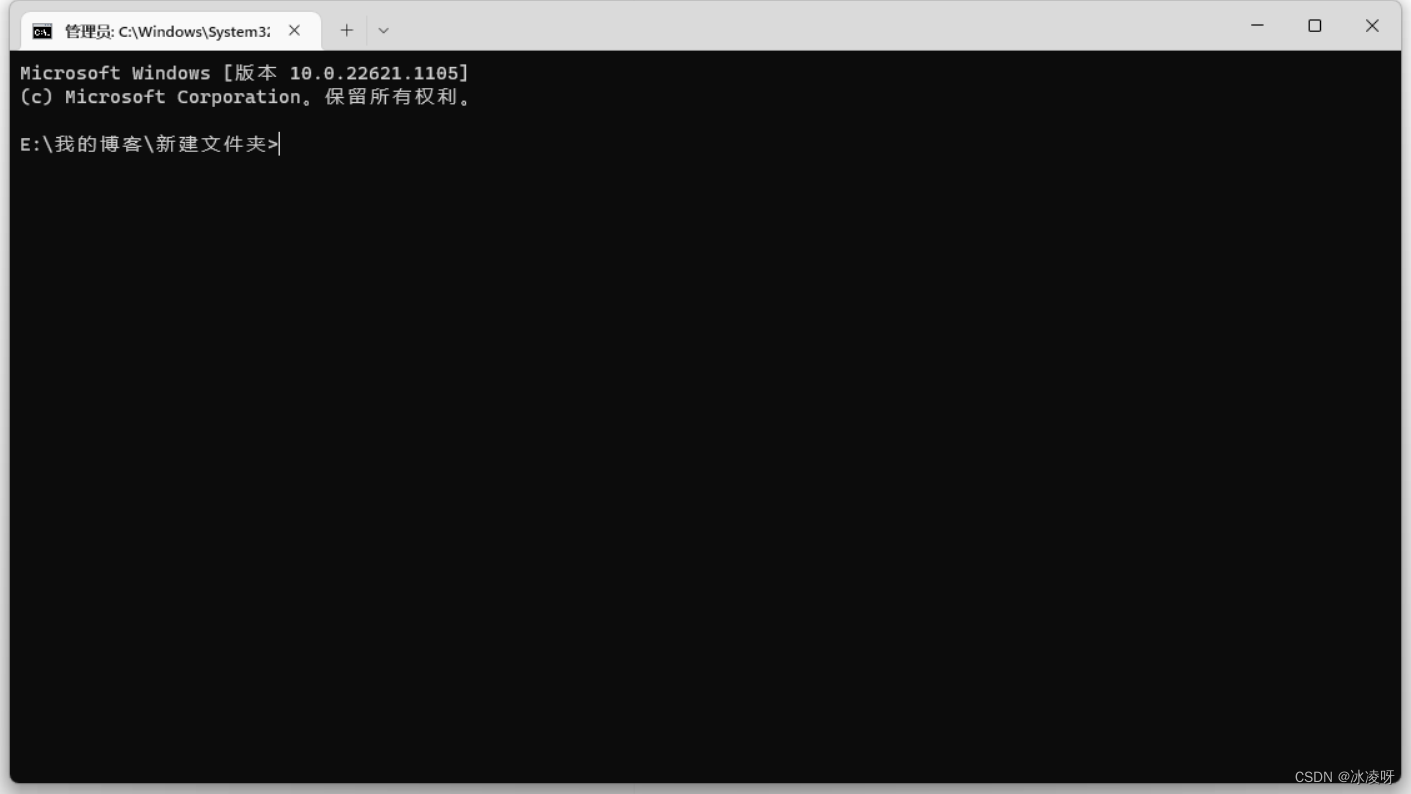
只要打开 Windows 的 CMD 命令提示符(终端),你就能直接调用 WinRAR 的命令行工具。在底层的自动化世界里,你不需要面对繁琐的图形弹窗,只需要牢牢掌握两个最核心的“王牌参数”——a(Add,添加与压缩) 和 x(eXtract,带绝对路径解压)。在 2026 年最新优化的解卷引擎下,配合指定的文件路径与特定的通配符规则,一行简短的代码就能让系统在后台用最顶级的硬件效率,瞬间完成跨盘符的批量压缩与精准解压。
本文将为您送上一份 2026 进阶版 WinRAR 核心命令行参数 a 与 x 实战速查问答。我们不扯空洞的技术概念,直接用“一行命令对应一个场景”的保姆级对照教学,手把手带你理清命令的先后语法顺序,并教会你如何让压缩包老老实实地解压到你指定的绝对路径下。只需 3 分钟,彻底掌握这两个打通自动化脚本的黄金参数,让你的文件批量处理效率从此迈入“全自动”时代!
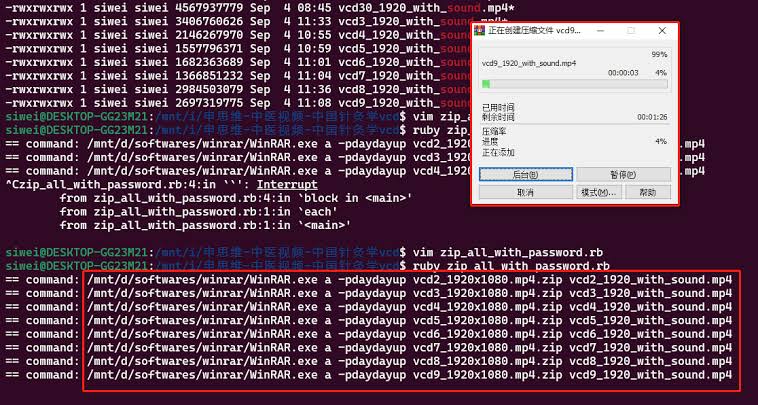
WinRAR 命令行基础环境准备
首先确认工具路径。通常安装后在 C:\Program Files\WinRAR\ 下有 rar.exe(纯命令行,推荐)和 winrar.exe(支持更多格式)。
加到系统 PATH 最方便:
- 右键此电脑 → 属性 → 高级系统设置 → 环境变量。
- 编辑 Path,添加 C:\Program Files\WinRAR。
- 重启 CMD,输入 rar 测试。
没加 PATH 就用全路径:”C:\Program Files\WinRAR\rar.exe”。
真实经验:某次给客户部署备份脚本,因为路径没用引号,文件夹名带空格直接失败。教训:凡是路径含空格或特殊字符,必须用双引号包裹。
a 参数详解:如何通过 CMD 指定路径压缩文件/文件夹
a 是最常用的添加命令。基本语法: rar a [switches] <archive> <files…>
指定路径压缩示例:
- 压缩当前目录所有文件:rar a backup.rar *.*
- 递归压缩整个文件夹(强烈推荐):rar a -r “D:\Backup\project.rar” “C:\Projects\MyApp\”
- 只压缩特定类型文件:rar a -r docs.rar “C:\Docs\*.docx” “C:\Docs\*.pdf”
关键开关(2026 还在高效使用):
- -r:递归子目录,必备。
- -ep1:排除基础目录,只保留相对路径(避免归档后多一层空文件夹)。
- -m5:最大压缩比(速度慢点,但体积小)。
- -s:固实压缩,类似文件压缩更好。
- -ag:自动加日期到文件名,如 backup-{YYYY-MM-DD}.rar。
- -v4g:分卷压缩,每卷 4GB,适合大文件传输。
实战案例:去年帮一个视频团队备份 500GB 素材。直接 rar a -r -m4 -ag -v2g archive.rar “E:\RawFootage\”。结果生成带日期的分卷包,传输到 NAS 超级方便。后来客户反馈,用 GUI 根本做不到这么高效。
踩坑记录:一次没加 -ep1,解压后所有文件多套了一层 MyApp\ 目录,客户吐槽重做。记住,路径控制是命令行的灵魂。
x 参数详解:CMD 指定路径带结构解压
x 保留完整原始路径,是日常解压首选。e 只解平铺文件,基本不用。
语法:rar x [switches] <archive> [files…] <path_to_extract\>
指定路径解压示例:
- 解压到指定目录:rar x “backup.rar” “D:\ExtractHere\”(注意结尾 \)
- 只解特定文件:rar x backup.rar “*.jpg” “D:\Images\”
- 覆盖现有文件:rar x -o+ backup.rar “D:\Target\”(+ 覆盖,- 不覆盖)
- 静默模式:rar x -y -inul backup.rar “D:\Target\”(-y 自动 Yes,-inul 抑制日志)
路径细节: 目标路径必须以分隔符结尾,否则 WinRAR 可能误解为文件名。文件夹不存在会自动创建。
高级用法:结合密码 -pYourPassword,或 -hp 加密文件名。
我的失败教训:一次脚本解压到网络驱动器,没加管理员权限 + -dh(共享文件),直接卡死。改成 runas 或提前提权后解决。
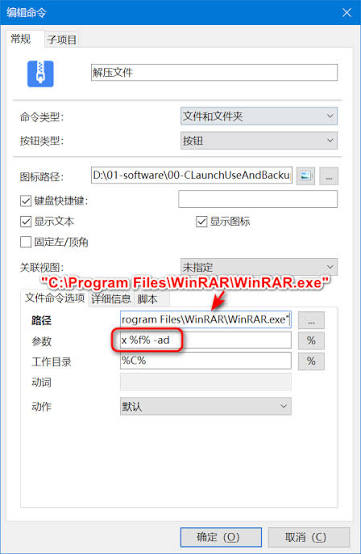
综合实战:批量脚本与自动化
写一个通用 .bat 脚本示例(保存为 rar_tool.bat):
batch
@echo off
setlocal

set RAR="C:\Program Files\WinRAR\rar.exe"
set MODE=%1
set ARCHIVE=%2
set SOURCE=%3
set DEST=%4

if "%MODE%"=="compress" (
    %RAR% a -r -ep1 -m5 -y "%ARCHIVE%" "%SOURCE%"
    echo 压缩完成:%ARCHIVE%
)

if "%MODE%"=="extract" (
    %RAR% x -y -o+ "%ARCHIVE%" "%DEST%"
    echo 解压完成到:%DEST%
)
使用:rar_tool.bat compress “D:\back.rar” “C:\Data\” 或 rar_tool.bat extract “back.rar” “” “D:\Out\”。
想了解一键盲操作隐藏快捷键秘籍,可以进一步提升效率。
SFX 自解压高级应用
把 RAR 做成可执行 EXE,一键解压指定路径。
命令:rar a -sfx -zcomment.txt archive.exe files\ comment.txt 可写默认解压路径等。
更多细节参考本站用 WinRAR 打包自动生成图标与 SFX 自解压高级教学。
官方命令行语法详见 WinRAR Documentation 和 RAR 控制台手册(安装目录 rar.txt)。
性能优化与常见开关对比表
| 场景 | 推荐开关组合 | 效果说明 | 适用场景 |
|---|---|---|---|
| 最大压缩 | -m5 -s -md64m | 体积最小,速度慢 | 归档备份 |
| 快速压缩 | -m2 -r -ep1 | 平衡速度与体积 | 日常传输 |
| 分卷大文件 | -v1g -ag | 每卷 1GB+自动日期 | 云盘/邮件 |
| 静默解压 | x -y -inul -o+ | 无交互,强制覆盖 | 脚本/定时任务 |
| 排除文件夹 | -x*\temp\ -x*.tmp | 跳过垃圾文件 | 清理后压缩 |
错误排查与 2026 新特性小贴士
常见错误:
- “No files to process” → 检查路径通配符或引号。
- 权限拒绝 → 以管理员运行 CMD,或加 -dh。
- 路径乱码 → 检查系统编码,必要时用 -sc 指定。
2026 年 WinRAR 加强了 BLAKE2 校验和多线程(-mt),大文件压缩更快。结合 PowerShell 包装脚本还能实现更复杂逻辑。
FAQ
Q1: WinRAR a 参数如何只压缩文件夹内容而不包含文件夹本身?
A: 用 -ep1 开关,例如 rar a -r -ep1 archive.rar “C:\Folder\”。这会让解压后直接是文件内容,避免多一层目录。
Q2: x 参数解压时如何指定密码并自动覆盖?
A: rar x -pYourPass -o+ -y archive.rar “D:\Target\”。生产环境建议用环境变量或配置文件管理密码。
Q3: CMD 中路径带空格或中文怎么处理?
A: 全程用双引号包裹路径。中文环境注意系统 locale,最好用英文路径或测试编码。
Q4: rar.exe 和 winrar.exe 命令行有什么区别?
A: rar.exe 更纯粹适合脚本,只支持 RAR;winrar.exe 可处理 ZIP 等,GUI 特性更多。推荐备份脚本优先 rar.exe。
掌握这些,WinRAR 命令行就能成为你效率利器。有什么具体场景欢迎评论区交流,我会继续补充更新。保持学习,自动化之路越走越顺!
压缩解压软件技术与支持团队
本文由WinRAR技术编辑部撰写和审核。我们持续跟踪WinRAR软件更新,为您提供最新的安装教程、压缩解压技巧、密码管理和问题解决方案。如有疑问,欢迎在评论区留言。
📌 本文内容基于WinRAR官方文档和实际测试编写,转载请注明出处。