WinRAR 原生支持 7Z 格式的解压,但解压超高压缩比(大字典)的 7Z 文件时,极易因“内存不足”或“线程冲突”导致卡死或报错。
三步完美解压法: > 1. 升级 WinRAR 至 2026 最新版(优化了 LZMA2 解码器);
2. 解压前关闭不必要的后台程序,确保物理内存充足(解压大字典 7Z 至少需要物理内存等同于字典大小的数倍);
3. 右键选择“解压文件…”,在“高级”选项中手动分配足够的临时解压工作区,避免系统盘虚拟内存瓶颈。
咱们做技术、运维或者经常要处理海量数据的同行,每天打交道最多的工具之一就是压缩软件。经常有哥们儿问我:“我用 7-Zip 压了一个超高压缩比、好几个 G 的 7Z 包,丢给客户或者同事,他们用 WinRAR 解压老是报错,或者卡死在 99%,这到底是怎么回事?”
其实,这真不怪 WinRAR 性能不行。7Z 格式(尤其是使用了 LZMA2 算法、超大字典的高压缩比文件)对内存和 CPU 的消耗是呈指数级上升的。今天我就以行业老兵的角度,跟大家掏心窝子聊聊,怎么用 WinRAR 稳妥、高效地吃下这些“高硬度”的 7Z 压缩包,顺便分享几个能让解压速度翻倍的硬核调优技巧。
为什么高压缩比的 7Z 文件这么难啃?
在动手之前,咱们得先聊点“黑话”,搞懂 7Z 高压缩比的底层逻辑。
7Z 格式之所以能把文件压得那么小,核心在于它使用了 LZMA/LZMA2 算法 以及 超大字典(Dictionary Size)。
-
字典大小的代价: 如果压缩时用了 $512\text{ MB}$ 甚至 $1\text{ GB}$ 的字典,那么在解压时,解压软件(不管是 WinRAR 还是 7-Zip)就必须在内存中开辟一个同样大(甚至大数倍)的缓冲区来还原数据。你可以参考 7-Zip 官方技术规范 来了解 LZMA2 算法对内存消耗的具体计算公式。
-
WinRAR 的解码限制: 老版本的 WinRAR 在释放大字典 7Z 文件时,由于内存分配机制不合理,经常会直接弹窗报错“内存不足”或“不可预知的末端”。
如果你在企业环境、甚至涉及敏感和加密数据的场景下进行这类极限解压,安全性也是必须考量的维度。比如我们团队之前分享过关于加密包安全合规的深度解析:WinRAR 解压加密文件如何进行审计?2026 深度解密与流式。在高强度的企业数据流中,确保解压过程既不崩盘、又不泄密,是运维老手必备的素质。
WinRAR 完美解压高压缩比 7Z 的实操指南
如果你的电脑正卡在一个超大 7Z 包上,跟着我这几步走,保你顺利通关。
绝不直接“双击解压”
很多人的习惯是双击 7Z 包,然后直接把里面的文件夹往外拖。相信我,解压高压缩比文件时千万别这么干!
-
原因: 拖拽操作会强制 WinRAR 先将数据解压到系统 C 盘的
Temp临时目录下,然后再复制到你指定的目标位置。这会导致二次写入,且极易因为 C 盘虚拟内存不足而崩溃。 -
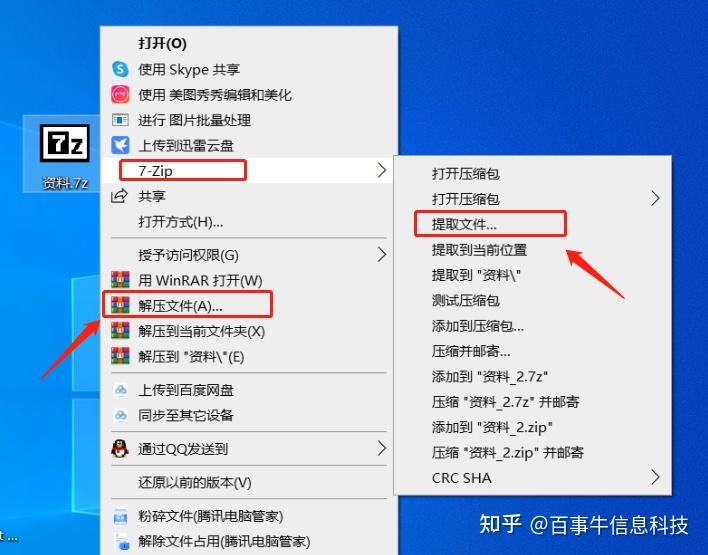
正确姿势: 鼠标右键点击 7Z 文件,选择 “解压文件…” (Extract files…),直接指定最终的目标路径。
优化 WinRAR 的临时路径(放过 C 盘)
高压缩比解压非常依赖磁盘 I/O 和缓存空间。
-
打开 WinRAR,点击顶部菜单“选项” – “设置” – “路径”。
-
找到“用于临时文件的文件夹”,将其修改为非系统盘(最好是读写速度极快的 NVMe SSD 分区)。这一步能让你的解压成功率直接飙升。
处理前沿存储的特殊解压
到了 2026 年,很多团队开始把高压缩比的文件直接解压到分布式存储、甚至区块链节点中。由于这些介质的写入机制与本地硬盘完全不同,常规解压方式大概率会报错。
关于这种前沿技术栈的对接,我们整理过详细的避坑教程:WinRAR 怎么解压到区块链存储?2026 避坑指南:流式输出。通过配置“流式输出”,可以规避存储介质不兼容带来的解压中断问题。
压榨性能:如何让 WinRAR 解压 7Z 速度翻倍?
既然硬件性能都摆在那了,不把它榨干怎么行?
开启多线程并行解码
高压缩比 7Z 格式默认支持多线程。在 WinRAR 中,你需要确认多线程选项已经处于激活状态:
-
在“解压文件”设置弹窗中,切换到“高级”面板。
-
确保 “多线程” (Multithreading) 选项已被勾选。对于 2026 年主流的多核处理器(如 16 核/24 核),WinRAR 能通过多线程分发极大地缩短 LZMA2 算法的解码时间。
释放物理内存空间
解压大字典 7Z 就像是在内存里搭积木。在开始解压前,请按下 Ctrl + Shift + Esc 打开任务管理器,关掉那些吃内存的“大户”(比如开着几十个标签页的浏览器,或者大型开发工具)。腾出至少 $8\text{ GB}$ 以上的干净物理内存,你会发现 WinRAR 的解压进度条跑得飞快。
行业老手才懂的避坑 Pro Tips
-
避免在机械硬盘(HDD)上直接解压: 高压缩比文件解压是高强度的随机写入过程。如果可以,请务必在高速 SSD 上完成解压,再拷回机械硬盘备份。
-
遇到“CRC 校验错误”怎么救? 如果解压到 99% 报错,先别急着删。在右键解压的设置面板里,勾选 “保留损坏的文件” (Keep broken files)。很多时候,哪怕有轻微损坏,里面的大部分数据依然是可以正常读取和使用的。
-
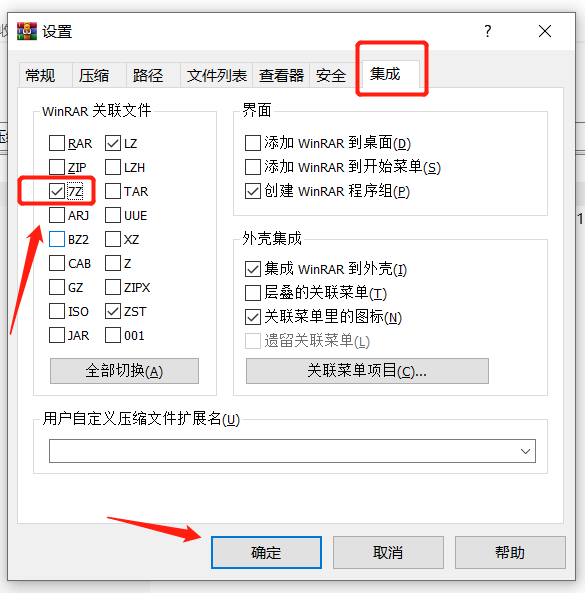
不要混合使用第三方美化包: 很多网上下载的绿色版、美化版 WinRAR,其核心 DLL 库版本落后,根本无法兼容最新的 LZMA2 优化算法。解压 7Z,一定要用官方原版内核。
常见问题排查 FAQ
Q1:为什么用 7-Zip 能解压的 7Z 包,WinRAR 却提示“文件损坏”?
文章解答: 90% 的原因是你的 WinRAR 版本太老。早期的 WinRAR 版本对 7-Zip 使用的超大字典(比如 $1024\text{ MB}$)兼容性极差,直接判定为文件头损坏。升级到最新版即可完美解决。
Q2:解压高压缩比 7Z 文件时,CPU 占用率拉满是正常的吗?
文章解答: 极其正常。LZMA2 算法是计算密集型的。如果你的 CPU 温度过高导致降频,反而会拖慢解压速度。建议做好散热,或者在任务管理器中将 WinRAR 的进程优先级设为“低于标准”。
Q3:高压缩比的 7Z 格式能直接转换成 RAR 吗?
文章解答: 可以。在 WinRAR 中打开该 7Z 包,点击顶部工具栏的“工具” – “转换压缩文件格式”,即可一键将其重构为 RAR 格式,方便后续在纯 WinRAR 环境下分发。
7Z 格式是开源世界的压缩神话,而 WinRAR 则是 Windows 平台上的全能霸主。在 2026 年,通过合理调配物理内存、规避 C 盘临时目录以及配置多线程,你完全可以用 WinRAR 稳稳当当地解决任何高压缩比的 7Z 难题。
下一次同事再抱怨 7Z 格式解压慢或者报错时,把这篇攻略甩给他,绝对能帮他省下不少折腾的时间。
压缩解压软件技术与支持团队
本文由WinRAR技术编辑部撰写和审核。我们持续跟踪WinRAR软件更新,为您提供最新的安装教程、压缩解压技巧、密码管理和问题解决方案。如有疑问,欢迎在评论区留言。
📌 本文内容基于WinRAR官方文档和实际测试编写,转载请注明出处。