想把 WinRAR 安装到 D 盘或其他指定目录? 在双击打开 WinRAR 安装包(.exe)后,不要急着点“安装”!直接在主界面的“目标文件夹”输入框中修改路径(例如将 C:\Program Files\WinRAR 修改为 D:\Program Files\WinRAR),或者点击右侧的“浏览”按钮选择目标文件夹,再点击“安装”即可完成自定义安装。
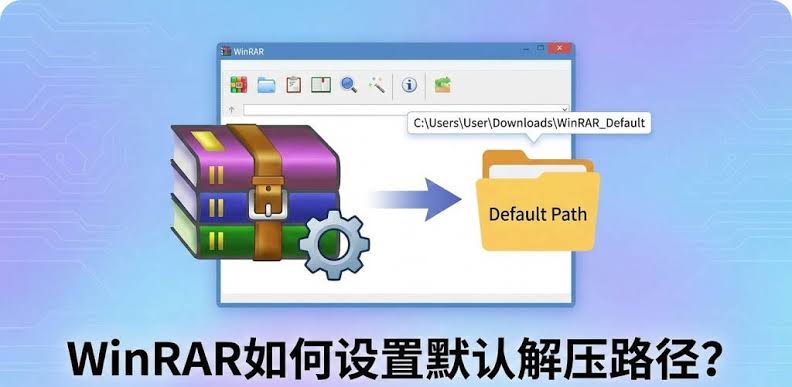
很多电脑新手在安装 WinRAR 时,习惯性地一路点击“下一步”,结果软件默默占用了系统 C 盘的空间。虽然 WinRAR 本身占用体积不大,但如果你的 C 盘空间吃紧,或者有软件规范管理习惯,把应用软件统一安装到 D 盘或非系统盘无疑是更好的选择。
其实,不管是普通的单机手动安装,还是企业 IT 管理员需要的批量部署,WinRAR 都提供了非常灵活的自定义安装路径设置。今天我就以资深运维和系统优化的经验,带大家彻底搞懂 WinRAR 的自定义安装技巧。
如何修改 WinRAR 的安装路径?
如果你是在个人电脑上进行手动安装,只需简单 3 步即可更改默认路径:
运行官方安装程序
双击运行你下载好的 WinRAR 官方安装包(通常为 winrar-x64-xxx.exe)。
修改“目标文件夹”
安装程序启动后,弹出的第一个窗口顶部就会显示 “目标文件夹 (Destination folder)”:
-
默认路径:一般为
C:\Program Files\WinRAR。 -
修改方式:直接在输入框中把盘符
C改为D(即D:\Program Files\WinRAR),或者点击右侧的 “浏览 (Browse…)” 按钮,手动选择你希望存放的文件夹。
⚠️ 实操避坑提示:
建议在非系统盘(如 D 盘)单独建一个名为
WinRAR的文件夹,不要直接散落在盘符根目录下,方便后续管理。
完成关联与配置
选好路径后点击“安装”,稍等几秒即可进入配置页面。勾选你需要关联的压缩包格式(如 .rar、.zip、.7z 等),点击“确定”即可完成安装。
如果你在安装过程中担心误触广告或被强制安装不需要的附加工具,可以参考这篇 怎么安装WinRAR才不会中捆绑软件的招?2026年全网最全纯净安装指南 来获取完全纯净无广告的安装环境。
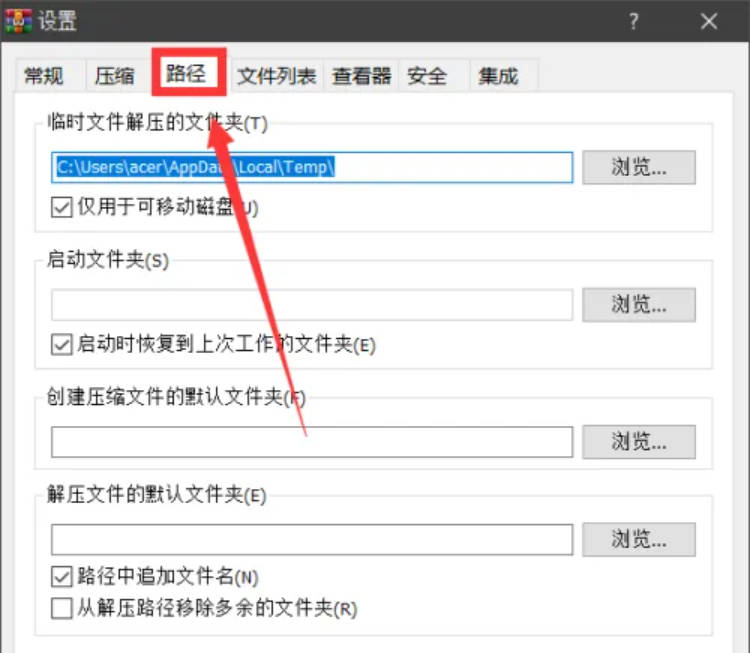
通过命令行静默自定义安装路径
如果你是企业 IT 运维人员,需要通过脚本(如 Batch、PowerShell)或 SCCM 自动把 WinRAR 安装到多台电脑的特定目录下,可以使用 WinRAR 安装包自带的命令行参数。
WinRAR 的安装包本质上是一个 SFX 自解压文件,支持使用 /S 参数进行静默安装,并使用 D= 参数指定自定义安装路径。
常用命令示例:
-
静默安装到默认路径:
DOSwinrar-x64-700.exe /S -
静默安装到自定义路径(例如 D 盘):
DOSwinrar-x64-700.exe /S /D=D:\Tools\WinRAR
⚠️ 注意:
/D=参数必须放在命令的最后面,且路径中不要带引号。
针对需要大批量部署的企业环境,你还可以提前配置好授权文件 rarreg.key 与导入设置。具体的自动化部署方案,请参阅 如何在多台电脑上批量部署 WinRAR?2026 企业级静默安装教程。
关于 WinRAR 的官方版本下载与正版许可说明,可以访问 WinRAR 官方中文网站 或查阅 RARLAB 官方技术文档。
自定义安装路径实操对照表
| 安装类型 | 操作方式 | 适用场景 |
| 手动图形界面安装 | 运行安装包 $\rightarrow$ 在“目标文件夹”输入框中直接修改盘符或点击“浏览”选择路径 | 个人用户日常使用 |
| 命令行静默安装 | 运行 setup.exe /S /D=自定义路径 |
批量部署、自动化脚本、IT 运维 |
| 免安装便携版 (Portable) | 直接解压提取解压包文件放置于任意路径(如 U 盘) | 临时使用、无管理员权限设备 |
排查与优化 Checklist
安装完成后,你可以顺着以下列表快速确认自定义路径是否生效:
-
[ ] 确认 1:打开你设置的自定义路径(如
D:\Program Files\WinRAR),检查WinRAR.exe是否成功写入。 -
[ ] 确认 2:右键任意
.zip或.rar文件,确认右键菜单中是否已成功出现 WinRAR 的解压选项。 -
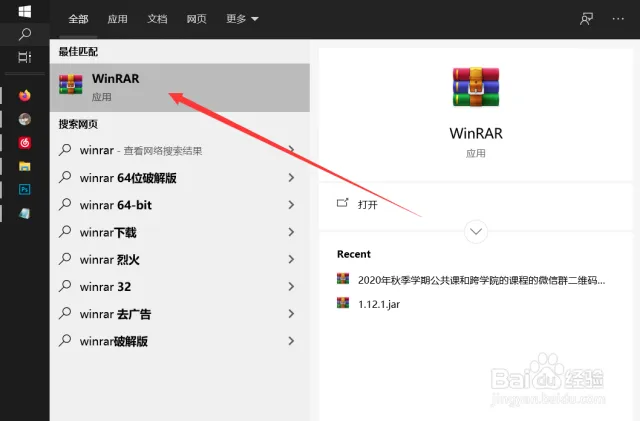
[ ] 确认 3:如果在右键菜单中未看到快捷选项,打开 WinRAR $\rightarrow$【选项】$\rightarrow$【设置】$\rightarrow$【集成】,重新勾选“集成 WinRAR 到资源管理器”。
常见问题解答 (FAQ)
Q1:我已经把 WinRAR 装在 C 盘了,可以直接把文件夹剪切到 D 盘吗?
不建议直接剪切。 直接剪切会导致系统注册表路径错乱、右键关联失效以及无法正常卸载。正确的做法是:直接重新运行安装包,修改目标路径覆盖安装到 D 盘;或者先在控制面板卸载 WinRAR,再重新安装到指定盘符。
Q2:修改安装路径后,之前保存在 WinRAR 里的注册授权(rarreg.key)需要重新导入吗?
不需要。覆盖安装或重新安装时,只需将 rarreg.key 文件一同放入新的 WinRAR 安装目录下,软件就会自动识别并激活正版授权。
Q3:为什么命令行指定 /D= 参数后依然安装到了 C 盘?
请检查命令行格式是否正确。/D= 参数区分大小写(字母 D 必须大写),并且 /D= 与路径之间不能有空格,例如必须写成 /D=D:\WinRAR 而不是 /D= D:\WinRAR。
压缩解压软件技术与支持团队
本文由WinRAR技术编辑部撰写和审核。我们持续跟踪WinRAR软件更新,为您提供最新的安装教程、压缩解压技巧、密码管理和问题解决方案。如有疑问,欢迎在评论区留言。
📌 本文内容基于WinRAR官方文档和实际测试编写,转载请注明出处。