📅 最后更新:2026年09月24日 | ✅ 本文由WinRAR技术编辑部审核
一键拆分核心:右键文件 ➔“添加到压缩文件” ➔ 在“切片为分卷,大小”下拉框中选择或手动输入目标尺寸(如微信填 99M,邮件填 20M)➔ 点击确定即可自动切割成多个 .part1.rar、.part2.rar 压缩包。
一键还原核心:收件人必须将所有分卷下载到同一个文件夹内,只需右键解压 part1(第一个包),WinRAR 会自动完成后续所有分卷的串联解压。
避坑要点:文件传完后千万别随便改名;遇到解压报错,先检查是不是少下载了某一个分卷,或者版本太旧没设为系统默认解压工具。
上周五下班前五分钟,我们团队的盘点视频导出搞定了,整整 4.2GB。结果刚准备发给客户,微信弹出一行冰冷的大字:“文件大小不能超过 100MB”;切到企业邮箱发附件,系统又提示超出 50MB 限制。
当时组里的实习生着急得想把视频压成马赛克画质,我赶紧制止了他——直接用 WinRAR 的分卷压缩(Volume Splitting)功能,10 秒钟就把 4GB 的文件切割成了几十个精准控制在 90MB 的小包,顺手批量发了过去。客户那边收到后右键点了一下,不到半分钟完整视频就还原出来了。
作为天天跟 TB 级项目工程文件打交道的 IT 运维,分卷压缩是我使用频率最高的“救命功能”之一。今天就用最接地气的实操视角,手把手教你如何用 WinRAR 搞定文件传输限制,顺便把日常容易踩坑的分卷解压报错解决掉。
为什么你的文件总发不出去?常见平台的“天花板”
日常办公中,我们经常会被各种平台的传输限制搞得没脾气。先看一组我们团队整理的常用传输通道限制:
| 传输平台 / 工具 | 单个文件传输上限 | 超过限制的常见报错提示 |
| 微信 (WeChat) | 100 MB(电脑端文件传输) | “发送失败,文件大小超出限制” |
| 普通企业邮箱/QQ邮箱附件 | 20 MB – 50 MB | “附件超过服务器最大限制” |
| 钉钉 / 飞书普通传输 | 100 MB – 1 GB(视版本) | 提示上传失败或自动转为网盘临时链接 |
| U盘(FAT32 格式) | 单个文件最大 4 GB | “对于目标文件系统,文件过大” |
当文件尺寸突破这些天花板,且你又不想传到网盘生成一堆容易失效的提取码时,分卷压缩就是成本最低、最干净利落的解决方案。
手把手教学:WinRAR 分卷压缩 3 步走
所谓的“分卷压缩”,本质上就是把一个大文件(或者整个文件夹)像切吐司一样,均匀切割成
part1.rar、part2.rar、part3.rar 等多个小包。开启 WinRAR 压缩配置界面
选中你需要发送的大文件或文件夹,点击鼠标右键,在菜单中选择 “添加到压缩文件…”(注意:不要选“添加到 xxx.rar”,那个是直接按默认参数压缩)。
精准设置分卷切割大小
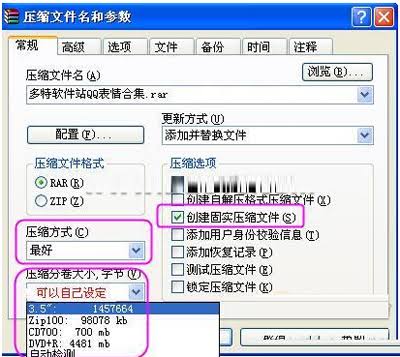
在弹出的 WinRAR 属性窗口中,找到左下角的 “切片为分卷,大小”(Split to volumes, size)输入框:
[选择文件] ➔ [右键:添加到压缩文件] ➔ [左下角:切片为分卷,大小] ➔ [输入 99M / 20M] ➔ [确定]
-
选择或手动输入尺寸:
-
预设下拉菜单里有
4481M - DVD或5M等老旧选项,建议直接手动输入。 -
微信传输:填
99M(留 1M 的安全余量,千万别填硬压线的 100M)。 -
邮件附件:填
20M或45M。
-
-
单位说明:可以输入字母单位,比如
B(字节)、K(KB)、M(MB)、G(GB)。如果不输单位,WinRAR 默认按 Byte(字节)计算。
生成与验证
点击“确定”后,WinRAR 会开始切片。完成后,你会在原目录下看到一串排队整齐的文件:
-
项目资料.part01.rar -
项目资料.part02.rar -
项目资料.part03.rar…
直接把这串文件批量拖进微信窗口或者邮件附件里发送即可!
给收件人的解压指南(如何把拆分的文件拼回去)
经常有朋友反映:“我发给客户一堆分卷,客户说解压失败,提示文件损坏,是不是我切片切坏了?”
其实 99% 的情况都是对方解压姿势不对。直接把下面这段“解压 SOP”复制给你的收件人:
接收方标准解压流程
-
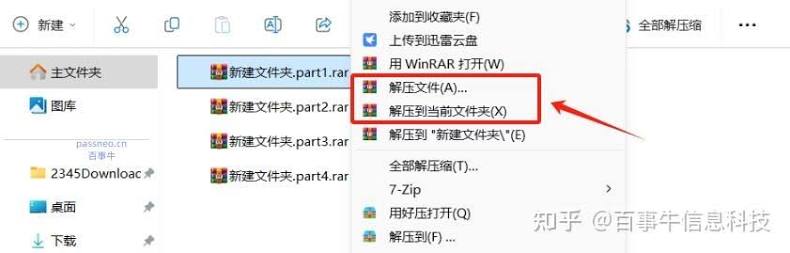
全员齐聚:把收到的所有
part01.rar、part02.rar… 完整下载到同一个文件夹内,一个都不能少。 -
认准头牌:只对第一个分卷(即
part01.rar或part1.rar)点击右键,选择 “解压到当前文件夹”。 -
自动拼接:WinRAR 会自动识别并串联后续的所有分卷,你只需要静静等待进度条走完,原始的大文件就会完整还原。
内行人的忠告:千万不要去一个个解压part2、part3!因为分卷文件内部的数据是首尾相连的,只有点开第一个包,解压引擎才知道从哪里开始组装数据。
此外,如果接收方电脑上装了杂七杂八的解压软件,经常会导致双击分卷包时无法关联或者解压报错。建议参照 WinRAR 怎么设置为默认解压软件?Win10/Win11 快捷关联压缩包指南,先把 WinRAR 设置为系统的默认解压引擎。
高级进阶:加密分卷与自动化处理
对于需要高频处理企业资产、敏感数据传输的团队来说,简单的分卷可能还不够安全。
分卷 + 密码双重保护
在“切片为分卷”的同时,点击右侧的 “设置密码” 按钮。这样切出来的每一个分卷在解压时都需要输入统一的密钥。关于企业敏感数据的加密防护与高阶运维技巧,可以深入参考这篇 企业级 WinRAR 高效办公指南:加密压缩、批量处理与自动化。
勾选“创建自解压格式 (SFX)”
如果你不确定收件人的电脑上有没有安装 WinRAR,可以在压缩时勾选 “创建自解压格式”。
这样生成的第一个分卷会变成
.exe 可执行文件(如 项目资料.part01.exe)。收件人即便没装任何解压软件,双击这个 .exe 也能直接在 Windows 系统里提取文件!分卷压缩与解压实操 SOP 检查清单 (Checklist)
发送或接收分卷压缩包时,对照以下 checklist 逐项排查,能避开 99% 的常见报错:
-
[ ] 1. 发送端检查
-
[ ] 分卷大小是否留有余量?(如微信 100M 限制,填 95M-99M 最稳妥)
-
[ ] 是否在压缩面板中误勾选了“压缩后删除源文件”?(新手慎勾!)
-
[ ] 如果包含机密数据,是否已在压缩前设置强密码?
-
-
[ ] 2. 接收端检查
-
[ ] 所有分卷文件是否都已经全部下载完毕?(核对编号顺序是否连续,如从 01 到 08)
-
[ ] 所有分卷文件是否放在同一个本地文件夹中?
-
[ ] 文件名是否被微信或浏览器自动改动?(如变成了
part1(1).rar,需手动将文件名恢复统一)
-
-
[ ] 3. 软件环境检查
-
[ ] 双方使用的解压软件版本是否太老?(建议统一升级至 WinRAR 6.0 以上版本)
-
[ ] 解压时是否仅点击了
part01文件?
-
关于软件版本下载与授权机制,你可以访问 WinRAR 中文官网 了解最新的版本说明。如果是要获取官方开发者的原生完整发行包或了解底层算法设计,请移步 RARLAB 官方网站;同时,在处理规范的文档打包与归档时,亦可参阅 W3C 数字文档归档标准指南 以获得技术合规参考。
FAQ(常见问题解答)
Q1:解压时弹出“需要下一卷”或者“CRC 校验错误”,怎么处理?
答:这两种报错最常见:
-
需要下一卷:说明你的文件夹里漏掉了一个分卷,或者某个分卷被重命名了(比如
part02.rar变成了part02(1).rar)。请核对文件名和文件数量。 -
CRC 校验错误:说明在传输(微信/邮件下载)过程中,其中某一个分卷的文件数据损坏了。不需要重新传全部,只需要让发送方重新发一下提示报错的那个特定分卷,替换掉损坏的本地文件再重新解压即可。
Q2:我能把分卷大小设置得非常小吗?比如 1MB 切几百个包?
答:技术上可以,但强烈不建议。分卷数量过多(比如超过 100 个)不仅会显著增加 WinRAR 生成头的计算开销,降低压缩速度,而且在网络传输时极其容易漏传或顺序错乱。一般建议根据传输通道的上限,将总分卷数量控制在 5 – 30 个之间最合适。
Q3:苹果 Mac 电脑收到 WinRAR 切割的分卷压缩包,怎么解压?
答:Mac 系统自带的解压工具对
.rar 分卷支持较差。建议 Mac 用户下载 Keka 或 The Unarchiver 这类第三方解压软件,同样把所有分卷下载到同一个目录,将 part01.rar 拖入 Keka 中即可顺利解压。W
WinRAR技术编辑部
压缩解压软件技术与支持团队
压缩解压软件技术与支持团队
本文由WinRAR技术编辑部撰写和审核。我们持续跟踪WinRAR软件更新,为您提供最新的安装教程、压缩解压技巧、密码管理和问题解决方案。如有疑问,欢迎在评论区留言。
📌 本文内容基于WinRAR官方文档和实际测试编写,转载请注明出处。