📝 文章作者:压缩君
专注WinRAR压缩软件使用技巧与文件管理经验,为用户提供有价值的实操教程与常见问题解决方案。
有问题欢迎留言交流,我会尽快为你解答 💬
在日常生活中,无论是学习、工作还是休闲,我们经常会接触到各种文件,而针对这些文件的管理,WinRAR无疑是一个十分便利的工具。它不仅能够有效地将多个文件打包成一个压缩包,节省存储空间,还能帮助我们组织文件,使其更易于分享和发送。更重要的是,WinRAR还支持多种文件格式,如ZIP、RAR等,使其在处理不同类型的压缩文件时表现出色。在使用过程中,很多人会遇到需要解压缩或设置密码保护的问题,通过本文,下面一步步了解如何充分利用这一强大的软件。要获取更多关于该软件的信息,您可以查看下载WinRAR老版本。在下面的表格中,我们还整理了一些常见的格式支持解析,帮助我们更好地理解其功能。
| 压缩格式 | 描述 |
|---|---|
| RAR | 专有格式,提供优良的压缩比率 |
| ZIP | 常用格式,广泛支持 |
| 7Z | 提供高压缩率和多种压缩选项 |
通过这样的整理,更清晰地了解WinRAR的广泛应用及其重要性,为然后的操作打下良好的基础。
如何解压文件
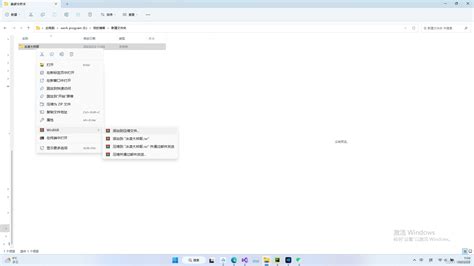
平时,文件的解压往往是需要面对的一项基本任务。无论是下载了一份工作报告,还是存储了一些旅游回忆的照片,了解如何解压文件都是关键的。使用WinRAR进行解压其实非常简单。首先,我们需要右键点击需要解压的文件,选择“解压到当前文件夹”或“解压到xxx”选项。这时,系统会自动将选中的文件释放到指定的位置。
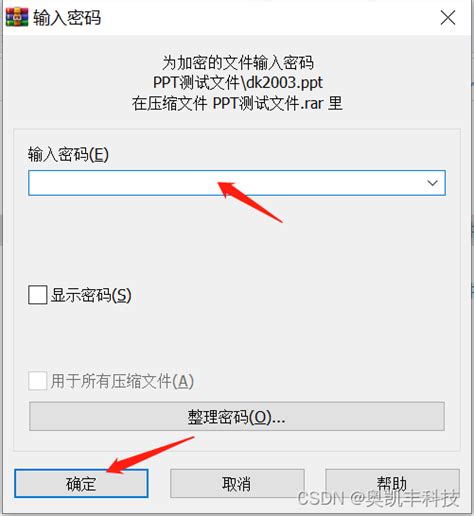
提示:若文件是受密码保护的,还需要输入正确密码才能完成解压哦!
在处理大文件时,合理利用这些功能尤为重要。不妨试试将它们归类到不同的文件夹中,这样一来,不仅能提升效率,还能减轻后续查找时的负担。另外,有时候可能会碰到不同格式的压缩包,甚至可能会加载有些特殊的内容,但好在WinRAR支持多种格式解析,使得整个过程更加流畅与高效。
设置压缩包密码
在处理我们的文件时,安全性是一个不可忽视的环节。想象一下,如果我们要分享一些私人资料,比如旅行的照片或者学习的笔记,设置一个密码保护的压缩包,就是一个非常明智的选择。那么,如何为我们的压缩包加上密码呢?其实,在使用WinRAR时,这一过程极其简单。我们只需在创建压缩包时,选择“添加到压缩文件”选项,然后点击“设置密码”,输入想要的密码后勾选“加密文件名”,这样,我们的内容就能更加安全地保存了。
设置好密码后,每当有人尝试解压这个文件时,都需要输入正确的密码,这无疑增添了一层保护,这也是我们有效管理和分享文件的重要措施之一。另外,在登机、使用公共电脑等场合中,这样的操作尤为重要,能够帮助我们有效防止信息泄露。专注于信息的安全性,更安心地享受数字生活带来的便利。不妨试试看,相信你会发现这项小功能带来的大帮助!
提高文件安全性
在当今数字化时代,保护我们的文件安全显得尤为重要。WinRAR提供了一些实用工具,帮助我们确保文件不被未授权访问。首先,通过设置密码保护来限制别人对我们的压缩包的访问。当我们出差或旅行时,可能会储存一些敏感的个人信息,例如航班信息或财务记录,使用密码保护可以防止这些信息泄露。而且,当我们与他人分享文件时,通过加密压缩包,确保只有获得密码的人才有权限查看里面的内容。另外,定期更新密码也是防止信息泄露的重要措施之一。通过采取这些简单而有效的步骤,我们能极大地提高文件的安全性,的数据尽可能不受威胁。在探索这些功能时,如果需要更进一步的工具或建议,我们还可以访问获取更多选择与帮助。
使用技巧与建议
在我们日常使用WinRAR的过程中,有一些小技巧可以帮助我们更高效地管理文件。首先,若我们需要频繁解压特定类型的文件,可以考虑自定义解压路径,这样就不用每次都手动选择,节省时间。另外,设置压缩包的密码保护时,建议使用字母、数字和特殊字符的组合,这能更有效地防止未授权访问。我们在创建压缩包时,可以根据自己的使用习惯选择不同的压缩格式,例如,如果是需要存档的大型文件,使用RAR格式可以获得更好的压缩比。而对于日常小文件,选择ZIP格式,更加方便分享。最后,不妨养成定期清理不再需要的压缩包习惯,这样不仅能节省存储空间,还能的文件管理更加井井有条。
管理大型文件
在我们日常的工作和生活中,大型文件的管理常常成为一大挑战。无论是项目报告、视频素材还是照片集,随着文件体积的不断增加,我们需要有效的方法来处理和存储它们。首先,利用WinRAR的压缩功能,可以大大减少文件的大小,方便我们存储和传输。例如,旅行时,我们拍摄了大量照片,通过压缩,我们不仅节省了存储空间,还能更快捷地分享给朋友。再者,为了提高文件管理效率,能把相关的多个大型文件打包成一个压缩包,这样一来,不仅避免了文件夹混乱,也能更轻松地进行备份。不过,在管理这些大型文件时,我们也应注意设置密码保护,来确保重要信息不被未授权访问。通过这些简单的方法,可以的文件管理变得更加高效和安全。
不同格式支持解析
在使用WinRAR时,我们往往会遇到多种文件格式的压缩包。其实,这款软件不仅支持常见的RAR和ZIP格式,还能处理如7z、TAR、ISO等多种类型。这在日常工作或学习中,无论是分享旅行照片、大型项目资料,还是下载教科书,都能轻松应对。如果你曾经遇到无法解压某个特别格式的文件,那不妨试试使用WinRAR。它的界面友好,不需要复杂的设置,只需将压缩包拖入并点击解压即可!这可是我们提高工作效率的一大帮助!
保护敏感信息方法
在数字时代,保护我们的重要信息关键。通过WinRAR,为压缩包设置密码,从而有效地加密文件。这种方法尤其适合旅行期间保存的个人文件,例如护照复印件或重要的财务文档。另外,我们还可以利用压缩包的文件分割功能,将大型文件分割成多个小部分,这样不仅便于传输,也能防止因单个文件损坏而导致的数据丢失。设置强密码时,我们应该避免使用简单或常见的词汇,这样能减少被破解的风险。不妨定期更换密码,并记录在安全的地方,以便于日后访问。在存储和管理敏感信息时,保持警惕和定期检查我们的安全措施,是一个明智之举。如此一来,我们就能更加安心地保护自己的隐私,防范不必要的数据泄露威胁。
压缩解压软件技术与支持团队
本文由WinRAR技术编辑部撰写和审核。我们持续跟踪WinRAR软件更新,为您提供最新的安装教程、压缩解压技巧、密码管理和问题解决方案。如有疑问,欢迎在评论区留言。
📌 本文内容基于WinRAR官方文档和实际测试编写,转载请注明出处。