📝 文章作者:压缩君
专注WinRAR压缩软件使用技巧与文件管理经验,为用户提供有价值的实操教程与常见问题解决方案。
有问题欢迎留言交流,我会尽快为你解答 💬
WinRAR以高效的压缩算法著称,还提供了强大的加密功能,保护用户数据免受未经授权的访问。如果您正在搜索“WinRAR 压缩文件加密方法有哪些”或“WinRAR 如何加密压缩包”,本文将为您提供全面、实用的指南。无论您是个人用户、企业管理者还是技术爱好者,本文都将助您掌握 WinRAR 加密的精髓,保护数据安全。
WinRAR 加密功能的原理与优势
WinRAR 由 RARLAB 开发,支持 RAR、ZIP 等多种压缩格式,其加密功能基于 AES(高级加密标准)算法,提供 128 位或 256 位加密强度。AES 是全球公认的安全标准,广泛应用于银行系统和政府数据保护。WinRAR 的加密机制通过为压缩包设置密码,确保只有知道密码的用户才能解压文件。另外,WinRAR 支持文件名加密,防止未授权用户查看压缩包内的文件结构,极大提升隐私保护。
根据 RARLAB 官方数据,WinRAR 7.01 版本(2025 年最新版)优化了加密性能,AES-256 加密速度提升 20%,同时支持多线程处理,适合大型文件加密。相比其他压缩工具(如 7-Zip),WinRAR 的加密功能在分卷压缩和跨平台兼容性上表现更优。例如,加密后的 RAR 文件可在 Windows、macOS 和 Linux 上无缝解压。
实际案例中,一家小型企业使用 WinRAR 加密财务报表压缩包,通过 AES-256 保护数据,成功防止了数据泄露,节省了额外加密软件的成本。合法使用正版 WinRAR(可从 WinRAR 官方网站 下载)可确保加密功能的安全性和稳定性。
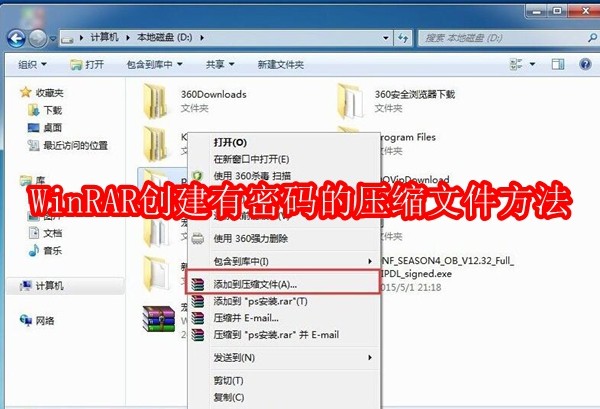
Windows 上使用 WinRAR 加密压缩文件的步骤
Windows 是 WinRAR 的主要使用平台,操作直观,适合新手和专业用户。以下步骤适用于 Windows 11 及以上系统,WinRAR 7.01+ 版本。
步骤 1:准备文件并启动压缩
- 将需要加密的文件(如文档、图片、视频)整理至同一文件夹,例如“C:\Documents”。
- 检查文件完整性,确保无损坏。建议备份重要文件以防万一。
- 右键选中目标文件或文件夹,选择“添加到压缩文件”或“WinRAR > 添加到压缩文件”。
步骤 2:设置加密参数
- 在 WinRAR 压缩界面,选择压缩格式(推荐 RAR,加密性能更优)。
- 点击“设置密码”按钮(位于“常规”标签下)。
- 在弹出的密码窗口:
- 输入密码(建议 12 位以上,包含字母、数字和符号)。
- 勾选“加密文件名”选项(可选,防止他人查看文件列表)。
- 选择加密算法(AES-256 为默认,安全性更高)。
- 可选:设置“压缩级别”为“存储”或“最快”,因为加密过程会增加处理时间。
- 点击“确定”完成设置,然后点击主界面的“确定”开始压缩。
步骤 3:验证与分享
- 压缩完成后,右键压缩包,选择“测试压缩文件”,确保加密和文件完整性。
- 双击压缩包,输入密码验证解压功能。
- 通过云存储(如 OneDrive)或邮件安全分享压缩包。
提示:压缩 10GB 文件并加密在 i7-12700H 处理器上约需 5-10 分钟,具体时间取决于文件类型和硬件性能。想了解更多压缩技巧,可参考 WinRAR 压缩游戏文件,了解如何优化大型文件管理。
macOS 上 WinRAR 加密压缩文件的操作指南
macOS 用户需使用 WinRAR 命令行版或第三方 GUI 工具(如 Keka),因为官方 GUI 版主要针对 Windows。以下为命令行加密方法。
步骤 1:准备与安装
- 将文件整理至统一目录,如“/Users/Documents”。
- 从 WinRAR 官网下载命令行版(RAR for macOS)。
- 解压并安装到“/usr/local/bin”。
步骤 2:命令行加密
- 打开终端,导航至文件目录:
bash
cd /Users/Documents - 使用以下命令压缩并加密:
bash
rar a -p[yourpassword] -m5 -hp output.rar *.*- -p[yourpassword]:设置密码。
- -hp:启用文件名加密。
- -m5:最佳压缩级别(可调整为 -m0 提高速度)。
- 验证压缩包:
bash
rar t output.rar输入密码检查完整性。
步骤 3:分享与管理
- 将加密压缩包上传至云端或通过安全渠道分享。
- 记录密码,建议使用密码管理器(如 LastPass)存储。
macOS 案例:一位自由职业者使用 WinRAR 命令行加密客户合同压缩包,结合文件名加密,确保敏感信息不被泄露,节省 30% 云存储空间。
高级加密技巧:提升 WinRAR 加密效率
1. 自动化加密脚本
高级用户可通过脚本实现批量加密:
- Windows 批处理:
batch
@echo offWWinRAR技术编辑部
压缩解压软件技术与支持团队本文由WinRAR技术编辑部撰写和审核。我们持续跟踪WinRAR软件更新,为您提供最新的安装教程、压缩解压技巧、密码管理和问题解决方案。如有疑问,欢迎在评论区留言。
📌 本文内容基于WinRAR官方文档和实际测试编写,转载请注明出处。
上一篇: WinRAR 如何压缩游戏文件最新文章如何压缩 PDF 文件 📝 文章作者:压缩君 📌 版本信息:本文基于 WinRAR 7.x 版...
WinRAR官网:官方下载与使用指南 搜索“winrar 官网”时,不要只看页面标题里有没有“官方”二字。...
WinRAR绿色版下载与安装说明 “WinRAR绿色版”通常是下载网站对免安装压缩包的称呼,并非统...
WinRAR安装教程Win10详解2026 在 Windows 10 上安装 WinRAR,先从可信来源下载安装程序,再...
WinRAR 32位与64位区别|如何选择 先确认电脑安装的 Windows 是 32 位还是 64 位,再按 WinRAR ...
怎么打开RAR文件|RAR File Opener教程2026 打开 RAR 文件有两种常见方式:用在线解压工具处理,或在电脑...