WinRAR 解压很慢时,先把压缩包和解压目标文件夹都放到本机磁盘,再观察处理器、内存和磁盘活动。接着检查解压路径、目标文件夹空间和相关设置,并用同一个压缩包逐项对照。这样可以判断问题更可能出在读取、计算还是写入。实际速度受文件内容、设备和系统状态影响,没有适用于所有电脑的固定提速幅度。
先看解压卡在什么环节
留意进度是长时间不动,还是持续前进但写入缓慢。打开 Windows 任务管理器,观察处理器、内存和磁盘活动。这些读数可以提供排查线索,但单凭其中一项不能确定原因。Windows 任务管理器介绍)
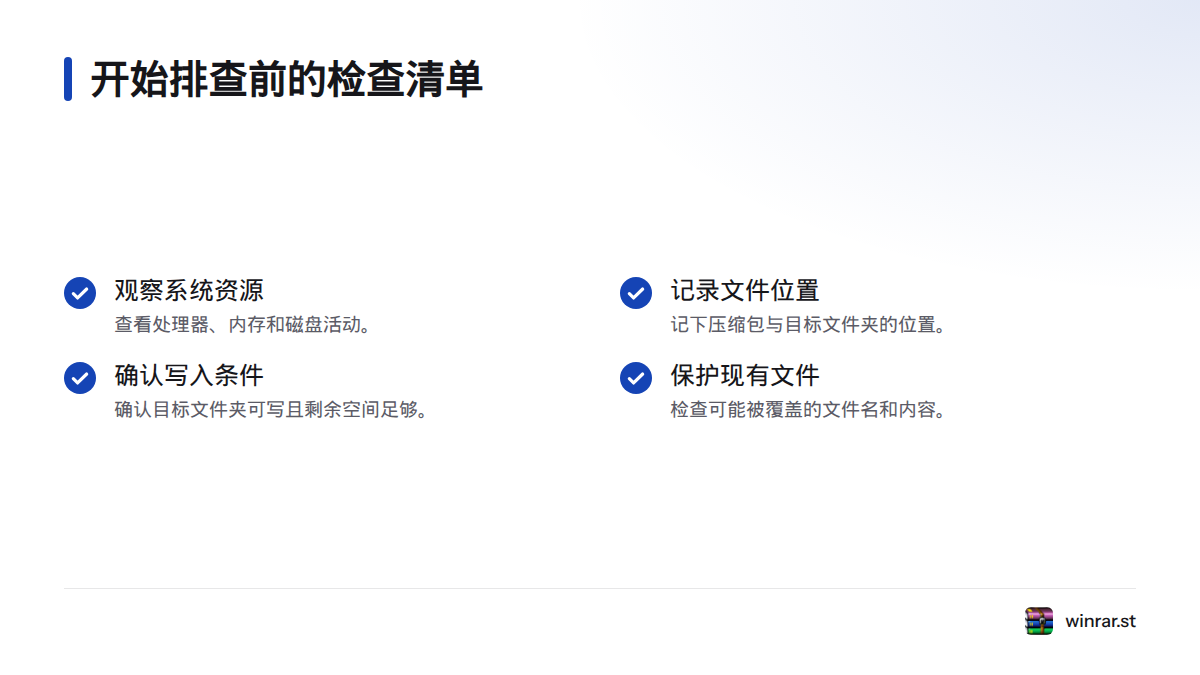
开始测试前,记下压缩包与目标文件夹的位置,并确认目标文件夹可写、剩余空间足够。若解压可能覆盖已有文件,先核对文件名和内容。关闭应用前保存工作;只退出自己确认不需要的普通程序,不要结束系统进程或不认识的任务。
每次只改一个条件,并记录解压耗时。这样才能看出路径或设置变化是否与结果有关。
第一步:把压缩包和目标文件夹放到本机磁盘
将压缩包复制到本机磁盘,再解压到另一个本机文件夹。如果平时使用外接硬盘或网络驱动器,这项对照能帮助判断存储路径是否值得继续检查;不要预设某种位置一定更快。
| 对照位置 | 测试方法 | 记录内容 |
|---|---|---|
| 本机磁盘 | 压缩包和目标文件夹都放在本机 | 完成时间、磁盘活动 |
| 外接硬盘 | 固定压缩包,只更改目标位置 | 连接方式、目标位置、耗时 |
| 网络驱动器 | 固定压缩包,解压到网络位置 | 网络位置、耗时、进度表现 |
测试时保持压缩包、目标文件内容和其他条件相同。如果网络位置较慢而本机位置正常,继续检查网络路径;如果本机测试也慢,再观察资源占用和软件设置。记录方法可参考 WinRAR 解压速度测试说明。
第二步:观察其他程序是否占用资源
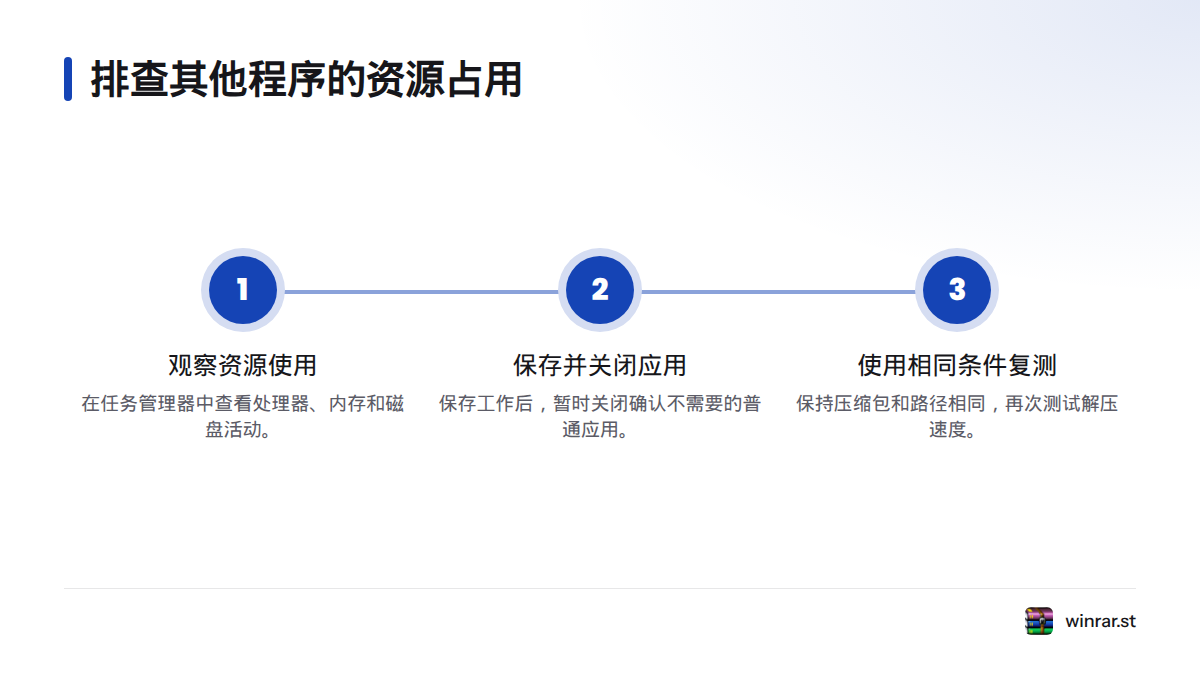
解压时查看任务管理器中的处理器、内存和磁盘活动,再暂时关闭自己确认不需要的普通应用。先保存文档和未完成的工作。若关闭应用后速度有变化,用相同压缩包和路径再次测试;一次结果只能作为线索,不足以单独证明原因。
第三步:核对多线程处理设置
查看当前 WinRAR 版本的设置和帮助说明,确认多线程处理相关选项。不同版本的菜单和行为可能不同,应以当前版本资料为准,不要照搬未经核实的菜单名称或数值。
对照测试时,观察处理器利用情况和完成时间。多线程设置不保证每个压缩包都会更快,文件类型、处理器负载和存储路径都可能影响结果。可参考多线程设置排查文章,并以当前版本实际提供的选项为准。需要核对软件信息时,可访问 WinRAR 网站 查找相关资料。
第四步:检查目标路径、覆盖提示和临时文件夹
选择空间充足、可写入的本机目标文件夹,并确认路径是否指向外接设备或网络位置。出现覆盖提示时,先核对文件名和目标内容,避免误覆盖。
临时文件夹也可能与处理过程有关,但不要仅凭猜测就认定它是变慢的原因。记录原设置,每次只调整一项;对照后再决定是否恢复。
第五步:用同一个压缩包逐项复测
固定压缩包、目标位置和其他条件,每次只更改一项设置,再记录耗时与观察结果。不要同时改路径、多线程选项和其他参数,否则很难判断哪项与结果有关。
| 测试项目 | 压缩包与目标位置 | 耗时 | 处理器、内存和磁盘观察 | 是否恢复原设置 |
|---|---|---|---|---|
| 初始基准 | 记录实际路径 | 记录起止时间 | 简要记录现象 | 是/否 |
| 路径对照 | 只改目标位置 | 记录起止时间 | 简要记录现象 | 是/否 |
| 设置对照 | 固定路径,只改一项 | 记录起止时间 | 简要记录现象 | 是/否 |
复测时尽量使用同一个压缩包和相同目标条件。可参考 WinRAR 测速记录方法整理结果。如果测试没有显示稳定差异,恢复原设置即可,不必继续盲目调整。
仍然很慢:继续检查磁盘和压缩包情况
如果处理器活动不高,看看磁盘是否持续繁忙、压缩包是否位于网络位置,以及目标文件夹是否正在写入大量文件。内存读数发生变化,也不能单独说明原因。
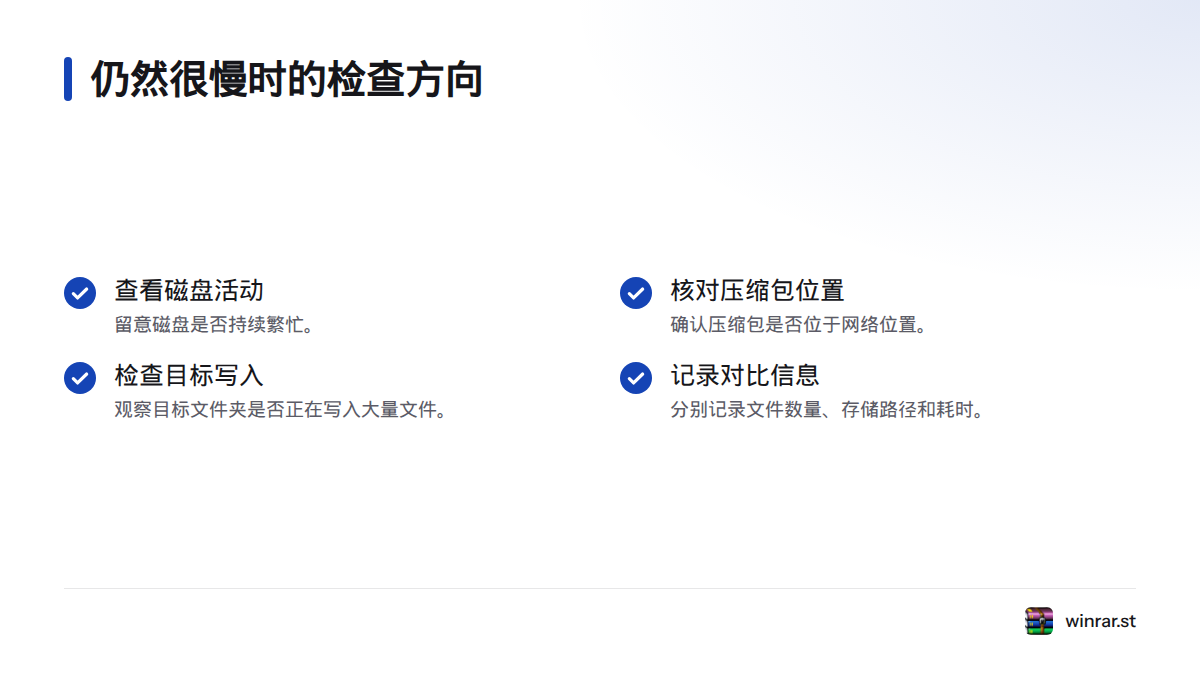
大量小文件与少量大文件的解压表现可能不同。分别记录文件数量、存储路径和耗时,有助于比较测试结果。如果本机路径、普通应用占用和设置对照都没有明显差异,就停止反复改选项,转而检查存储设备与压缩包本身。
如果出现错误,或怀疑压缩包已损坏,请参阅 CRC 错误与数据恢复说明。解压速度慢和压缩包损坏是不同问题,本文不提供损坏文件的修复步骤。
常见问题
大文件解压慢,第一步做什么? 先把压缩包和目标文件夹都放到本机磁盘,建立可比较的基准。
外接硬盘或网络驱动器怎么测? 固定压缩包和其他条件,只更改目标位置,记录耗时与资源表现,再和本机路径比较。
多线程设置一定能提速吗? 不一定。先查当前版本的说明,再用同一个压缩包逐项测试。
解压慢,但处理器占用不高,查什么? 查看磁盘活动、压缩包和目标路径、文件数量,以及其他程序的占用。这些都是排查线索,不是单独的诊断结论。
来源
- Windows 任务管理器,维基百科)
压缩解压软件技术与支持团队
本文由WinRAR技术编辑部撰写和审核。我们持续跟踪WinRAR软件更新,为您提供最新的安装教程、压缩解压技巧、密码管理和问题解决方案。如有疑问,欢迎在评论区留言。
📌 本文内容基于WinRAR官方文档和实际测试编写,转载请注明出处。