压缩包是否好用,往往取决于创建前后的整理:先确定文件范围和保存位置,再预览、选择并创建归档,最后检查包内清单。按固定顺序处理,日后查找和确认内容会更直接。不同版本或系统语言下,界面名称和布局可能不同,请以本机显示为准。需要了解产品信息,可访问 WinRAR 官网。
创建前先确定归档范围和位置
先把本批资料放到容易辨认的位置,并明确归档目的。项目交付可按项目名称、批次和日期整理;每周备份可按资料类别和日期分批。临时文件、旧版本及无关内容最好先分开,避免误收进压缩包。
| 任务 | 归档规划 | 创建前确认 |
|---|---|---|
| 项目交付 | 项目名称、交付批次、日期 | 文档、素材和说明文件是否齐全 |
| 日常资料 | 部门或主题、年月 | 是否混入临时文件或重复版本 |
| 多批次整理 | 每批设定清晰主题 | 文件名和保存位置是否遵循同一规则 |
可以采用“主题_日期_版本”的命名方式,例如“展会资料_20261106_交付版”。这是便于检索的命名建议,并非软件自动生成的格式。压缩包应保存到项目归档目录或专用资料目录,不要仅凭记忆放进临时文件夹。有关文件夹规划和压缩流程,可参阅 WinRAR 文件管理与压缩说明。
预览文件列表,再确认选择范围
打开 WinRAR 文件管理界面后,先确认当前目录,再查看列表中的文件名、扩展名和目录层级。预览列表只是帮助核对文件范围,并不表示文件已经加入归档。
选择前检查三件事:
- 位置: 当前打开的是本批资料所在目录,而不是相邻项目或旧批次。
- 对象: 需要归档的是指定文件、文件夹,还是两者都包括。
- 范围: 选中的内容只涵盖本批资料,没有误选临时文件、重复副本或无关目录。
批量选择时,先按名称或所在文件夹分组,再检查选择结果。若同一目录里放着不同用途的文件,分批归档通常更便于复核。可参阅 WinRAR 批量压缩文件教程;具体按钮名称和布局以本机版本为准,不要照搬无法确认的菜单路径。
创建压缩包时核对名称、格式和路径
确认目标文件后,使用当前界面提供的创建归档入口,打开压缩设置窗口。开始创建前,逐项检查归档名称、格式和保存位置。新建压缩包的操作说明见创建压缩文件设置教程。
名称应能区分主题和批次
避免使用“新建文件”或“资料”这类难以检索的名称。可按主题、日期和版本标记命名,例如“产品手册_202611_审阅版”。如果目标目录已有同名归档,先判断这是新批次还是需要更新旧文件,避免覆盖或混淆版本。
格式按接收方的要求选择
优先确认接收方能否打开压缩包。对方指定 RAR 或 ZIP 时,按要求创建;没有说明时,先询问对方使用的系统或归档工具。RARLAB 的 RAR 格式说明可用于查阅格式信息,但不能代替对接收方兼容性的确认。
| 管理需求 | 创建时检查 | 创建后核验 |
|---|---|---|
| 对方指定格式 | 所选格式是否符合要求 | 扩展名是否正确,对方是否能识别归档 |
| 长期留存 | 归档名称和目标目录 | 名称与位置是否便于日后搜索 |
| 多批次交付 | 日期、批次或版本标记 | 是否能与其他批次清楚区分 |
创建完成后,回到目标目录确认压缩包确实出现在预期位置。不要只依据“创建完成”的提示结束操作,还要检查文件名拼写、日期和版本号。
批量添加或调整内容后,重新检查清单
把不同文件放进同一批归档前,先按主题整理,并确认每批的选择范围。添加或调整内容后,再查看包内清单,排查遗漏、重复和不应纳入的文件。批量操作的更多说明见批量处理教程。
批量操作检查清单:
- 本批资料是否来自正确目录?
- 选择范围是否包含预期的文件和文件夹?
- 是否误选临时文件、重复版本或无关内容?
- 修改内容后,是否重新核对归档清单?
- 分卷是否属于交付要求?如需分卷,请查阅“WinRAR 分卷压缩怎么用”专题,不要把分卷设置与普通归档流程混为一谈。
按任务调整压缩设置
压缩级别和压缩字典不必为了追求某个所谓的“最佳值”而调整。文件类型、设备条件和接收方要求都会影响实际结果;没有在相同条件下测试,就不应承诺固定的压缩率或处理时间。
日常归档可先采用当前界面的默认设置,再用少量代表性文件试做。比较文件大小和处理耗时,并确认接收方能够正常识别归档。若调整压缩字典,记录软件版本、文件类型和测试条件,再用相同条件复测。RAR 格式的技术信息可查阅 RARLAB 官方文档。
| 管理需求 | 检查项目 | 核验方式 |
|---|---|---|
| 满足接收方要求 | 格式及对方使用的工具 | 先确认对方支持的格式 |
| 归档常见资料 | 是否有必要调整压缩级别 | 用同一组样本比较实际结果 |
| 调整压缩字典 | 当前版本是否提供该选项,设置是否适合任务 | 记录版本、文件类型和测试条件后复测 |
单次测试结果不能直接代表所有文件或设备上的表现。没有可比条件时,不要把一次体验当作普遍规律。
对照包内清单,确认归档状态
创建或修改压缩包后,逐项对照原始资料:文件名是否对应、预期文件是否齐全、目录层级是否清楚,有没有误收内容。需要了解数据压缩的基本概念,可阅读维基百科:数据压缩。
以下为虚构的清单示例:
| 归档名称 | 预期条目 | 核对方式 |
|---|---|---|
| 展会资料_20261106_交付版 | 手册、图片、日程表 | 逐项比对名称与数量 |
| 展会资料_20261106_补充版 | 更新后的说明文件 | 标记为补充批次,避免与交付版混淆 |
结束前再检查归档名称、保存位置、文件条目和版本标记。之后若更改包内内容,也要重新查看清单,不能沿用修改前的核对结果。多批次使用同一命名规则,日后按主题、日期或版本查找会更方便。
常见归档场景
| 场景 | 管理方式 | 留意事项 |
|---|---|---|
| 日常资料归档 | 按主题或日期分批,名称遵循统一规则 | 不要把无关目录一并选入 |
| 项目交付 | 按接收方要求选格式,并标清批次 | 交付前逐项核对文件清单 |
| 多文件整理 | 先分组,再批量选择和检查 | 修改内容后重新复核 |
| 文件较大且需分段交付 | 参阅“WinRAR 分卷压缩怎么用”专题 | 本文不展开分卷设置 |
加密、解压和损坏修复属于不同任务,可分别查看文件加密与文件名保护指南、压缩文件解压说明和损坏压缩包处理指南。压缩包自动删除选项则属于另一项操作,本文不提供删除步骤。
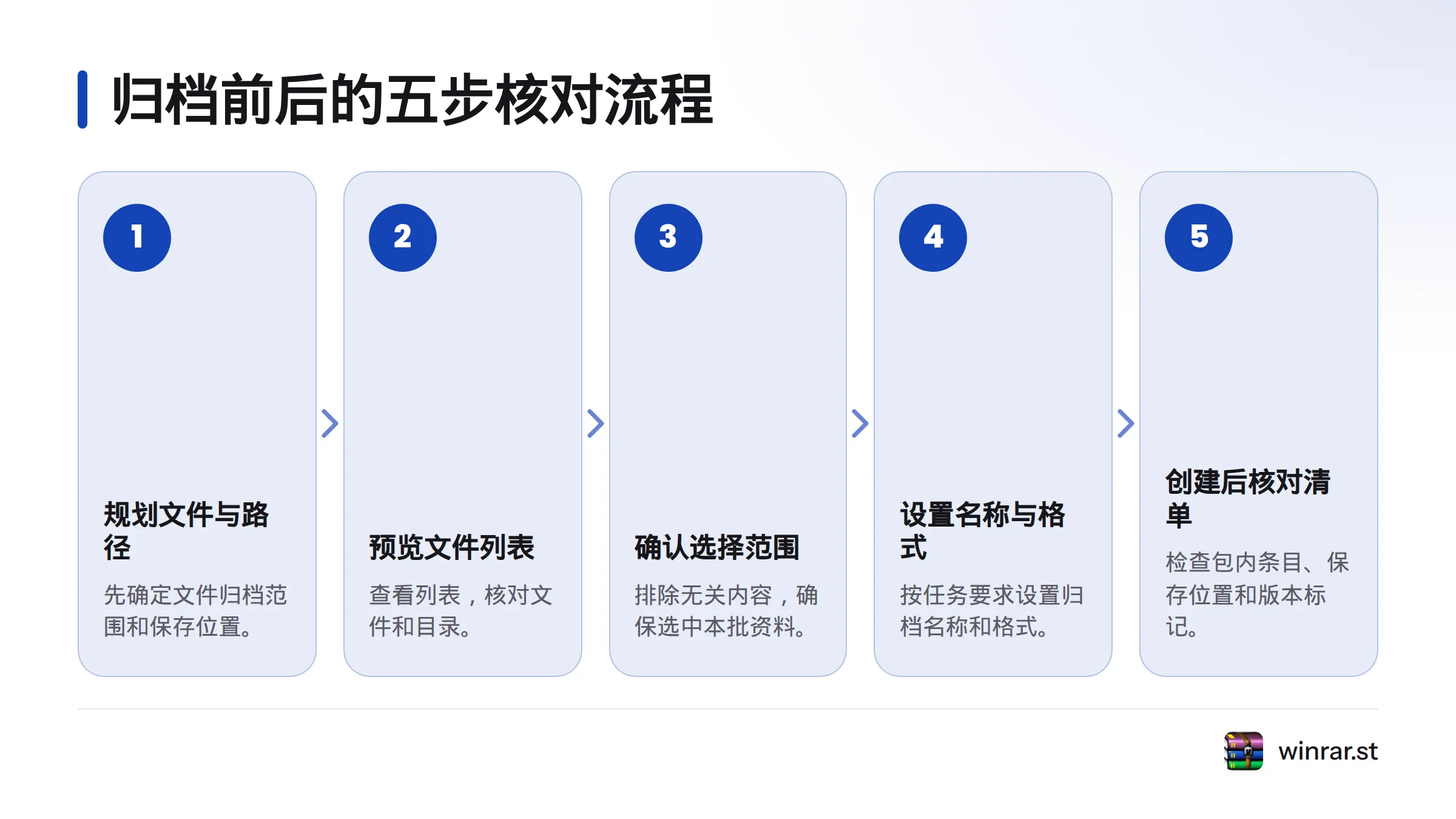
开始归档前,按顺序确认:规划文件与路径、预览列表、确认选择范围、设置名称与格式、创建后核对清单。处理完一批,再按同一命名规则整理下一批,后续查找和复核会更省事。
常见问题
WinRAR 适合哪些日常归档任务?
可用于把工作资料、项目文件或多份相关文件按主题和批次整理成压缩包。先确定文件范围和保存位置,再创建归档并核对包内清单。
怎样确认选中了正确的文件和文件夹?
检查当前目录、选中的名称、文件夹和批次范围;创建前排除临时文件、重复版本及无关内容。批量操作后,再检查归档清单。
RAR 与 ZIP 应该怎么选?
先确认接收方要求的格式和使用的工具。对方有明确要求时按要求选择;没有要求时先确认兼容性,不要假设所有设备和工具都采用相同设置。
压缩级别或字典设置需要调整吗?
只有出现明确需求时才调整。用相同文件样本和同一台设备比较,并记录软件版本与设置。没有可比测试时,不要根据一次结果推断普遍的处理速度或压缩率。
修改压缩包后,怎样确认归档状态?
重新查看包内条目,并与原始文件清单逐项对照。确认预期内容齐全、没有误收文件,再检查归档名称、保存路径和版本标记。
当前界面和教程不一致怎么办?
先确认本机 WinRAR 版本和界面语言,再以当前版本显示的选项为准。其他版本的按钮位置或名称不一定适用于当前操作。