用 WinRAR 打包文件时,先选中要处理的文件或文件夹,再打开“添加到压缩文件”窗口。设定压缩包名称、保存位置、格式和压缩方式后,创建文件并核对内容。格式拿不准时,先问接收方是否需要 ZIP;其他选项按传输或归档用途决定。
本文介绍如何在 WinRAR 桌面程序中创建压缩包,不评测在线压缩工具。搜索“file compressor free”或“zip file compressor online”的人,可能是在找免安装的网页工具。若文件含私人或工作资料,上传前应先了解该服务如何处理文件。以下步骤从本机文件开始。产品信息可查看 WinRAR 官方网站。
第一步:选中要打包的文件
在文件管理器中选中一个或多个文件,也可以直接选择整个文件夹。选择文件夹会把其中的内容一并加入压缩包;多选时,先核对选中项目,避免漏掉文件。若要整理一组资料,可先把它们放进同一个文件夹,再进行打包,接收方会更容易看清文件结构。
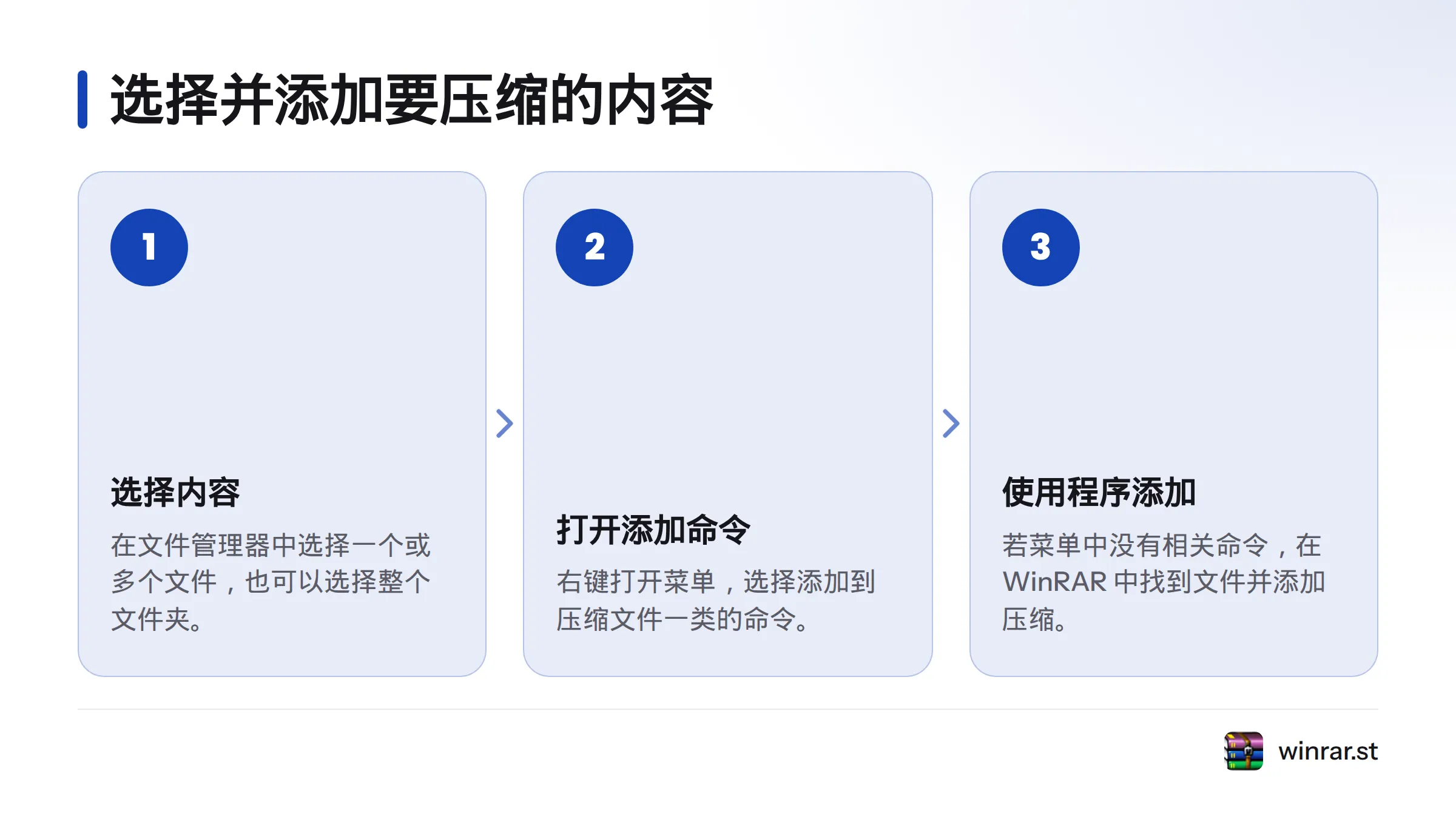
右键打开菜单,选择 WinRAR 的“添加到压缩文件”一类命令。不同系统语言或程序版本的菜单文字可能略有差异。若菜单中没有相关命令,打开 WinRAR,在程序窗口中找到文件,再使用添加压缩文件的命令。
第二步:设定名称和保存位置
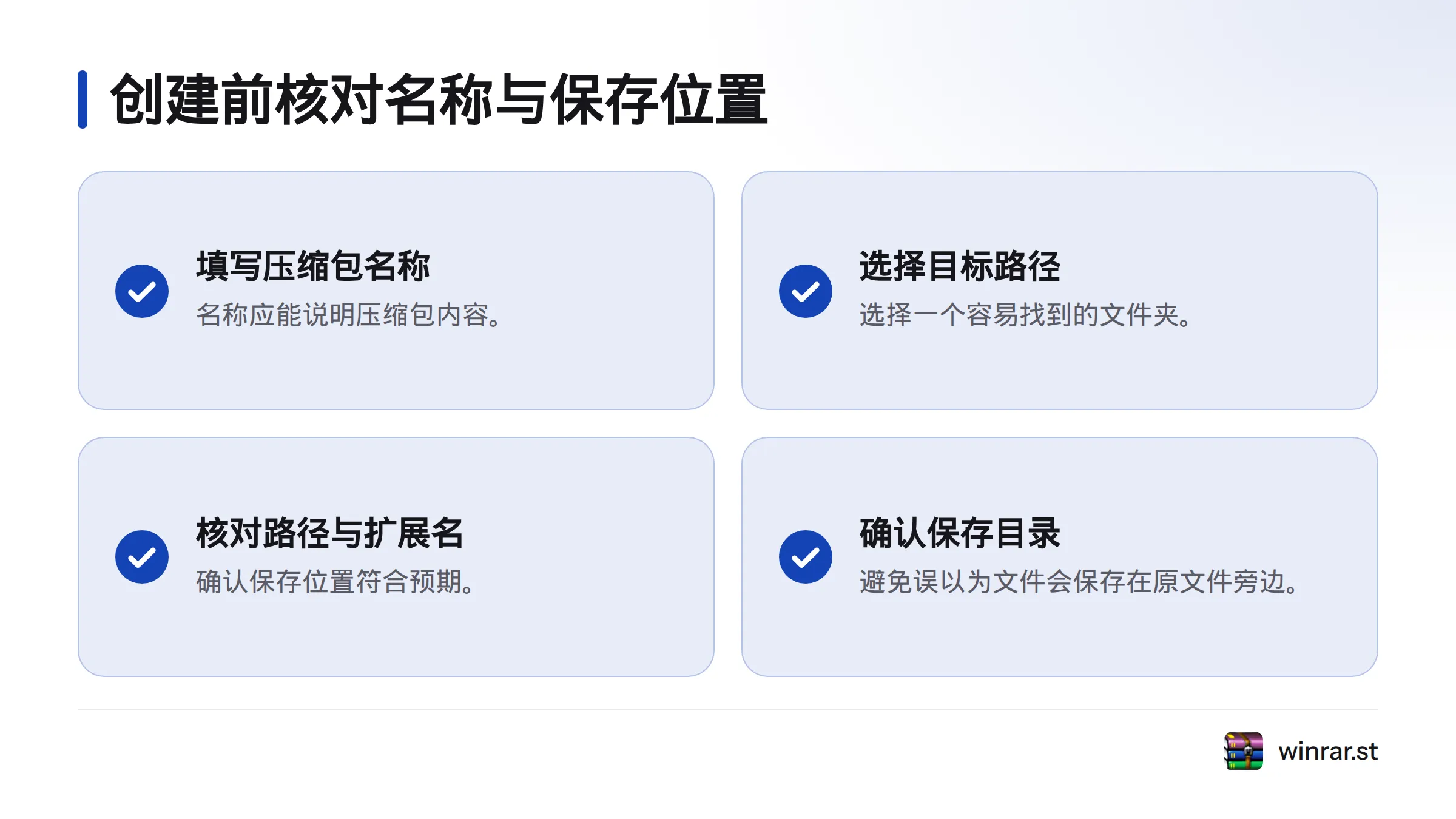
在设置窗口中填写压缩包名称,并选择目标路径。名称应能说明内容,例如“项目资料”或“旅行照片”;保存位置则选一个容易找到的文件夹。创建前检查完整路径和扩展名,确认文件不会被放进临时目录,也没有误以为它会保存在原文件旁边。
打包是把多个项目集中到一个档案中;压缩则尝试减少数据体积。结果取决于文件内容和所选设置,压缩包不一定比源文件小。更多概念可参阅压缩文件基础说明。
第三步:选择 RAR 或 ZIP
在“压缩文件格式”区域选择 RAR 或 ZIP。若不清楚接收方的使用环境,先确认对方需要哪种格式。ZIP 有公开的文件格式规范,可查阅 PKWARE 的 ZIP 文件格式规范。只有在对方明确要求 RAR,或工作流程需要 RAR 时,才选择 RAR。不要只看扩展名就判断对方的软件能否打开文件。
| 需求 | 可考虑的格式 | 先确认的事项 |
|---|---|---|
| 发给使用不同设备或软件的接收方 | 通常先考虑 ZIP | 对方是否有格式限制 |
| 对方明确要求 RAR | RAR | 对方能否打开该格式 |
| 个人整理或长期归档 | 按使用习惯选择 | 以后由谁打开、使用什么软件 |
想了解 ZIP 的格式与常见用途,可查看这份 ZIP 文件指南。
第四步:按用途设置压缩方式和其他选项
WinRAR 的压缩方式通常包括“存储”“最快”“较快”“标准”“较好”和“最好”。这些选项体现处理取向,不代表固定的速度或压缩比例。日常打包可以先用“标准”;更看重完成速度时,选择偏快速的方式;更在意压缩体积时,可以试试较高的压缩级别。照片和视频等已压缩内容,打包后不一定会明显变小。
| 选项 | 适用情形 | 注意事项 |
|---|---|---|
| 存储 | 只需打包,不额外压缩 | 输出体积可能接近源文件总量 |
| 最快、较快 | 更在意处理速度 | 实际结果取决于文件和设备 |
| 标准 | 日常打包 | 可先保留默认设置 |
| 较好、最好 | 更关注压缩体积 | 不保证文件会明显变小 |
需要把大压缩包拆成多个部分时,可在分卷大小栏填写适合传输或存储的数值。先查看接收平台对单个文件的限制;没有限制时,通常不必分卷。分卷文件应作为一组保存和交付,具体拆分方式以当前界面提示为准。相关步骤可见 WinRAR 分卷压缩教程。
“创建自解压压缩包”会生成可自行启动解包流程的文件。只有在接收方需要直接运行解包文件时才考虑此选项,并先确认对方的系统和安全要求。普通归档通常不需要勾选。启用“压缩后测试”可在创建后检查档案;若测试报告错误,不要把压缩包当作已验证的交付文件。
第五步:创建压缩包并检查结果
确认格式、名称、保存位置和选项后,启动创建并等待程序完成。随后检查以下事项:
- 在目标文件夹中找到新生成的文件。
- 核对文件名、扩展名和保存路径。
- 确认选中的文件或文件夹已包含在压缩包内。
- 若启用了压缩后测试,查看测试是否完成且没有报告错误。
- 比较源文件与压缩包的大小。体积没有变化或有所增加,不等于创建失败。
找不到压缩包时,先检查设置窗口中的保存路径,再按名称搜索目标文件夹。包内内容不符时,重新核对最初选中的项目。若体积没有下降,可以保留当前结果,也可以换一个压缩级别再试;较高的压缩级别不保证文件会明显变小。
常见问题
怎样一次压缩多个文件,或把文件夹做成一个包?
在文件管理器中多选需要的文件,再打开添加压缩文件命令;也可以直接选中一个文件夹。创建前复核项目清单和输出位置。
RAR 和 ZIP 应该怎么选?
先看接收方的要求。对方指定 ZIP 就选 ZIP,指定 RAR 就选 RAR;没有要求时,先确认对方能否打开所选格式。
为什么压缩后没有变小?
结果受文件内容和设置影响。有些文件已经采用压缩编码,再次打包未必能进一步缩小。应重点检查压缩包是否生成、内容是否齐全,而不是只看体积变化。
什么情况下要分卷或创建自解压包?
传输或存储环境要求拆分文件时,可以考虑分卷;需要提供可自行启动的解包文件时,可以考虑自解压包。普通归档通常使用一般压缩包即可。
在线压缩工具和本教程有什么不同?
在线工具通常在网页中处理用户选择的文件;本教程说明如何在 WinRAR 中于本机创建压缩包,并不评测在线工具。处理敏感文件前,应先了解相关工具如何处理上传内容。
创建后怎样确认压缩包正常?
检查输出路径、名称、扩展名和包内项目。若使用压缩后测试,再确认测试没有报告错误。需要解压或设置加密时,可查看解压说明或相应的加密指南;本教程不展开这些步骤。
打开 WinRAR,按上述步骤选择文件、设定格式与选项、创建压缩包,再按清单检查输出内容。