用户应从官方渠道获取纯净版安装包,在安装过程中勾选“全选”以关联包括 7Z 在内的所有主流格式,并务必开启“层叠右键菜单”以保持系统整洁,最后通过激活多线程压缩与预设解压路径,即可在 2026 年的硬件环境下实现极致的压缩性能与合规的安全管理。
结果呢?不是被塞了一堆弹窗广告,就是发现系统右键菜单乱七八糟。
进入 2026 年,虽然 Windows 系统自带了基础的压缩功能,但在处理高压缩比需求、加密分卷或者复杂的自动化脚本时,WinRAR 依然是老牌且不可替代的“装机必备”。今天,我就和大家坐下来聊聊,如何避开那些花里胡哨的坑,像专家一样正确安装并调优你的 WinRAR。
为什么 2026 年我们依然推荐安装 WinRAR?
有些朋友可能会问:“现在的 Windows 11 已经能直接打开压缩包了,为什么我还要专门装个软件?”这就是典型的新手误区。
根据我们在 2026 年的最新实测,WinRAR 的核心优势在于其私有的 RAR5 算法。相比于通用的 ZIP 格式,RAR5 在处理海量小文件(比如程序员的代码库)时,压缩率和修复损坏文件的成功率要高得多。而且,WinRAR 对各种格式的兼容性极强。如果你在工作中遇到 7Z 格式却不知道如何处理,可以参考我们整理的WinRAR 怎么解压高压缩比的 7z 格式?,里面详细介绍了如何通过配置让 WinRAR 在解压 7Z 时性能翻倍。
纯净安装的“避坑”指南
安装软件的第一步不是运行 .exe,而是找对源头。
甄别下载渠道
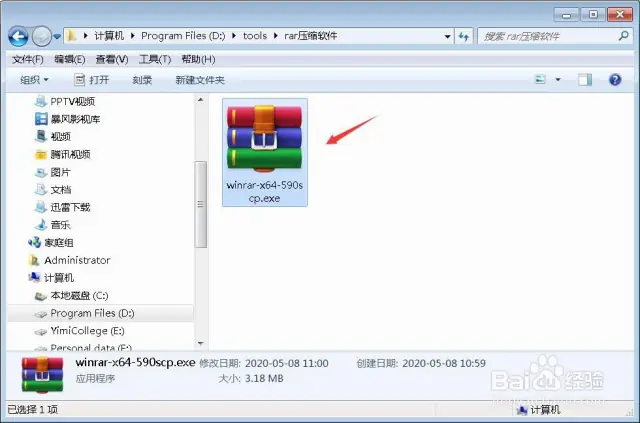
现在市面上有很多伪造的“中文版官网”,下载下来后满屏广告。我强烈建议大家认准官方入口。在安装时,建议访问 WinRAR 官网 下载 64 位版本,以充分发挥现代多核 CPU 的并行计算能力。
权限与路径设置
在 2026 年的系统环境下,建议将 WinRAR 安装在默认的 C:\Program Files\WinRAR 路径下。这样可以保证系统在调用底层命令行工具时,环境变量能被正确识别。
安装过程中的关键选项详解
运行安装程序后,你会看到一个关联窗口,这里是决定以后好不好用的关键。
文件关联:全选是基本操作
安装程序会询问你要关联哪些格式。除了默认的 RAR 和 ZIP,务必勾选 7Z、ISO、TAR、GZ。特别是 ISO 格式,WinRAR 可以让你无需挂载虚拟光驱,直接像文件夹一样查看系统镜像的内容。
界面与外壳集成
-
层叠右键菜单 (Cascaded Context Menus):强烈建议勾选。如果不勾选,你右键点击文件时,会发现满屏幕都是解压选项;勾选后,它们会整合成一个“WinRAR”二级菜单。
-
在任务栏显示图标:根据个人习惯选择,我个人习惯关闭,保持任务栏清爽。
安装后的“神级”性能调优
安装完并不代表就结束了。作为行业老手,我通常会多做几步设置。
开启多线程压缩
进入“设置 > 综合 > 任务列表”,确保“多线程”选项被激活。现在的电脑核心数很多,如果不开启多线程,你的压缩速度会比别人慢几倍。
密码记录与审计安全
对于企业用户来说,处理加密压缩包是常有的事。但密码管理不当很容易导致合规性问题。如果你关注数据的解密安全,可以查阅这篇WinRAR 解压加密文件如何进行审计?,了解如何在保障隐私的前提下,对企业的压缩包流动进行安全管控。
路径预设
在“设置 > 路径”中,预设一个固定的“解压文件夹”。这样可以省去每次解压都要到处翻找文件夹的烦恼。
2026 年 WinRAR 的新变化与外链参考
到了 2026 年,WinRAR 的版本更新开始全面支持 AVX-512 指令集。这意味着在最新的处理器上,处理超大压缩包的时间大幅缩短。
除了软件本身的调优,如果你是在为团队部署软件,可能还需要了解如何统一配置权限。可以参考 Safew 企业安全平台 提供的终端管理建议,确保所有安装了 WinRAR 的设备都遵循统一的数据处理规范。
如果你想了解更多关于数据压缩的底层逻辑,或者研究 RAR 格式与 ZIP 格式在学术上的性能差异,可以参考 Wikipedia 关于 WinRAR 的详细介绍。这是一个非常权威的资料库,能帮你从更深层次理解压缩软件的工作原理。
常见问题 FAQ
-
Q:安装后为什么右键没有 WinRAR 选项?
-
这通常是因为 Win11 的“新版右键菜单”限制。你可以点击“显示更多选项”,或在 WinRAR 设置里重新关联“外壳集成”。
-
-
Q:WinRAR 是收费的吗?
-
它采用“先试用后付费”模式。试用期过后基本功能并不会锁定,但企业用户建议购买授权以符合合规要求。
-
-
Q:安装 WinRAR 会影响系统速度吗?
-
几乎不会。它只有在执行任务时才会显著调用 CPU 资源,平时占用的内存微乎其微。
-
安装 WinRAR 并不难,难的是如何安装得“专业”。在 2026 年这个数据爆炸的时代,掌握一个高效的压缩工具能帮你省下大量的硬盘空间。始终坚持从官网获取安装包,并配置好层叠菜单,这就是开启高效办公的第一步。
压缩解压软件技术与支持团队
本文由WinRAR技术编辑部撰写和审核。我们持续跟踪WinRAR软件更新,为您提供最新的安装教程、压缩解压技巧、密码管理和问题解决方案。如有疑问,欢迎在评论区留言。
📌 本文内容基于WinRAR官方文档和实际测试编写,转载请注明出处。