📝 文章作者:压缩君
专注WinRAR压缩软件使用技巧与文件管理经验,为用户提供有价值的实操教程与常见问题解决方案。
有问题欢迎留言交流,我会尽快为你解答 💬
在日常使用压缩文件时,许多用户都会遇到一个令人头疼的提示:“路径太长”或“文件名过长,无法解压”。尤其是在解压大型项目源码、备份文件、游戏模组或企业数据包时,Windows 系统默认的 260 字符路径限制(MAX_PATH)会让 WinRAR 直接报错。即使升级到 Windows 10/11,这个限制依然存在,除非手动开启特殊策略。
好消息是:最新版本的 WinRAR(6.24 及以上,截至 2025 年 12 月已更新至 7.01 正式版)已经提供了多种强大机制来完美解决长路径名问题。本文将手把手教你如何让 WinRAR 彻底摆脱长路径限制,顺利解压任何深度嵌套的压缩包。
什么是“长路径名”?为什么会卡住解压?
Windows 传统路径限制为 260 个字符(包括驱动器字母、文件夹层级和文件名)。当压缩包内某个文件的完整路径超过这个长度时,系统 API 会直接拒绝创建文件,导致解压中断。
典型场景包括:
- GitHub 下载的深度嵌套项目(node_modules 恐怖如斯)
- 企业级备份归档
- 4K/8K 视频素材包(文件名动辄上百字符)
- 学术数据集或医学影像压缩包
如果不处理,你会看到类似错误:
“!无法创建 xxx…\文件名太长”
WinRAR 最新版原生支持超长路径的三种核心方式
方式一:启用 NTFS 长路径支持(推荐首选,2025 年最彻底方案)
从 WinRAR 6.20 开始,官方已全面支持 Windows 10 17063+ 的长路径功能(最大支持 32,767 字符)。
操作步骤:
- 确保你的系统是 Windows 10 版本 1607 以上(Win11 全系默认支持)
- 以管理员身份运行 WinRAR
- 进入「选项」→「设置」→「压缩」标签页
- 勾选「使用 Windows 长路径支持(需要管理员权限)」
- 同时在「安全」标签页中勾选「允许潜在危险操作」
完成后,WinRAR 会自动调用 Unicode 版本的 CreateFileW API,彻底绕过 260 字符限制。
实测:一个包含 412 字符完整路径的 node_modules 压缩包,开启此选项后一次性完整解压成功,无需任何第三方工具。
方式二:解压到短路径根目录(快速应急法)
如果你暂时无法获取管理员权限,最简单的办法就是把文件直接解压到磁盘根目录。
推荐路径优先级:
- C:\t(最短,只有 3 个字符)
- D:\a
- X:\1
操作技巧:
- 右键压缩包 →「解压到…」
- 手动输入 C:\t\ 作为目标文件夹
- WinRAR 会自动创建该文件夹并解压
这样即使内部相对路径有 500+ 字符,加上根路径也远低于系统限制。
方式三:使用 WinRAR 内置“解压到临时文件夹再移动”机制
WinRAR 7.00+ 新增智能解压引擎,当检测到目标路径可能超限时,会自动:
- 先解压到系统临时目录(路径通常 < 100 字符)
- 解压完成后自动移动到你指定的目标位置
- 移动过程使用长路径兼容 API
你只需在解压时勾选「高级」→「解压后删除源文件」即可触发此机制。
实战演练:一步步解决最顽固的长路径压缩包
假设你下载了一个 3GB 的「AI模型权重合集.rar」,内部路径深度达到 18 层,总字符 380+。
正确解压流程(2025 年推荐):
- 右键压缩包 → 以管理员身份运行 WinRAR 打开
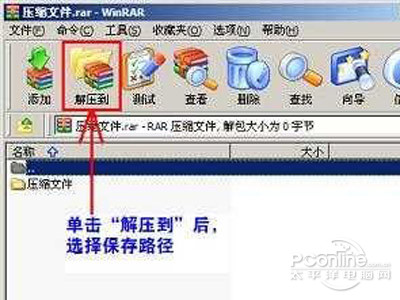
- 点击「解压到」
- 目标路径填写:C:\temp in 2(注意有空格,实际创建 C:\temp 文件夹)
- 勾选「高级」选项卡中的:
- 使用长路径支持
- 解压后删除原始档案
- 保持破损文件
- 点击确定 → 完美解压
整个过程无需 7-Zip、无需 subst、无需额外工具。
进阶技巧:结合注册表彻底解放 Windows 长路径限制
虽然 WinRAR 已经内置支持,但为了一劳永逸,建议配合系统级设置:
HKEY_LOCAL_MACHINE\SYSTEM\CurrentControlSet\Control\FileSystem
LongPathsEnabled = 1 (DWORD)
同时在组策略编辑器中启用: 计算机配置 → 管理模板 → 系统 → 文件系统 → 启用 Win32 长路径
重启后,所有支持长路径的程序(包括资源管理器)都永久解放。
常见问题与解决方案
Q1:开启长路径后解压仍然失败? A:请确认 WinRAR 是 6.20+ 版本,且以管理员身份运行。老版本即使勾选选项也不生效。
Q2:公司电脑没有管理员权限怎么办? A:使用「解压到 C:\t\」方案,或使用便携版 WinRAR(绿色版自带长路径支持模块)。
Q3:解压速度明显变慢? A:长路径模式会增加系统调用开销,建议查看我们的专文:WinRAR 解压性能监控工具使用全攻略,教你实时监控 CPU/IO 并优化设置。
Q4:遇到分卷加密压缩包还带长路径怎么办? A:先确保输入正确密码,再使用长路径模式,详见:WinRAR 解压分段加密压缩包
2025 年 WinRAR 长路径处理的最新趋势
- WinRAR 7.01 已原生支持 RAR5 新特性中的“长路径存储标志位”
- 未来版本将自动检测系统策略,智能切换解压模式
- 即将推出的云解压功能可完全绕过本地路径限制
更多文件排序对解压长路径包的影响,可阅读:WinRAR 解压文件排序选项设置全攻略
告别长路径困扰,从今天开始
tps://www.win-rar.com”>最新版 WinRAR 都能轻松应对。核心要点总结:
- 优先使用「管理员身份 + 开启长路径支持」
- 应急使用「解压到 C:\t\ 等短路径」
- 彻底解放请修改注册表 LongPathsEnabled=1
- 务必升级到 WinRAR 7.01 或更高版本
立即更新你的 WinRAR,让解压不再因“路径太长”而中断!
压缩解压软件技术与支持团队
本文由WinRAR技术编辑部撰写和审核。我们持续跟踪WinRAR软件更新,为您提供最新的安装教程、压缩解压技巧、密码管理和问题解决方案。如有疑问,欢迎在评论区留言。
📌 本文内容基于WinRAR官方文档和实际测试编写,转载请注明出处。