📅 最后更新:2026年09月07日 | ✅ 本文由WinRAR技术编辑部审核
搞定 WinRAR 自动删除,看这一段就够了:
-
解压时自动删包:右键压缩包选择“解压文件…” ➔ 切换到【高级】选项卡 ➔ 在右下角“删除压缩文件”中勾选【询问确认】或【总是】,点【保存设置】即可永久生效。
-
压缩时自动删原件:右键文件选择“添加到压缩文件…” ➔ 在【常规】选项卡勾选【压缩后删除源文件】。
-
安全提醒:建议选择“询问确认”而非“直接删除”,避免因压缩包损坏导致原始数据丢失。
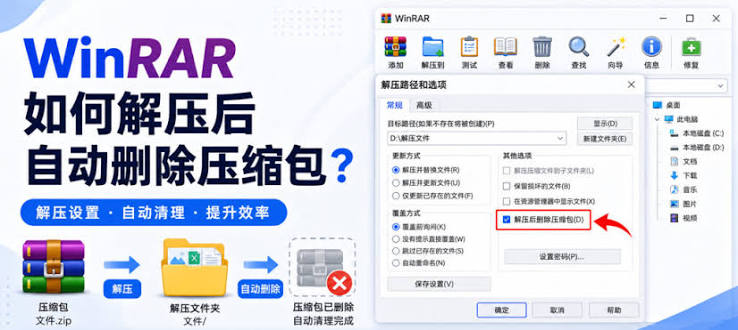
作为一个天天跟成百上千个日志包、数据备份打交道的系统运维,我以前最头疼的就是磁盘空间暴涨。每次解压完几十个 G 的日志文件,源压缩包还死死占着硬盘,手动一个个选中再按
Shift + Delete,不仅效率低下,还极容易手抖误删解压出来的正主。很多朋友用了十几年的 WinRAR,以为它只是个单纯的解压缩工具,甚至在对比 2026 压缩软件速度大拼拼:WinRAR 7.x vs 7-Zip vs Bandizip 时忽略了它的自动化细节。实际上,WinRAR 早就内置了极度高效的“工作流清理机制”。今天我把团队内部一直在用的 WinRAR 自动清理配置方案整理出来,手把手教大家如何一劳永逸地解决这个痛点。
场景一:如何设置 WinRAR“解压后自动删除压缩包”?
这是绝大多数办公族和程序员最核心的需求。下载好压缩包,解压出来拿到文件后,那个
.zip 或 .rar 文件就失去了利用价值。单次生效配置(快速清理)
如果你只是想临时清理某一个大型压缩包:
-
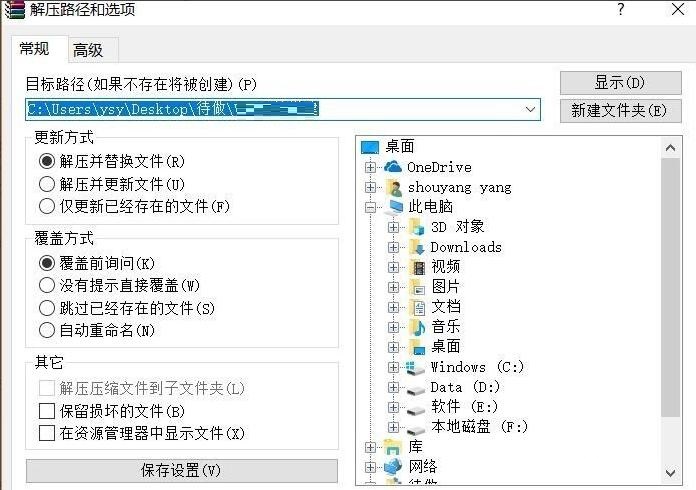
在目标压缩包上点击鼠标右键,选择 “解压文件…”(注意:不要直接选“解压到当前文件夹”)。
-
在弹出的设置窗口顶部,点击切换到 【高级】 选项卡。
-
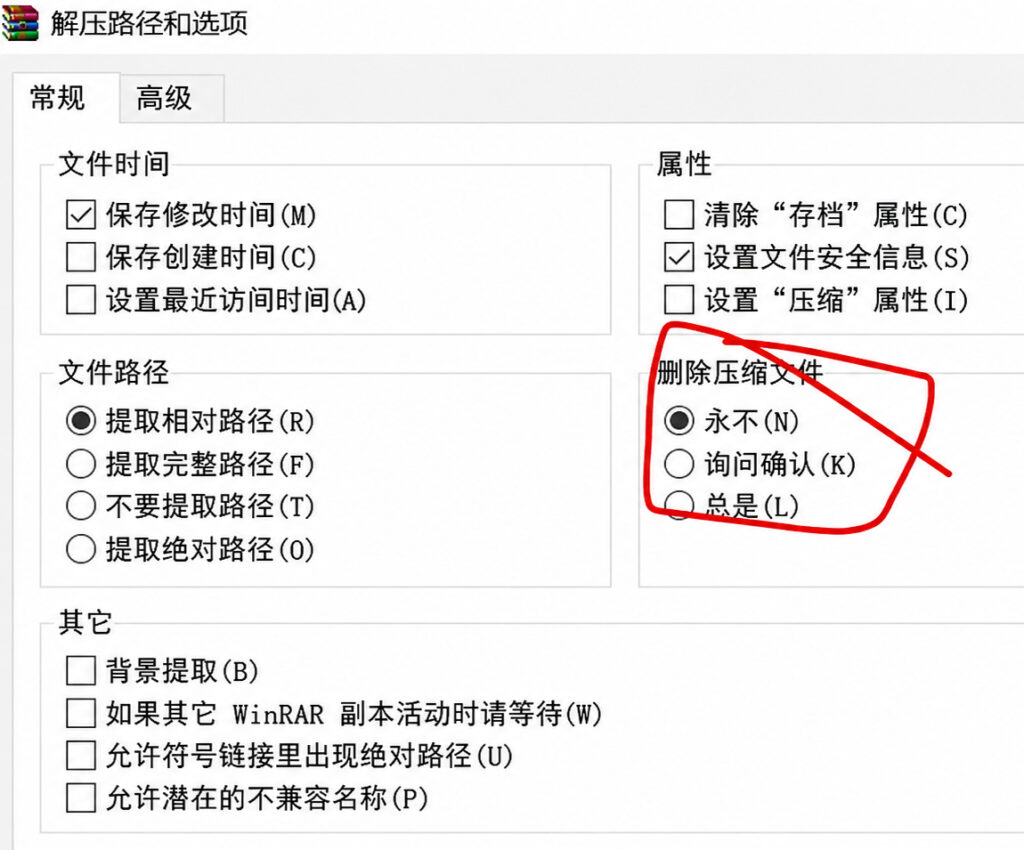
看向右下角,找到“删除压缩文件”区域:
-
从不(默认选项):保留压缩包。
-
询问确认:解压完成后,弹窗询问你“是否删除源压缩包”。
-
总是:解压成功后,静默把源压缩包丢进回收站。
-
-
点击“确定”开始解压。
永久生效配置(一劳永逸)
如果希望以后每次解压都自动触发删除,不需要每次手动去切选项卡:
-
按上述步骤进入【高级】选项卡,勾选 【询问确认】 或 【总是】。
-
关键步骤:不要直接按确定,点击窗口底部的 【保存设置】 按钮。
-
此时 WinRAR 会将此配置写入系统注册表(写入路径为
HKEY_CURRENT_USER\Software\WinRAR\Dialogs\Extract),之后无论是双击解压还是右键解压,都会默认应用该规则。
踩坑案例(血的教训):上个月我们部门有个实习生把这个选项改成了“总是”,并且点击了保存设置。结果他在解压一个坏包(加密且CRC校验失败)时,WinRAR 依然把坏包删了!由于他没有备份,导致数据直接丢失。强迫症也请优先勾选“询问确认”,多按一下回车,能给你留一条救命后路!若真的不幸遇到损坏包,可以参考这份 WinRAR 压缩包损坏怎么修复?资深运维实测 4 种救砖方案。有关文件结构防护的原理,也可以参阅 Microsoft Learn API 技术文档 了解操作系统级的文件流与安全清理机制。
场景二:如何设置 WinRAR“压缩后自动删除源文件”?
很多时候我们需要把本地的旧日志、大文件压成一个包备份,压缩完后原本的散文件就不需要了。手动去选原文件容易漏选或误删,交给 WinRAR 自动化最稳妥。
操作步骤:
-
选中你需要压缩的文件或文件夹,点击鼠标右键 ➔ 选择 “添加到压缩文件…”。
-
在弹出的窗口中,默认处于 【常规】 选项卡。
-
在中间的“压缩选项”列表中,勾选 【压缩后删除源文件】。
-
点击“确定”,WinRAR 会在打包并完成 CRC32 数据校验后,自动帮你把原始散文件删除。
[原始文件 A, B, C] ──(打包压缩)──> [生成 Target.rar] ──(CRC校验无误)──> [自动清理 A, B, C]
进阶黑科技:建立“压缩即删除”的快捷预设
如果你每天都要做大量打包清理工作,可以把它打造成默认模板:
-
在“添加到压缩文件”界面勾选【压缩后删除源文件】。
-
点击右侧的 【配置文件…】 按钮 ➔ 点击 【保存当前设置为默认值】。
-
以后只要右键点击“添加到 ‘文件名.rar’”,系统就会自动打包并在完成后清理源文件。详细功能配置也可以查阅 WinRAR 官网。
资深运维的 SOP 实战检查清单 (Checklist)
在自动化清理文件时,效率虽高,但数据安全第一。建议直接对照以下 SOP 进行配置:
| 检查项目 | 标准操作 | 风险控制 / 运维建议 |
| 解压模式 | 优先选择 询问确认,非必要不开启 总是 |
防止解压中断、密码错误时压缩包被误删 |
| 删除机制 | 确认 WinRAR 环境变量未开启“彻底删除” | 确保删除的文件是进入回收站而非直接 Shift+Delete |
| 分卷压缩 | 分卷解压(.part1.rar 等)时谨慎使用 | 部分老版本 WinRAR 解压分卷时可能只删 part1,建议手动核对 |
| 自解压包 (SFX) | 自动化脚本调用自解压文件时配置 | 可使用官方 WinRAR 命令行文档 (RAR Command Line Manual) 中的 -df 开关实现无痕清理 |
FAQ(常见问题解答)
Q1: 为什么我勾选了“解压后删除”,但压缩包依然存在?
答: 这通常由以下两个原因导致:
-
压缩包被其他进程占用:比如你的网盘客户端、杀毒软件(如 Windows Defender)正在扫描该文件,WinRAR 无法获取独占删除权限。
-
解压过程抛出了错误:只要解压过程中出现密码错误、CRC 校验失败或磁盘空间不足,WinRAR 的保护机制就会自动终止删除指令,确保源文件安全。
Q2: 自动删除的文件能从回收站找回吗?
答: 可以。WinRAR 的“删除压缩文件”机制使用的是 Windows 标准的 Delete API,文件会被正常丢进系统的回收站(Recycle Bin)中。如果不小心误删,直接去回收站右键“还原”即可。
Q3: 7-Zip 和 Bandizip 也有类似功能吗?
答: 有的。Bandizip 在“自动解压”设置中同样提供了“解压后将压缩包移动到回收站”选项;而 7-Zip 官方 GUI 界面对该功能支持较弱,通常需要在命令行中加上
-sdel 参数来实现压缩/解压后的源文件删除。总结: 善用 WinRAR 的【高级】与【常规】选项卡,配合“保存设置”功能,能帮你节省大量无意义的垃圾文件清理时间。数据无价,建议大家在配置自动删除时,务必保留“确认提示”或确认回收站功能正常开启!
W
WinRAR技术编辑部
压缩解压软件技术与支持团队
压缩解压软件技术与支持团队
本文由WinRAR技术编辑部撰写和审核。我们持续跟踪WinRAR软件更新,为您提供最新的安装教程、压缩解压技巧、密码管理和问题解决方案。如有疑问,欢迎在评论区留言。
📌 本文内容基于WinRAR官方文档和实际测试编写,转载请注明出处。