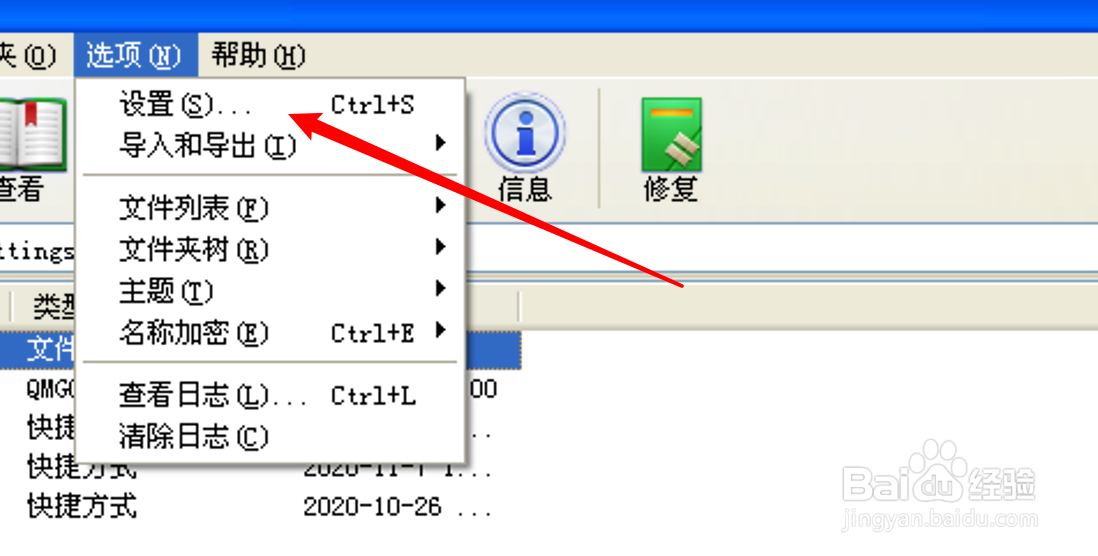
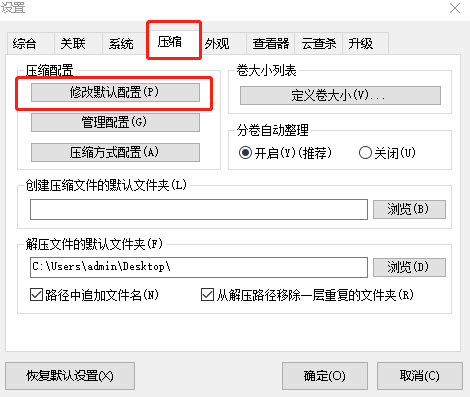
打开 WinRAR 主程序 -> 点击上方菜单栏的**「选项」** -> 进入**「设置」** -> 切换到**「压缩」选项卡 -> 点击「创建默认配置」按钮 -> 在弹出的窗口中勾选你想要的默认格式(如 ZIP 或 RAR5)并调整压缩率 -> 一路点击「确定」**保存。搞定,以后右键「添加到压缩文件」直接就是你定义好的黄金配置!
干了十几年网管和企业运维,我发现绝大多数人在用 WinRAR 的时候,都在重复做一件极度浪费生命的事:每次右键打包文件发送给客户,都要手动把格式从 RAR 改成 ZIP,或者反复去勾选“测试压缩文件”、“创建固实压缩”等选项。
很多人不知道,WinRAR 默认的常规配置是可以一劳永逸直接锁定的。今天不讲虚的,直接带大家把这个隐藏极深的设置揪出来,顺便分享几个我用了十几年的生产力调优参数,让你的电脑打包速度提升一倍,还能彻底解决跨平台兼容性的历史死结。
为什么要修改 WinRAR 的默认压缩格式?
默认状态下,新安装的 WinRAR 会把 RAR(或 RAR5)作为标准打包格式。但在实际的企业协作和日常办公中,这个默认设置经常会让你“踩坑”:
-
跨平台生态的“历史壁垒”:苹果的 macOS 和 Linux 系统原生只支持解压
ZIP格式。如果你直接发一个.rar过去,对方的 Mac 电脑大概率会弹出一个“无法识别的归档格式”,接着就是一通扯皮,对方还会觉得你不够专业。 -
移动端协同的痛点:现在很多人用手机微信、钉钉收发文件。很多手机自带的文件管理器对
ZIP的支持是完美原生的,而面对RAR时则需要额外下载第三方 App,极度影响办公效率。 -
压缩率与时间的双重浪费:WinRAR 默认的压缩方式是“标准”,但在打包几个G的日志文件或者代码库时,“标准”模式往往无法榨干最新的多核 CPU 性能,导致文件依然臃肿,或者打包慢得像蜗牛。
为了彻底告别这些烦恼,建议直接去 WinRAR 中文官方网站 确保自己使用的是最新正版,然后跟着我下面的步骤,把默认格式锁死为最适合你业务场景的参数。
核心实操:1分钟锁定默认压缩格式步骤
这个设置项藏得比较深,很多用了五六年 WinRAR 的老文员都找不到地方。请跟着下面的图文逻辑一步步操作:
第一步:进入全局设置
双击打开 WinRAR 主程序(或者在开始菜单里搜索 WinRAR 打开)。在顶部菜单栏中,依次点击 「选项 (O)」 -> 「设置 (S)」。你也可以直接使用快捷键 Ctrl + S 唤出设置面板。
第二步:定位压缩配置
在弹出的设置大窗口中,将标签页切换到 「压缩」 选项卡。此时你会看到一个名为“默认压缩配置”的区域,直接点击旁边的 「创建默认配置(D)…」 按钮。
第三步:定制你的“黄金配置模板”
此时弹出的窗口,就是你平时右键点击“添加到压缩文件”时看到的那个熟悉界面。在这里做的任何修改,都将成为你以后的全局默认行为:
-
选择压缩格式:如果你经常需要把文件发给 Mac 用户或手机端用户,毫不犹豫地勾选 「ZIP」;如果你的工作环境全都是 Windows,且追求极致的体积压缩,可以选择 「RAR」(默认即最新的 RAR5 算法)。
-
调整压缩方式:默认是“标准”。如果你日常打包的是纯文本、表格、代码或者日志文件,建议改成 「最好」,这样可以最大化压榨空间;如果是打包已经压缩过的视频、图片,选“标准”或“较快”即可。
第四步:保存并生效
配置完成后,先点击当前窗口的 「确定」,再点击外层设置窗口的 「确定」。至此,底层注册表已经写入了你的专属配置。
老网管私藏的4个隐藏参数
既然已经进到了“创建默认配置”的底层菜单,做全套总比做半套强。下面这几个参数是我在企业服务器运维和高频办公中高赞的调优方案,建议顺手一起改了:
字典大小(Dictionary Size)的门道
在选择 RAR 格式时,你会看到一个“字典大小”的下拉菜单。
-
内行门道:字典越大,软件在压缩时能寻找的重复数据范围就越广,压缩出来的体积就越小。
-
调优建议:现在的电脑动辄 16GB/32GB 内存,默认的 32MB 实在太保守了。如果是日常办公,建议直接拉到 128MB 或者 256MB。这样在处理大体积文档、数据库备份时,能比默认参数多压榨出 10%-20% 的空间。
勾选“添加恢复记录”——防范文件损坏的特效药
这是我血泪教训换来的经验。以前帮公司备份一个 50GB 的核心工程归档,通过网络传输到备份服务器时,因为网络抖动损坏了 1KB 的数据,导致整个压缩包彻底报废。
-
调优操作:在默认配置的“高级”选项卡中,勾选 「添加恢复记录」,并把恢复记录的大小设置为 3%。
-
原理:它会在压缩包里存入冗余的纠错码。以后万一遇到 U 盘拔出过快、网络传输丢包导致压缩包损坏,直接用 WinRAR 的“工具-修复”功能就能一键起死回生。
多线程(Multithreading)加速设定
现在的 CPU 动辄 8 核 16 线程,但 WinRAR 有时候默认分配的线程数并不合理。
-
检查路径:在默认配置的“常规”最下方,或者“高级”标签页里,确保 「多线程」 选项是被勾选的。对于动辄几个G的大归档,多线程能让你的多核 CPU 全负荷运转,打包速度直接拉满。
固实压缩(Solid Archive)的取舍
-
原理:固实压缩把所有文件当成一个连续的大文件来处理。如果你打包的是几千个小图标、小文档,开启固实压缩可以让体积缩减 50% 以上。
-
避坑警告:固实压缩的致命缺点是,如果你以后只想解压这个包里的某一个历史小文件,WinRAR 必须把这个文件之前的所有数据全部在后台解码一遍,速度极慢。所以,如果你的压缩包以后需要频繁单独提取个别文件,千万别勾选默认固实。
核心格式深度对比表
为了让大家在选择默认格式时不纠结,我做了一张全方位的对比表。关于不同解压软件之间更底层的核心逻辑与机制差异,推荐阅读 WinRAR 和 7-Zip 该怎么选的老网管深度对比,那里面有更硬核的性能跑分。
| 维度 / 参数 | ZIP 格式 | RAR5 (最新RAR) | RAR4 (传统RAR) |
| 跨平台兼容性 | ⭐️⭐️⭐️⭐️⭐️ (全平台原生支持) | ⭐️⭐️⭐️ (Mac/Linux需装第三方软件) | ⭐️⭐️⭐️ (同左) |
| 极限压缩率 | ⭐️⭐️⭐️ (表现中规中矩) | ⭐️⭐️⭐️⭐️⭐️ (独家算法,压缩率极高) | ⭐️⭐️⭐️⭐️ (次于RAR5) |
| 最大字典支持 | 限制较多 | 最高支持 1GB | 最高仅支持 4MB |
| 安全性与纠错 | 弱 (无原生恢复记录) | 强 (支持高强度恢复记录) | 强 (传统恢复机制) |
| 适用场景 | 跨国邮件、发送给客户、移动端协作 | 本地大文件归档、系统备份、极端省空间 | 兼容老版本 WinRAR 软件 |
实战踩坑案例:莫把“字典大小”当成大力丸
这里跟大家分享一个我带过的实习生翻车的真实案例。
当时主理公司的局域网文件服务器备份,这位小老弟在跟我学会了修改默认配置后,为了追求极致的压缩率,直接把默认压缩格式改成了 RAR5,并且盲目地把字典大小拉到了上限 1GB。
结果第二天大半个设计部的人都来找我投诉,说从服务器下载的设计素材包根本打不开,电脑卡死,甚至直接闪退。
原因其实很简单:
根据 RAR 算法的底层逻辑(可以参考 RARLAB 官方技术手册),解压一个压缩包所需要的物理内存(RAM),大约是压缩该文件时所用字典大小的数倍。
当实习生用 1GB 字典在 64GB 内存的服务器上快乐打包时,设计部那些只有 8GB 内存的老旧办公机在解压时,内存瞬间被吃光,直接触发了 Windows 的虚拟内存虚拟盘,电脑不卡死才怪。
铁律:日常办公的默认配置中,字典大小选 32MB – 128MB 是最安全的甜点区。只有在特定服务器备份、且明确知道对方机器配置很高时,才去临时开启大字典。
另外,有时候我们在调整这些核心系统配置时,可能会因为软件本身损坏或系统权限问题导致配置无法写入注册表。如果你在修改过程中,或者在覆盖安装新版本时遇到了 WinRAR安装显示无法写入文件怎么破 的顽固报错,切记要先检查当前 Windows 账户的 Administrator 权限,或者先用安全模式清理掉旧的 WinRAR.exe 进程再进行修改。
常见问题解答 (FAQ)
Q1:为什么我按照步骤修改了默认配置,右键点击“一键压缩到…”(快捷打包)出来的还是 RAR 格式?
答:这是很多人容易混淆的地方。Windows 右键菜单里通常有两个 WinRAR 的选项:
-
「添加到压缩文件…」:这个会弹出设置窗口,它会完全继承你刚刚修改的所有默认配置(包括 ZIP 格式、压缩率等)。
-
「添加到 “文件名.rar”」:这是软件硬编码的快捷命令,它不会理会你的默认格式设定。如果你想彻底定制右键快捷菜单,可以去 WinRAR 的 「设置」->「综合」->「上下文菜单项目」 中,把不常用的
.rar快捷项取消勾选,换成你需要的快捷项。
Q2:把默认格式改成 ZIP 之后,压缩速度会变慢吗?
答:恰恰相反。由于 ZIP 格式所采用的 DEFLATE 算法(参见 PKWARE 行业标准规范)相对发展更成熟、计算复杂度比最新的 RAR5 略低,在相同硬件条件下,打包成 ZIP 的速度往往比 RAR 还要快一点点,代价就是压缩出来的文件体积可能会稍微大一圈。
Q3:公司的多台电脑需要统一修改这个默认配置,网管有什么批量部署的办法吗?
答:标准的操作是在一台电脑上配置好之后,打开注册表编辑器(regedit),定位到 HKEY_CURRENT_USER\Software\WinRAR\Profiles 路径。直接把这个 Profiles 文件夹导出为 .reg 文件。在其他员工的电脑上静默运行这个注册表文件,或者通过域控的 GPO 策略统一分发,就能瞬间完成几百台客户端的配置同步。
Q4:我把字典大小改大之后,为什么打包一个小文件时速度并没有变慢?
答:因为 WinRAR 足够聪明。即使你默认设置了 256MB 字典,但如果你打包的对象总共只有 5MB,软件在实际运行中只会动态分配与文件体量对等的字典大小,不会傻傻地去申请 256MB 内存。大字典只有在处理大于你字典设定值的宏观大文件时,才会全额生效。
压缩解压软件技术与支持团队
本文由WinRAR技术编辑部撰写和审核。我们持续跟踪WinRAR软件更新,为您提供最新的安装教程、压缩解压技巧、密码管理和问题解决方案。如有疑问,欢迎在评论区留言。
📌 本文内容基于WinRAR官方文档和实际测试编写,转载请注明出处。