📅 最后更新:2026年08月10日 | ✅ 本文由WinRAR技术编辑部审核
WinRAR 的默认临时文件夹通常位于系统的
AppData\Local\Temp 目录中。当你在 WinRAR 中直接双击打开压缩包内的文件时,软件会将其解压到该临时目录;你也可以通过 WinRAR 软件的“选项 – 设置 – 路径”自定义修改临时文件的存放盘符,防止 C 盘空间被撑爆。
WinRAR 是我们几乎每天都会用到的压缩解压工具。然而,很多人在使用时都有过这样的体验:明明没有往电脑的 C 盘存什么大文件,C 盘空间却莫名其妙见底了,甚至经常弹出“磁盘空间不足”的警告。
作为长期关注电脑系统优化与办公效率的技术团队,我们经常接到关于“WinRAR 临时文件夹到底藏在哪里”、“如何清理隐藏缓存”的咨询。今天这篇文章,我们就来彻底揭开 WinRAR 临时文件的神秘面纱,并教你如何高效管理和修改它。
为什么 WinRAR 会产生大量临时文件?(内行视角)
在动手查找路径前,我们先搞懂它的运行机制:
-
直接双击预览的代价:当你没有将压缩包解压到指定文件夹,而是直接在 WinRAR 软件中双击打开某个文件(如 Word、视频或 PDF)进行预览时,WinRAR 会悄悄把这个文件解压到一个临时的隐藏目录中,供相关应用程序调用。
-
缓存堆积导致 C 盘爆满:由于很多用户习惯直接双击查看压缩包内的大文件,时间一长,这些被遗忘在临时文件夹里的几十 GB 数据就会牢牢占满你的系统盘。
踩坑血泪史:我们曾有一位视频剪辑师同事,为了偷懒直接用 WinRAR 双击预览了一个 15GB 的 4K 视频素材,结果导致电脑瞬间卡死,重启后 C 盘直接剩余 0 字节,排查了半天才发现罪魁祸首是 WinRAR 堆积如山的隐藏临时缓存。
WinRAR 临时文件夹的默认路径与查找方法
如果你想手动找到或者清理这些临时文件,可以通过以下几种标准方式:
通过系统运行命令快速访问(Windows 默认路径)
-
操作方法:
-
按下键盘上的
Win + R键,打开系统的“运行”对话框。 -
在输入框中输入
%temp%然后回车。 -
系统会自动打开当前用户专属的临时文件夹(通常路径为
C:\Users\你的用户名\AppData\Local\Temp)。 -
在该文件夹中,寻找以
Rar$开头的文件夹,这些就是 WinRAR 产生的临时缓存。你可以安全地将它们全部选中并删除(如果提示文件正在占用,说明有文件未关闭,跳过即可)。有关更全面的系统文件管理标准,可参考 微软官方系统支持文档 了解详细的缓存清理规范。
-
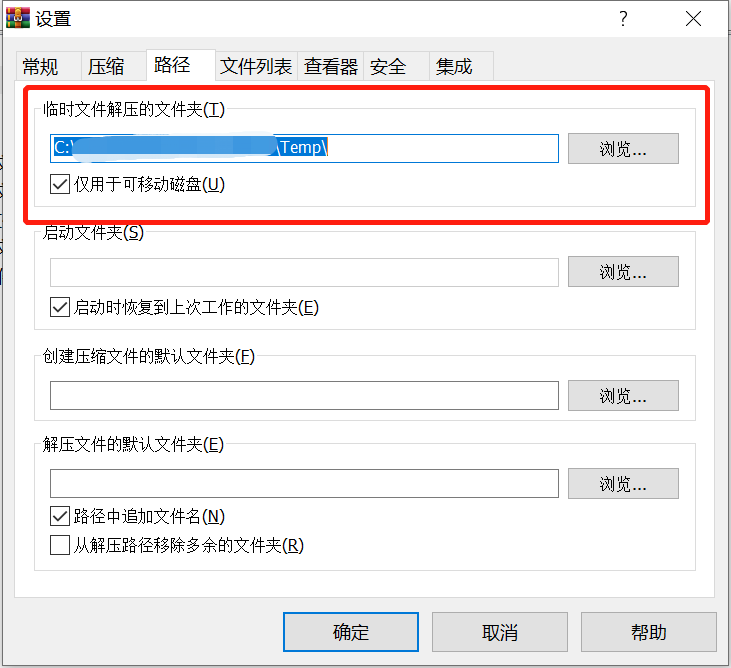
如何在 WinRAR 软件中查看或修改临时文件夹路径?
如果你想把临时文件的“家”搬出 C 盘(比如搬到空间更大的 D 盘),可以通过以下设置实现:
-
打开 WinRAR 主界面,点击顶部菜单栏的“选项”,选择“设置”。
-
在弹出的设置窗口中,切换到“路径”选项卡。
-
找到“临时文件解压文件夹”输入框,点击浏览按钮,将其更改为你指定的非系统盘路径(例如
D:\WinRAR_Temp)。 -
点击“确定”保存。此后所有临时解压的文件都会直接存放在 D 盘,彻底解放 C 盘空间。
进阶界面与右键菜单自定义优化
在日常使用中,除了管理临时文件,你还可以通过个性化设置提升操作效率。例如,如果你的右键菜单不够清爽,可以参考 WinRAR 菜单栏与右键菜单怎么自定义?2026 最新界面优化… 来精简不常用的选项。而当遇到右键菜单莫名失效的情况时,可快速参阅 WinRAR 右键菜单消失不见?3招强力恢复右键压缩解压菜… 找回便捷功能。更多官方实用技巧也可访问 WinRAR 官网获取。
实战防范 SOP 检查清单 (Checklist)
为了避免日后再次遭遇 C 盘被垃圾缓存撑爆的烦恼,建议将以下几点纳入电脑日常维护的习惯中:
-
[ ] 定期清理 Temp 目录:养成每月通过
Win + R输入%temp%清理一次无用缓存的习惯。 -
[ ] 修改默认缓存路径:尽早将 WinRAR 的临时文件夹重定向至 D 盘或 E 盘,保护 C 盘健康。
-
[ ] 养成解压后查看的好习惯:对于大型压缩包,尽量先解压到独立文件夹内查看,避免直接双击大文件产生巨型缓存。同时,建议参考 电子前沿基金会 (EFF) 数据安全指南 了解更多本地敏感临时数据的安全擦除建议。
FAQ(常见问题解答)
Q1: 为什么我删除了 Temp 文件夹里的文件,过几天又变大了?
A: 这是正常现象。
%temp% 是整个 Windows 系统以及各种第三方软件(如浏览器、微信、Office等)用来存放临时运行文件的公共仓库。只要你日常在使用电脑,这些软件就会不断往里面写入缓存。建议定期清理,或者使用专业的清理工具维护。Q2: 更改了 WinRAR 的临时文件夹路径后,以前的缓存会自动转移吗?
A: 不会。修改路径只会对“修改之后”新产生的临时解压文件生效。以前残留在旧路径(如 C 盘 Temp)里的历史缓存需要你手动去旧文件夹中进行删除。
Q3: 为什么有些 WinRAR 临时文件无法被删除,提示“正在被占用”?
A: 这通常是因为你当前还开着 WinRAR 软件,或者你通过 WinRAR 双击预览打开的某个文件(如 Word 文档)还没有关闭。请先完全关闭相关的应用程序和 WinRAR 窗口,然后再尝试删除即可。
W
WinRAR技术编辑部
压缩解压软件技术与支持团队
压缩解压软件技术与支持团队
本文由WinRAR技术编辑部撰写和审核。我们持续跟踪WinRAR软件更新,为您提供最新的安装教程、压缩解压技巧、密码管理和问题解决方案。如有疑问,欢迎在评论区留言。
📌 本文内容基于WinRAR官方文档和实际测试编写,转载请注明出处。