告别WinRAR老旧界面只需三步:第一,前往WinRAR官方主题库选择并下载你喜欢的皮肤包(.rar格式);第二,直接用WinRAR双击打开该皮肤包,系统会弹窗提示“是否安装主题”,点击“是”;第三,在WinRAR主界面点击“选项”->“主题”,在弹出的列表中选中你刚刚安装的新皮肤,即可瞬间完成全套图标的视觉换装。

对于所有 Windows 用户来说,WinRAR 绝对是装机必备的“骨灰级”神器。哪怕各种新式解压软件层出不穷,它的稳定性和高压缩比依然稳坐行业头把交椅。但有一说一,WinRAR 的默认界面和那一叠“彩色小书”的图标,从 Windows XP 时代到现在几乎就没怎么变过。在如今强调扁平化、流线型和暗黑模式的系统审美下,它的界面的确显得有些格格不入。
很多人因为嫌弃它长得太“复古”,转而去下载了一些捆绑广告满天飞的流氓解压软件,结果导致电脑被无端安装了一堆全家桶,甚至遭遇弹窗轰炸。WinRAR 其实自带了非常强大的主题皮肤更换引擎,只是这个功能被隐藏在菜单深处,大伙儿平时根本没注意到。
上周我帮工作室的几台设计专用电脑做策略优化和版本迭代,顺手帮他们换了一套现代化 macOS 风格的极简扁平化 WinRAR 皮肤,几个年轻的设计师直呼“真香”,感觉像换了个新软件一样。今天我就带大家手把手实操,如何彻底撕掉 WinRAR 的“老旧”标签。
WinRAR 皮肤的下载与安装全流程
更换 WinRAR 主题不需要你懂任何复杂的代码,也不需要去修改系统注册表。官方早就为我们搭建好了安全的主题分享生态。
安全获取官方皮肤包
千万不要去某些不知名的第三方素材网站下载后缀为 .exe 的所谓“皮肤安装包”,那99%都是木马病毒。
-
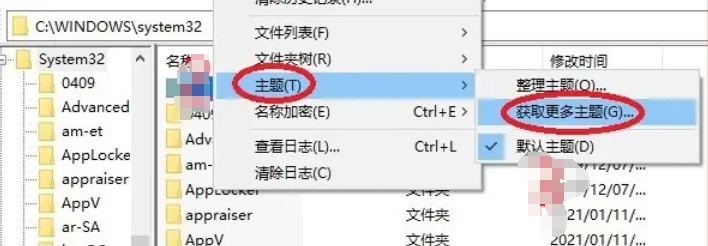
极客路径:打开 WinRAR 软件 -> 点击顶部菜单栏的“选项(Options)” -> 选择“主题(Themes)” -> 点击“获取更多主题(Get more themes)”。
-
效果:系统会自动调用浏览器,带你进入官方认证的主题皮肤库。在这里,从复古像素风到现代 Windows 11 Fluent 风格、再到各种动漫二次元主题应有尽有。
“傻瓜式”一键挂载主题
下载下来的皮肤文件,通常是一个标准的 .rar 压缩包(例如 Modern_Icons_48x48.rar)。
-
核心动作:
-
不要解压它!直接在电脑上双击打开这个皮肤包。
-
WinRAR 会自动识别内部的主题配置文件,并弹出一个对话框:“您是否要安装包含在压缩文件中的主题?”
-
毫不犹豫地点击“是(Yes)”,系统会提示安装成功。
-
回到 WinRAR 主界面,再次点击“选项” -> “主题”,你就能在列表中看到刚刚装好的新皮肤,直接点击它,界面瞬间改头换面!
-
不过,光换衣服可不够。如果你的解压软件还停留在好几年前的旧版本,不仅无法完美兼容部分高分辨率皮肤的矢量缩放,还可能暴露在已知的安全漏洞之下。建议立刻对底层内核进行迭代,具体原因可以看这篇深度解析:别再用旧版了!WinRAR 版本更新:为什么你应该立即升级到最新版。
界面调优对比:不同皮肤尺寸与格式策略
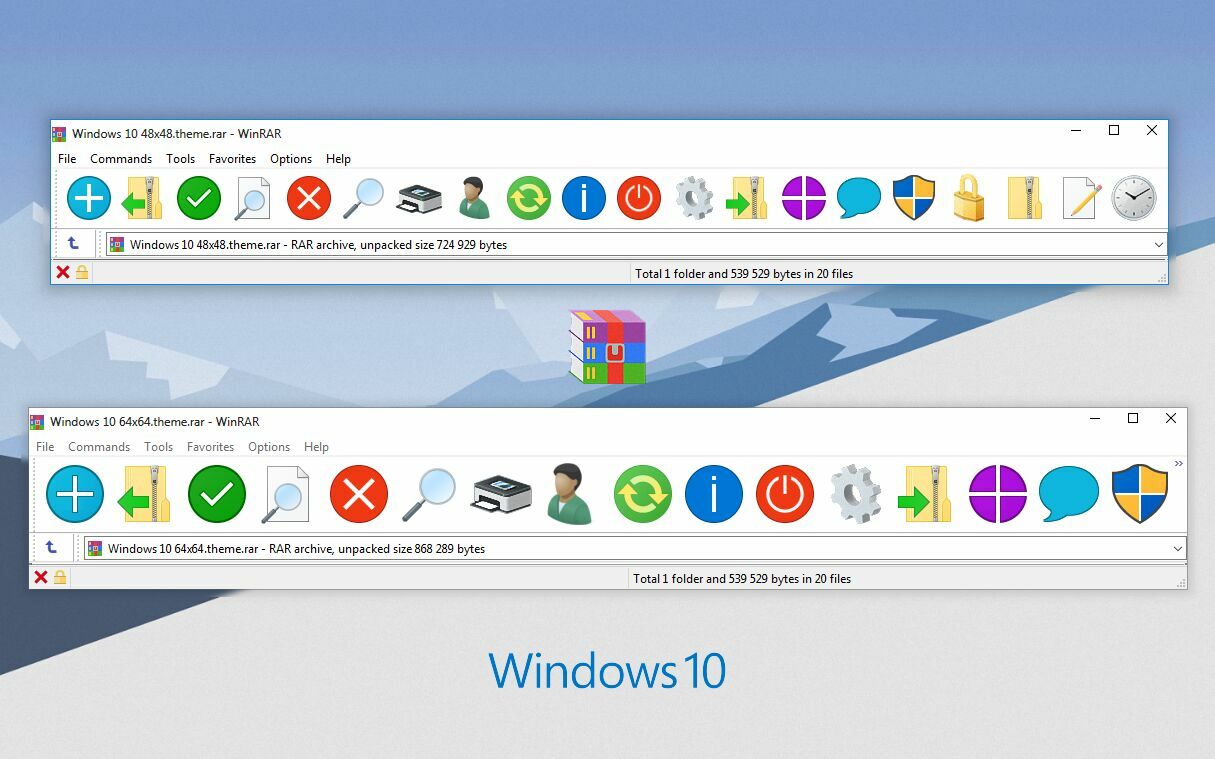
在安装皮肤时,你会发现同一个主题通常会提供 32x32、48x48 甚至 64x64 等不同的分辨率规格。如果选错了,界面图标可能会变得极其模糊或者小到根本看不清。
通过下面这个表格,清晰地找出最适合你当前硬件生态的皮肤配置:
| 你的显示器分辨率/缩放比 | 推荐选用的皮肤尺寸 | 界面渲染效果说明 |
| 1080P (100% 缩放) | 32x32 |
最经典的图标大小,像素点对齐精准,界面紧凑清晰。 |
| 2K 屏 / 笔记本 (125%-150% 缩放) | 48x48 |
黄金尺寸。既保证了图标的细节丰满度,又不会占用过多的操作行高。 |
| 4K 顶级超清屏 (200% 以上缩放) | 64x64 或矢量格式 |
彻底解决高分屏下图标变“苍蝇屎”大小的痛点,边缘锐利不发糊。 |
除了优化外观,追求极致效率的骨灰级玩家还会把高频使用的操作进行固化。比如每次打包都厌烦了手动选格式,你可以参考这篇保姆级教程:如何在 WinRAR 中设置默认的压缩格式?手把手教你一键优化默认配置。把皮肤和默认格式同步调优完毕后,你的 WinRAR 才算是真正进化到了 2.0 状态。
高阶隐藏参数:彻底净化 WinRAR 界面
换上了好看的皮肤,如果右侧还残留着某些国内特供版的“小广告占位符”,或者左侧的树状目录太杂乱,依然会破坏整体美感。作为内行,教你几招强迫症必改的净化参数。
隐藏多余的界面组件
让 WinRAR 彻底回归工具属性,实现极致极简:
-
操作路径:点击“查看(View)”菜单。
-
调优动作:
-
取消勾选“显示常用栏”(如果你不需要看那些无用的快捷提示)。
-
勾选“文件夹树” -> “显示磁盘”(方便你像文件资源管理器一样直接在左侧切换目录,大幅提升盲操效率)。
-
驯服右键上下文菜单(Context Menu)
很多人在桌面右键点击一个文件时,会被 WinRAR 密密麻麻占据了五六行的右键选项(压缩、压缩并邮件、压缩为固实等)搞崩溃。
-
调优路径:选项 -> 设置 -> 综合 -> 右键关联菜单项目。
-
极客设置:勾选“层叠右键关联菜单”。
-
效果:这样所有 WinRAR 的操作都会被收纳进一个名为“WinRAR”的二级子菜单里,还你系统右键一个绝对的清爽和高颜值。
为了确保整个数据链条的绝对可靠与安全,我们也可以参考 微软官方用户界面设计规范。如果你对底层压缩文件系统的设计逻辑、开源替代方案的架构感兴趣,可以研读 7-Zip 官方技术架构与规范 的相关文档。
工具也需要“悦目”
有人说一个解压缩工具而已,能用就行,折腾外观是不是浪费时间?但对于每天都要面对电脑好几个小时的职场人和开发者来说,一个精致、跟手、符合系统原生美学的工具界面,能带来微妙却切实的愉悦感。花三分钟按照本教程给你的 WinRAR 换个装,让每一次解压都变成一种视觉享受。
FAQ
Q1:为什么我双击了皮肤包,却没有弹出安装提示,而是直接看到了压缩包里面的文件?
A:这通常是因为你下载的皮肤包被其他第三方解压软件(如 7-Zip 或某山压缩)强行夺取了默认打开关联。解法很简单:先打开 WinRAR 主程序,把这个皮肤包直接拖拽(Drag & Drop)进 WinRAR 的主窗口里,系统同样会触发主题解析机制并弹出安装询问。
Q2:更换了主题之后,WinRAR 的解压速度和多线程性能会受到影响吗?
A:绝对不会。主题皮肤换装本质上只是替换了前端的几张 BMP/PNG 图标资源图片,完全不涉及底层 RAR/ZIP 的高阶压缩解压算法核心(C++ 引擎)。你的多线程跑分和解压效率不会受到哪怕 1 毫秒的损失。
Q3:怎么卸载已经安装的不喜欢的主题,恢复原厂默认的彩色小书图标?
A:进入顶部菜单的“选项” -> “主题” -> 点击“组织主题(Organize Themes)”。在弹出的管理弹窗中,选中你想丢弃的主题,点击右侧的“删除(Delete)”即可。如果你想退回原厂,直接在主题清单里重新勾选“Default”即可一键回归传统。
Q4:为什么更换主题后,Windows 桌面右键菜单里的 WinRAR 图标没有跟着一起变?
A:这是 Windows 系统的图标缓存(Icon Cache)延迟导致的。WinRAR 更改主题后会立即重绘主程序内部图标,但系统右键菜单由 shell32.dll 的扩展缓存托管。通常情况下,重启一次电脑或者在任务管理器中重置“Windows 资源管理器(Explorer.exe)”进程,桌面的右键图标就会同步更新为全新的皮肤样式了。
压缩解压软件技术与支持团队
本文由WinRAR技术编辑部撰写和审核。我们持续跟踪WinRAR软件更新,为您提供最新的安装教程、压缩解压技巧、密码管理和问题解决方案。如有疑问,欢迎在评论区留言。
📌 本文内容基于WinRAR官方文档和实际测试编写,转载请注明出处。